第九章
最终装配
0 / 3 步已完成
打开 Onshape 教程文档
回到 Starting Assembly 标签页,准备将自定义零件装回装配体
Part Studio vs Assembly
在开始装配之前,先搞清楚这两个概念的区别:
- Part Studio(零件工作室)— 用来建模零件的地方,可以在一个 Part Studio 里建多个零件
- Assembly(装配体)— 用来定义零件之间机械连接关系的地方,比如哪些零件固定在一起、哪些可以旋转
我们在第七、八章用 Part Studio 建好了 Base 和 Sensor Mount,现在要把它们放回 Assembly 里定义连接关系。
插入零件到装配体
点击黄色按钮将零件插入装配体
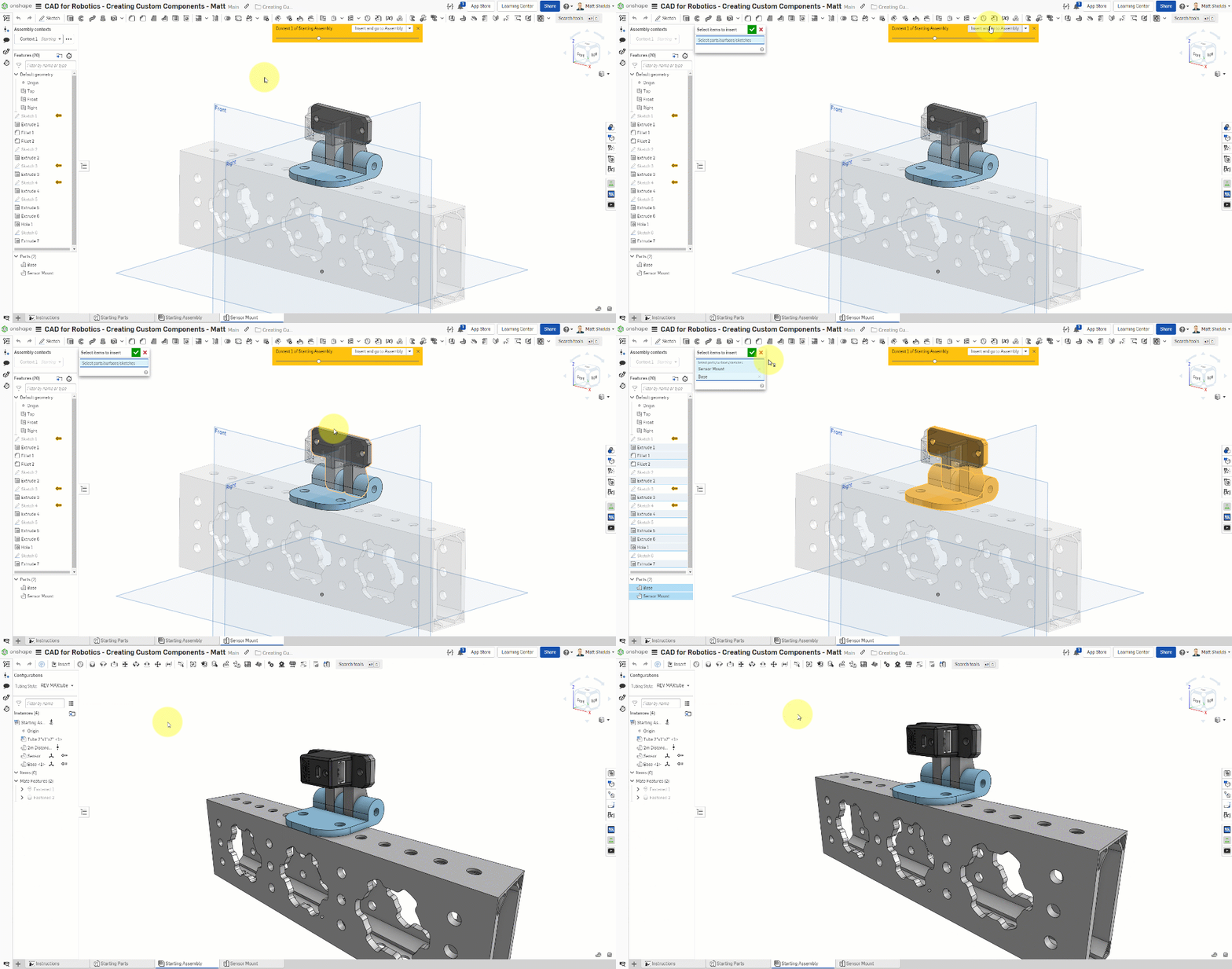
将 Base 和 Sensor Mount 插入装配体
- 在 Part Studio 中,点击 "Insert and go to Assembly" 黄色按钮
- 选中 Base 和 Sensor Mount 两个零件
- 点击 绿色对勾 ✓ 确认
你会自动跳转回装配体,两个新零件已经出现在装配体中。
检查点 1:零件回到装配体了吗?
在装配体中应该能看到 Base 和 Sensor Mount 两个零件,以及之前的方管和传感器。
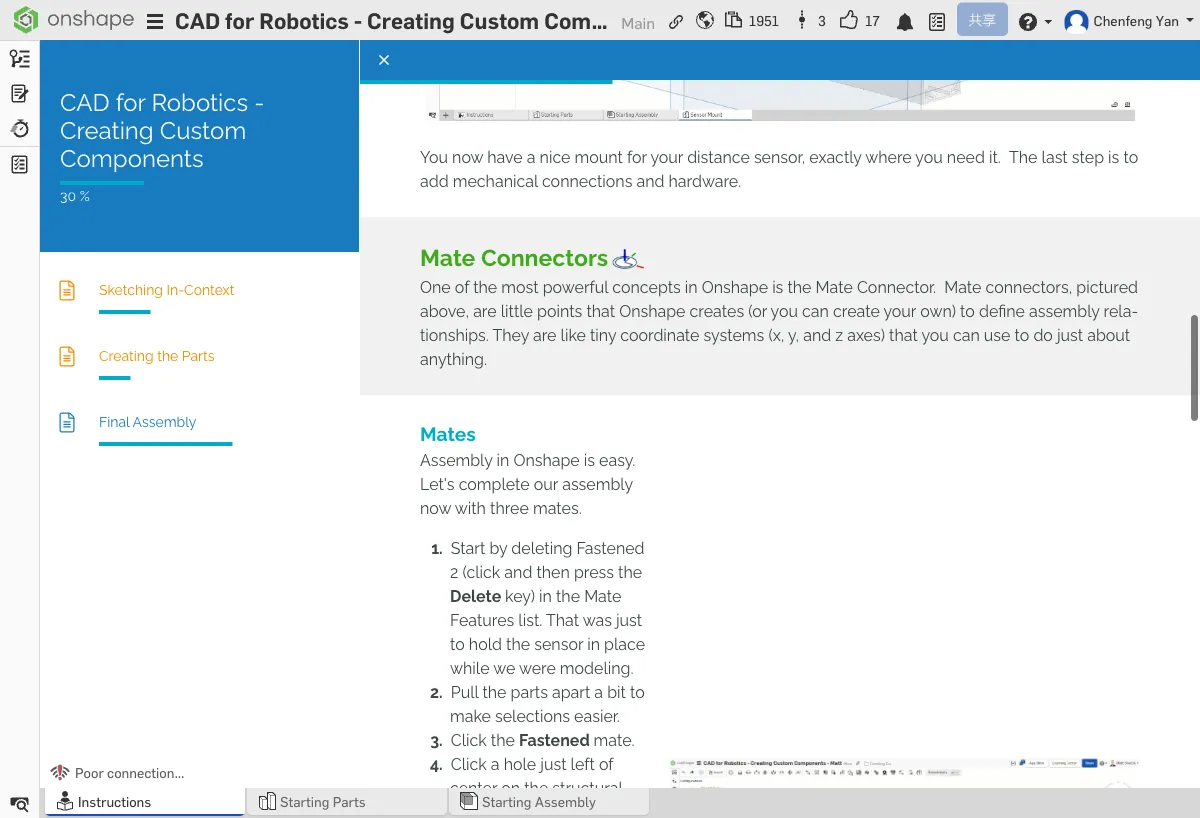
Mate Connector(配合连接器)
Mate connector 是 Onshape 自动创建的小坐标系
Mate Connector 是 Onshape 在零件的圆心、孔中心、边中点等位置自动创建的小坐标系。你在创建配合关系时,就是把两个 mate connector 对齐在一起。
添加配合关系
清理临时配合
- 在左侧面板中找到 Fastened 2(它是临时固定传感器的)
- 删除这个配合
- 传感器会脱离原来的位置,这是正常的
拖开零件
把零件稍微拖开一些,方便后续选择 mate connector。
固定 Base 到方管
用 Fastened mate 将 Base 固定到方管上
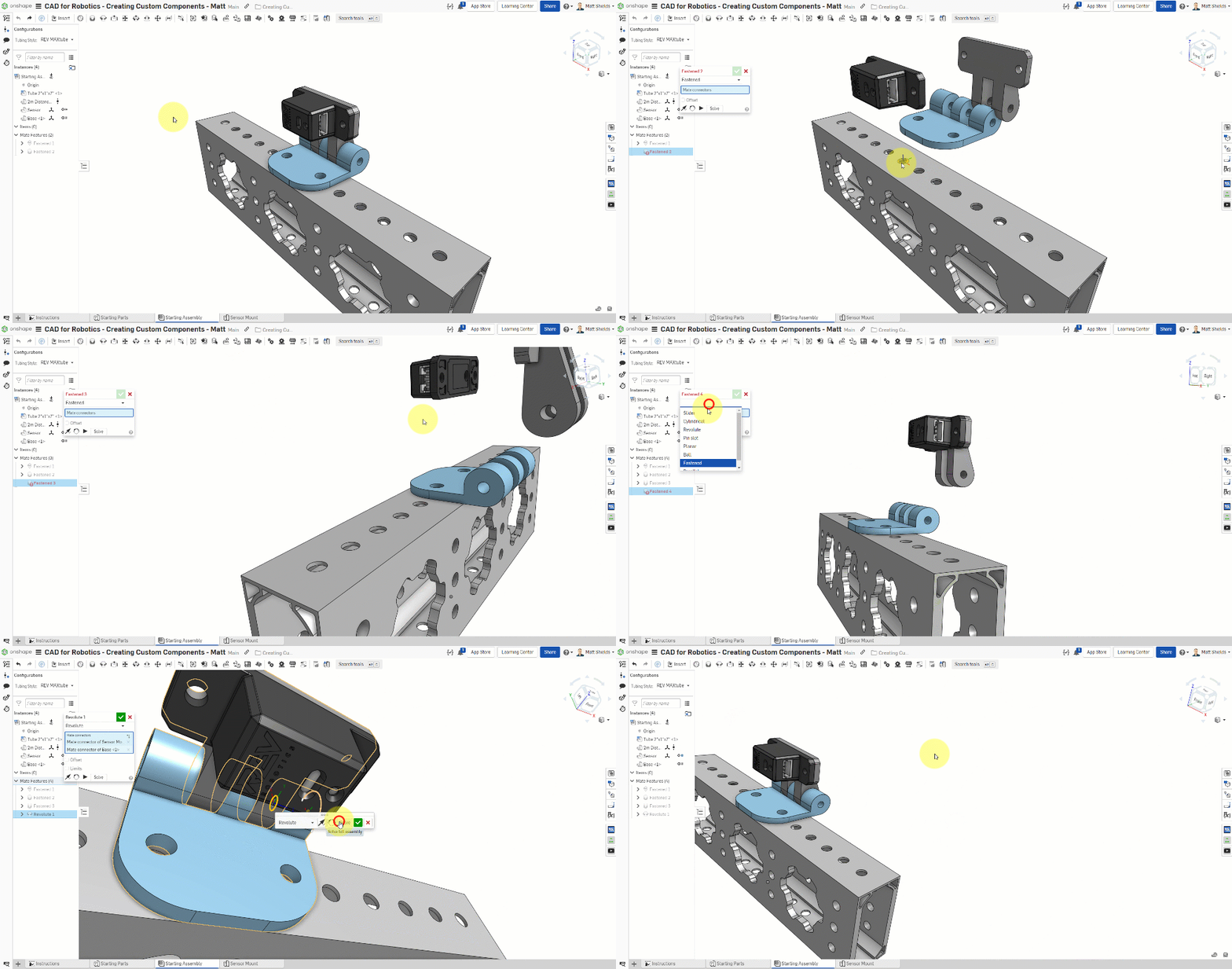
添加 Fastened mate 配合关系
- 创建 Fastened mate
- 第一个连接点:方管上的孔中心
- 第二个连接点:Base 上的对应孔中心
- 确认 Base 贴合在方管上方
连接传感器到 Sensor Mount
- 创建 Fastened mate
- 第一个连接点:传感器的安装孔中心
- 第二个连接点:Sensor Mount 的对应孔中心
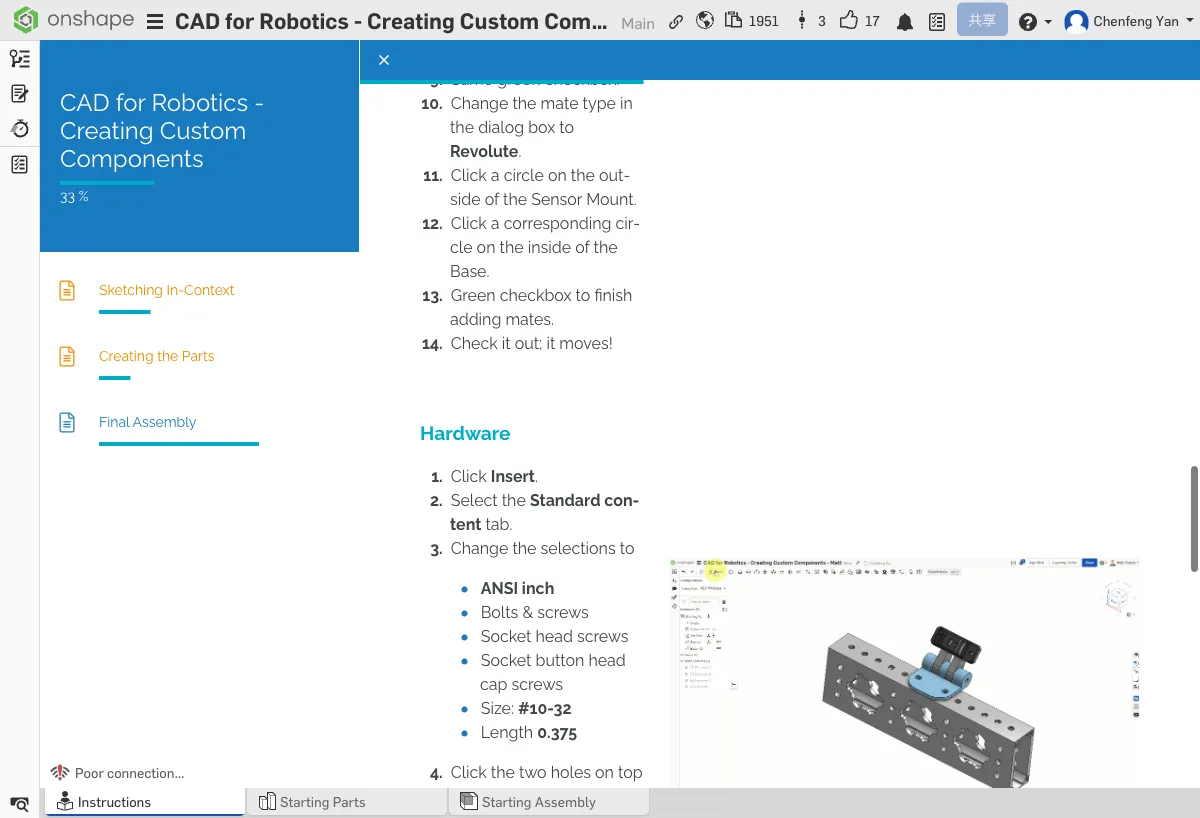
改为 Revolute mate(旋转配合)
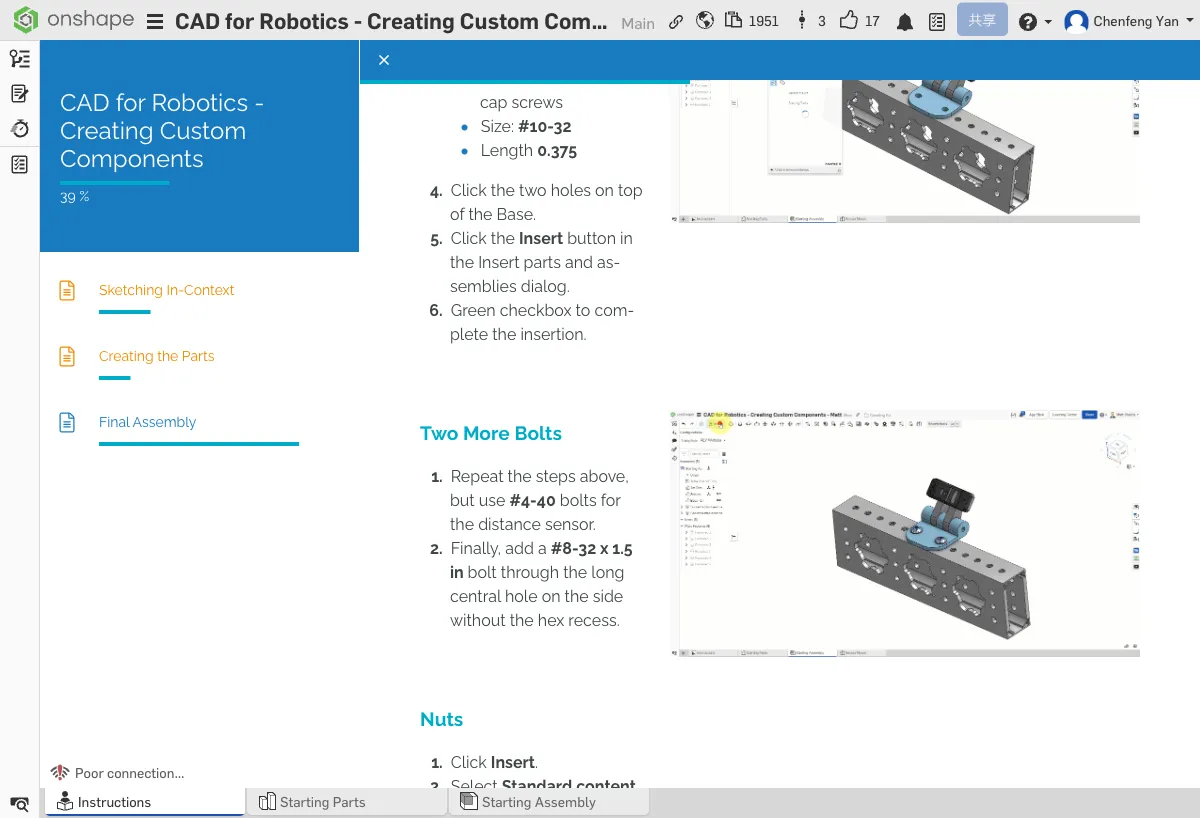
Revolute mate 允许传感器座绕轴旋转
- 把刚才传感器和 Sensor Mount 之间的配合改为 Revolute mate
- 第一个连接点:Sensor Mount 的外圆面
- 第二个连接点:Base 的内圆面
- 确认后,试着拖动传感器座——它应该可以绕轴旋转了!
检查点 2:传感器座可以旋转吗?
拖动 Sensor Mount 应该能看到它绕着支撑柱旋转,带着传感器一起转动。
⚠️ 常见问题
- Revolute mate 不能转? — 检查是否选对了同心圆面(Sensor Mount 外圆和 Base 内圆),而不是平面或边
- 零件飞走了? — 按 F 键回到全局视图,或者撤销(Ctrl+Z)重来
添加标准件(螺栓和螺母)
插入螺栓
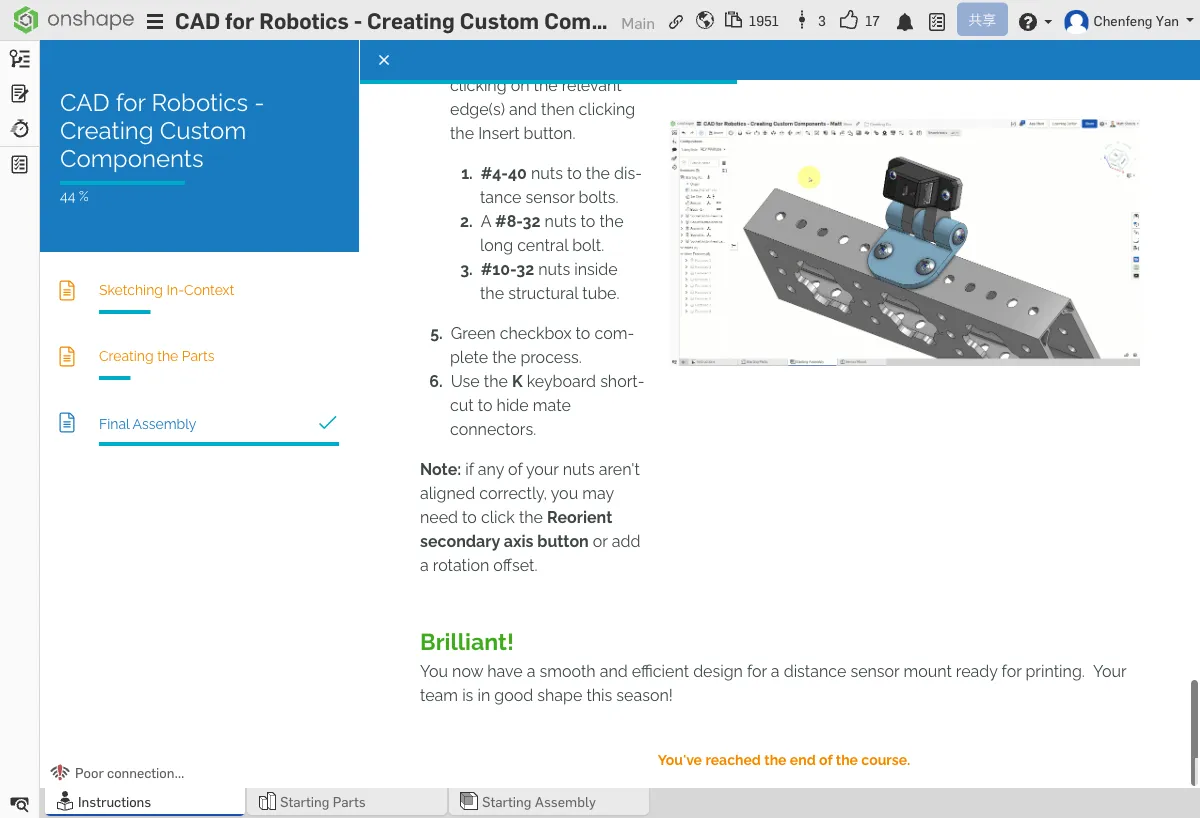
从标准件库插入螺栓和螺母,完成最终装配
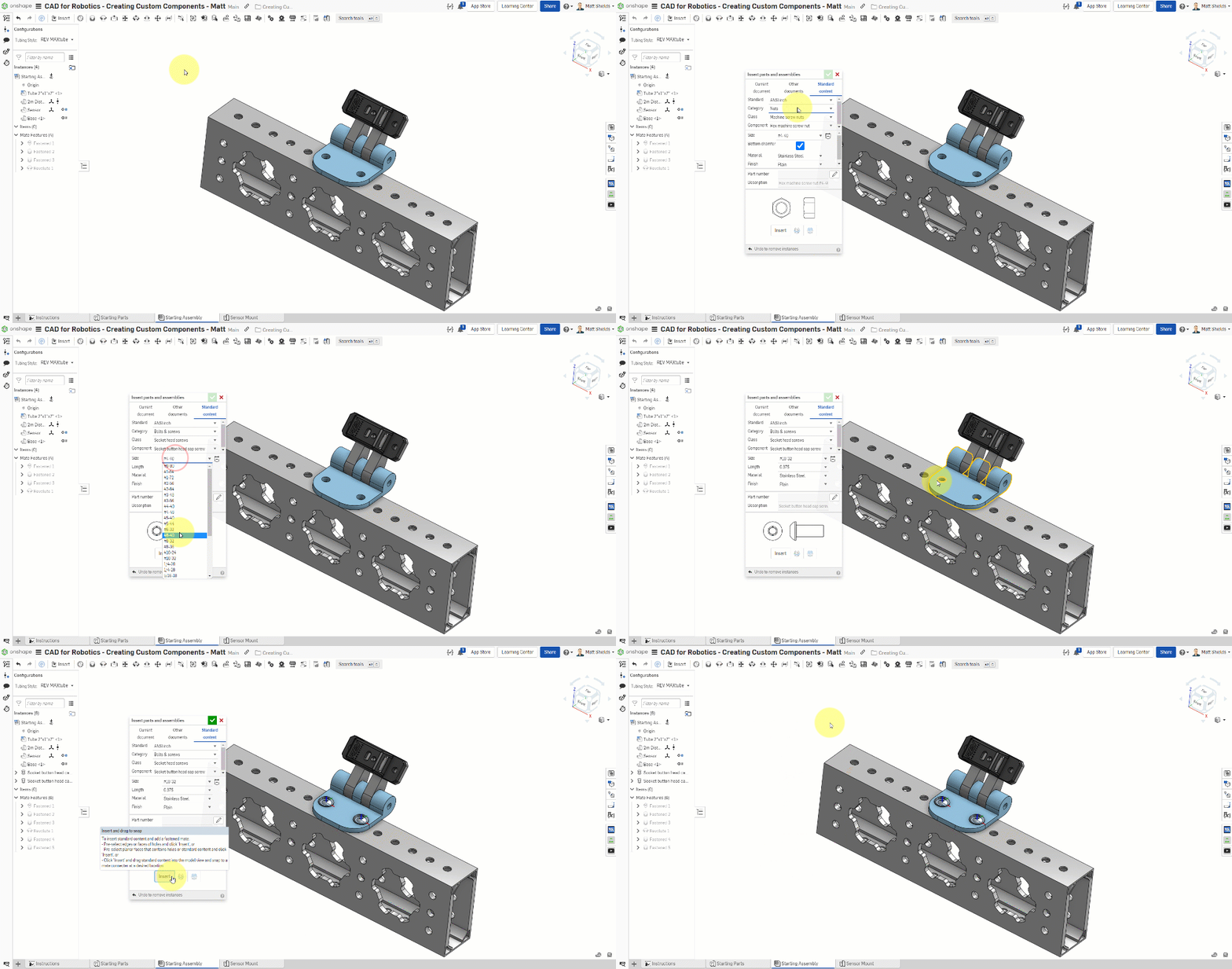
插入 #8-32 螺栓到安装孔
- 点击 Insert → Standard content(标准件库)
- 展开 ANSI inch → Bolts and screws
- 选择 Socket button head cap screws
- 规格选 #10-32 x 0.375"
- 点击 Base 上的两个安装孔放置螺栓
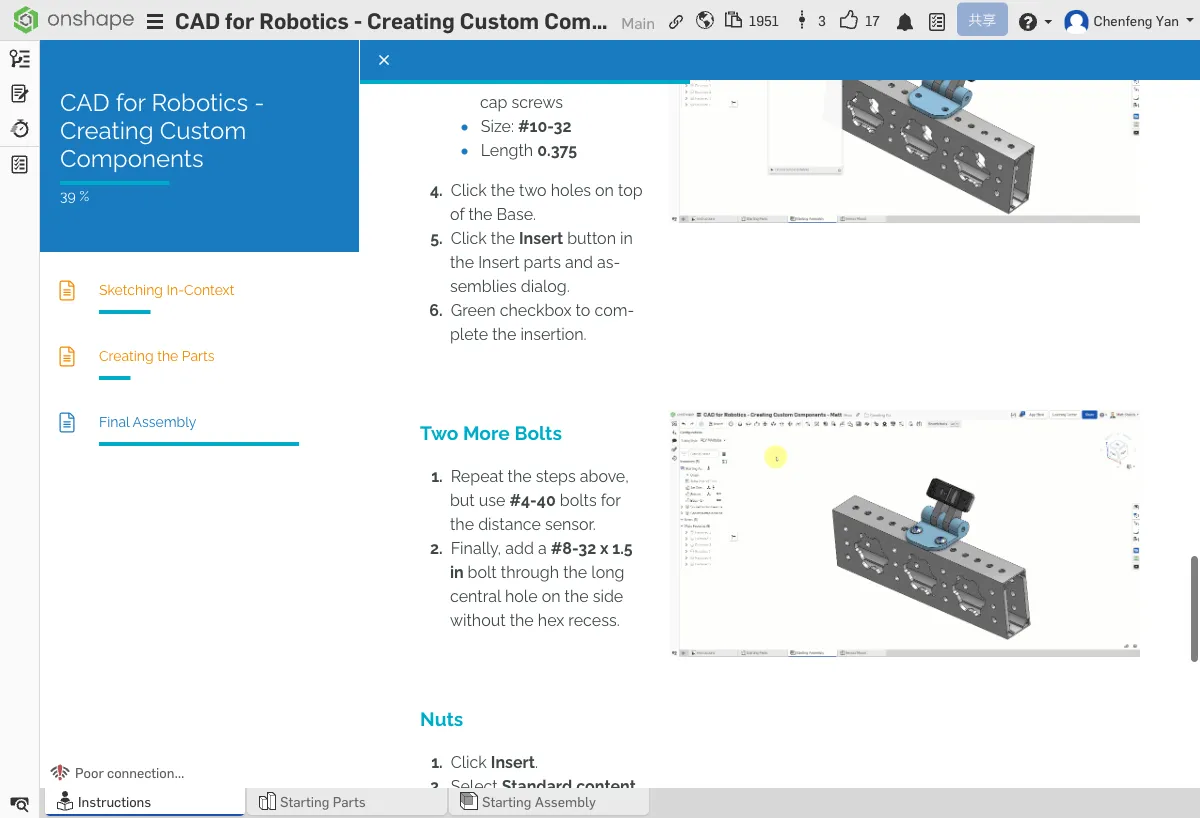
- 再插入 #4-40 螺栓到传感器安装孔
- 再插入 #8-32 x 1.5" 螺栓到中间支撑柱的长孔
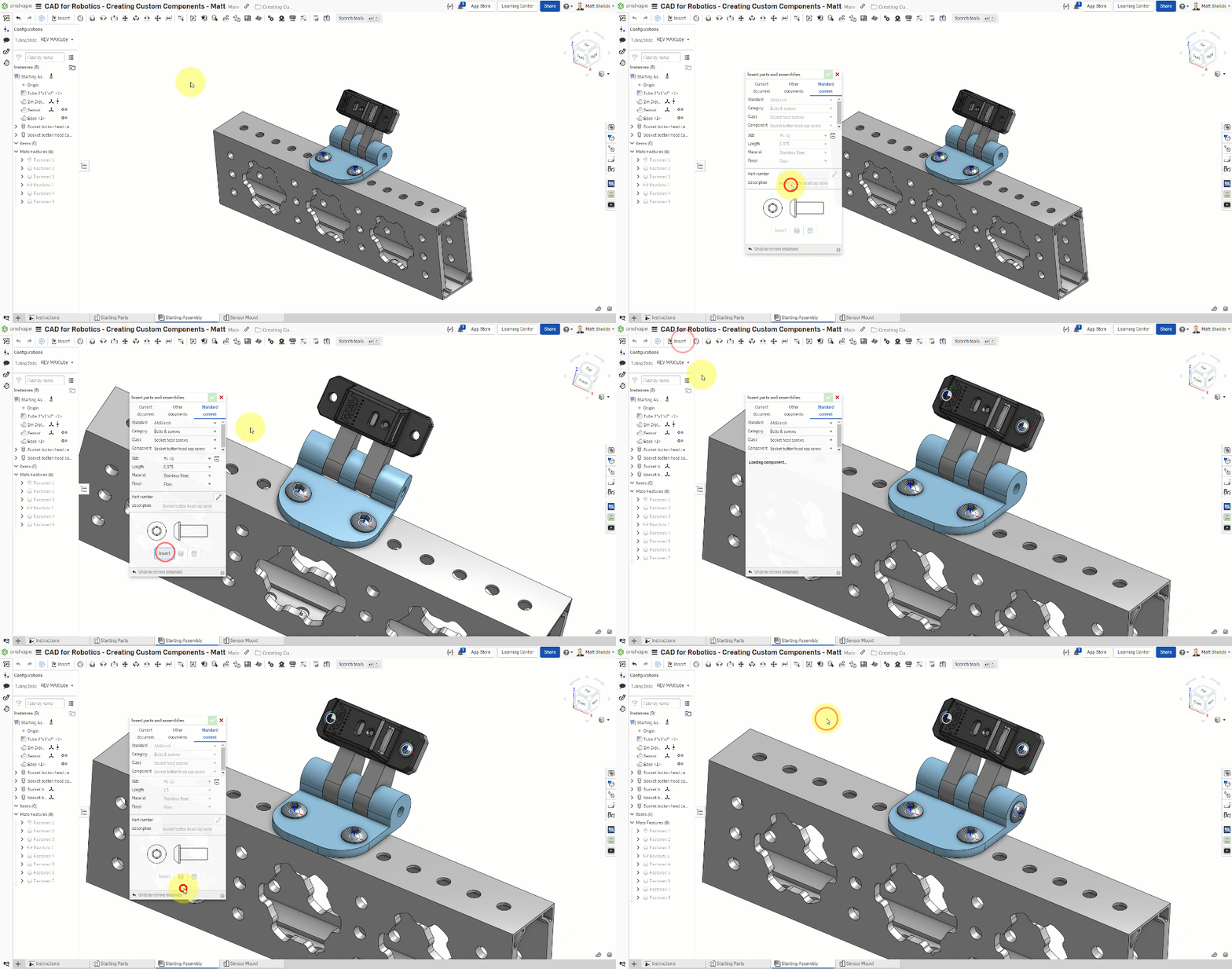
插入其余螺栓到各安装孔
插入螺母
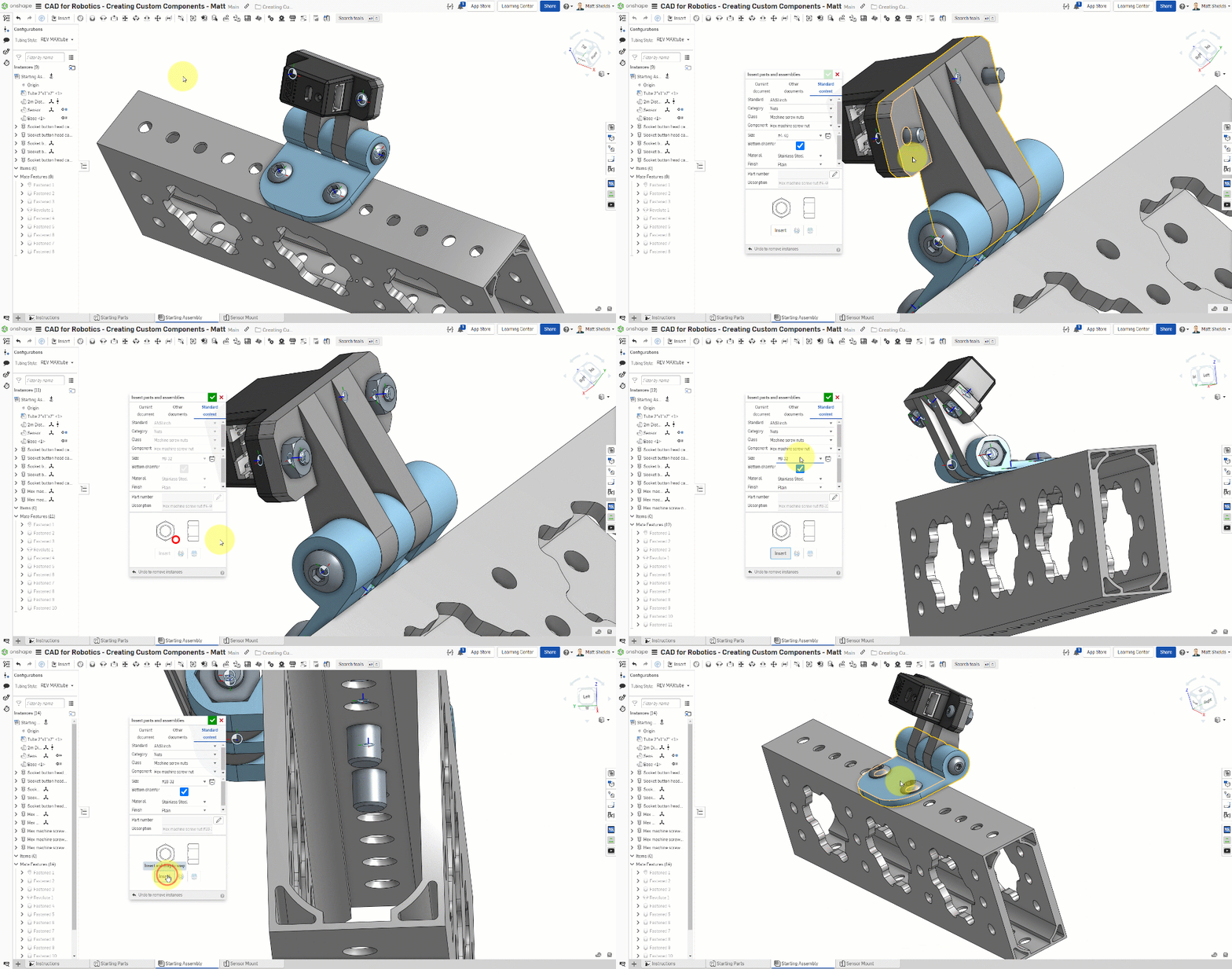
插入对应规格的螺母
- 点击 Insert → Standard content → Nuts
- 插入 #4-40 螺母到传感器螺栓底部
- 插入 #8-32 螺母到中间螺栓底部
- 插入 #10-32 螺母到方管内侧螺栓底部
按 K 键可以隐藏/显示 mate connector,让视图更干净。
检查点 3:装配完成了!
恭喜!你设计了一个完整的可调角度距离传感器安装座。装配体中应该包含:方管、传感器、Base、Sensor Mount、所有螺栓和螺母。
⚠️ 常见问题
- 找不到标准件? — 确认在 Insert 面板中选择的是 Standard content,而不是 Current document 或 Other documents
- 螺栓方向反了? — 在 Mate 对话框中用 Flip primary axis 翻转
- 螺母对不上? — 确认螺母规格和螺栓规格匹配(#4-40 配 #4-40,#8-32 配 #8-32,#10-32 配 #10-32)
完成总结
🏁 恭喜你完成了自定义零件的设计!
你现在拥有了一个可以 3D 打印或 CNC 加工的距离传感器安装座设计。它可以安装在方管上,并且能调节传感器角度。
讨论问题
- 什么是 mate connector?它在装配中起什么作用?
- Fastened mate 和 Revolute mate 有什么区别?什么时候用哪个?
- 为什么要在 In-Context 模式下设计零件,而不是在空白 Part Studio 中?
额外练习建议
- 尝试在底盘装配体中设计其他自定义零件(例如传感器支架、电池座等)
- 学习 Onshape Learning Center 的 Managed In-Context Design 课程,进阶了解上下文建模的最佳实践
- 尝试修改 Sensor Mount 的尺寸,让它适配不同大小的传感器
小测验
Fastened mate 和 Revolute mate 有什么区别?
本章你学了什么
- Part Studio 建模,Assembly 定义连接
- Fastened mate 固定,Revolute mate 允许旋转
- Standard content 插入标准螺栓螺母