第二章
Onshape 基本操作
0 / 2 步已完成
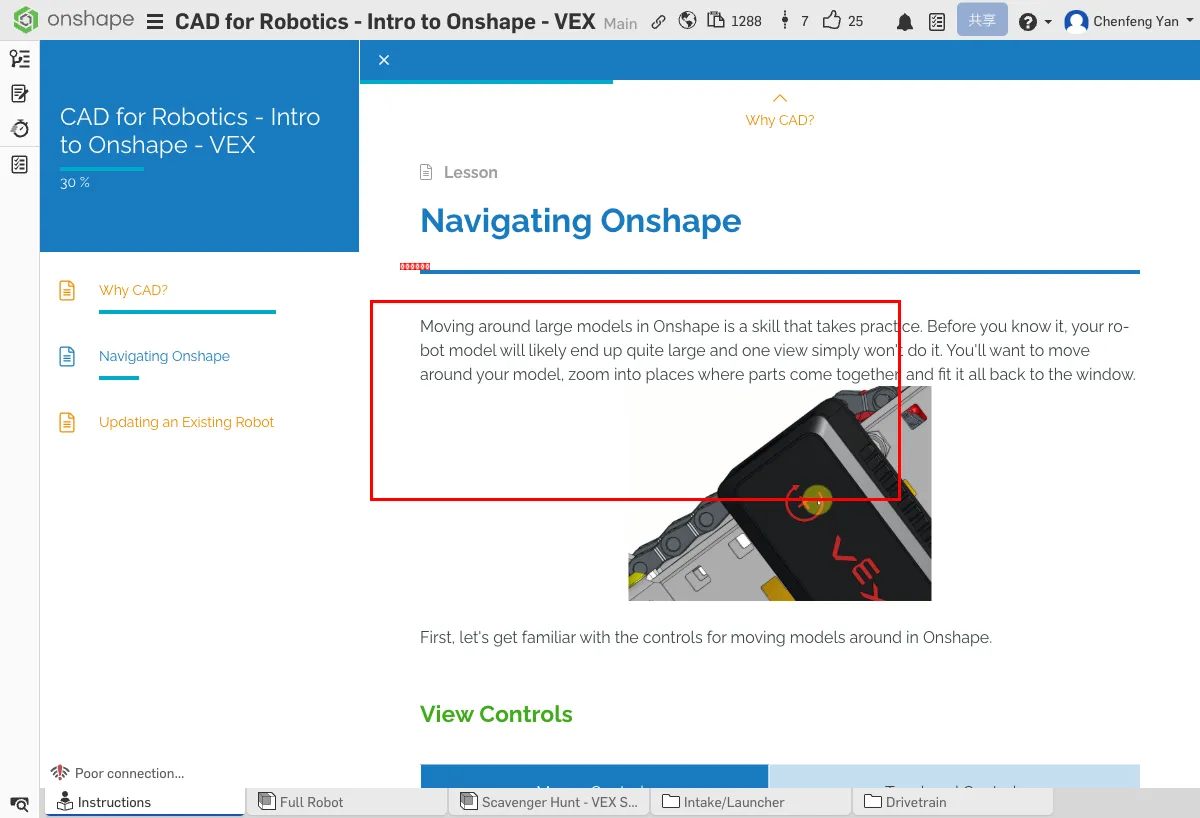
在 Onshape 中浏览大型模型是一项需要练习的技能。很快,你的机器人模型就会变得很大,一个视角肯定不够用。你需要移动模型、放大零件连接处,再缩小回全局视图。
首先,让我们熟悉 Onshape 中移动模型的控制方式。
视图控制
Onshape 中的鼠标和触摸板控制方式
鼠标操作
| 旋转 | 平移 | 缩放 |
|---|---|---|
| 右键 + 拖拽 | 中键 或 右键 + Ctrl + 拖拽 | 滚轮滚动 |
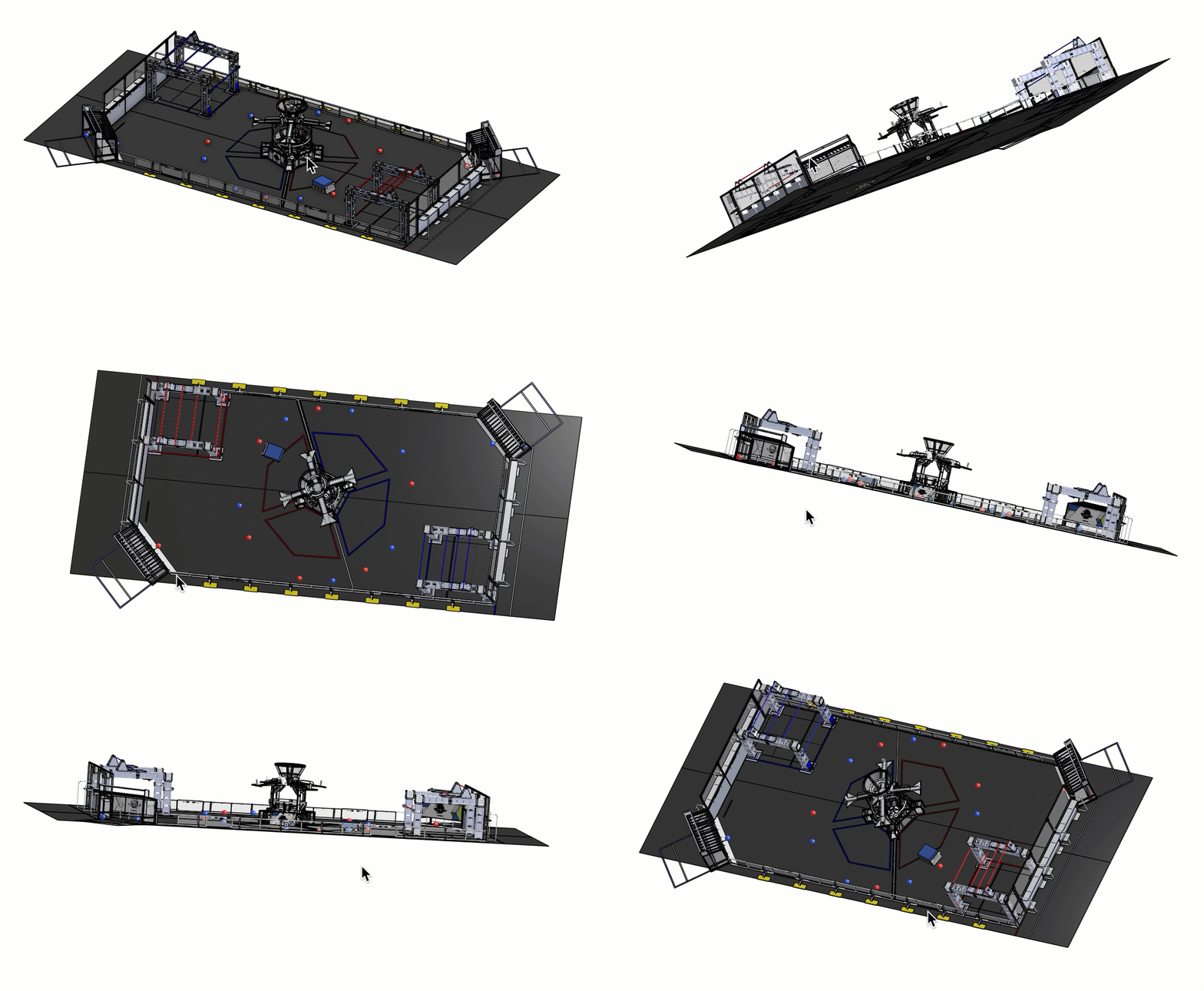
鼠标右键拖拽 — 旋转模型
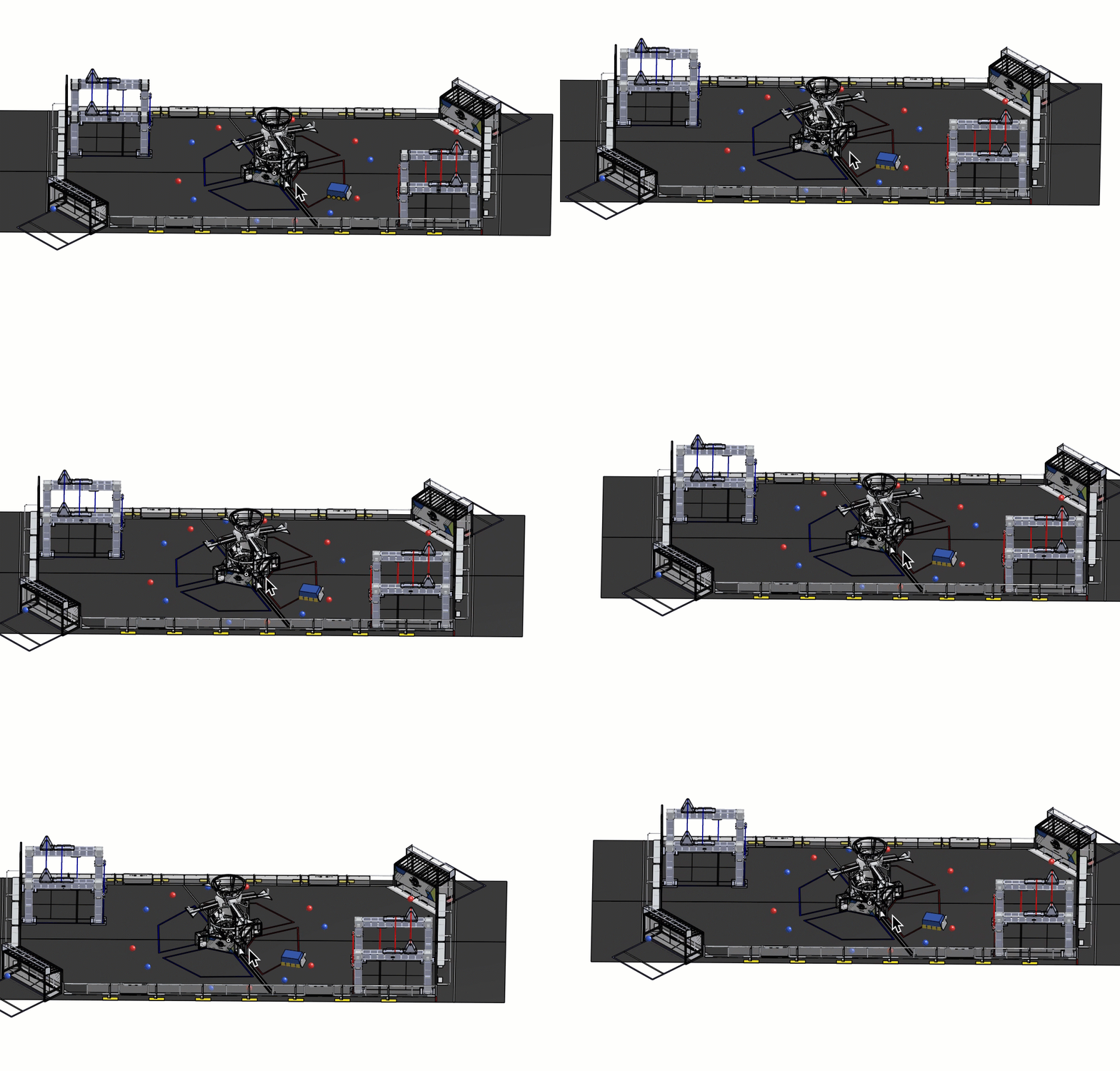
鼠标中键拖拽 — 平移模型
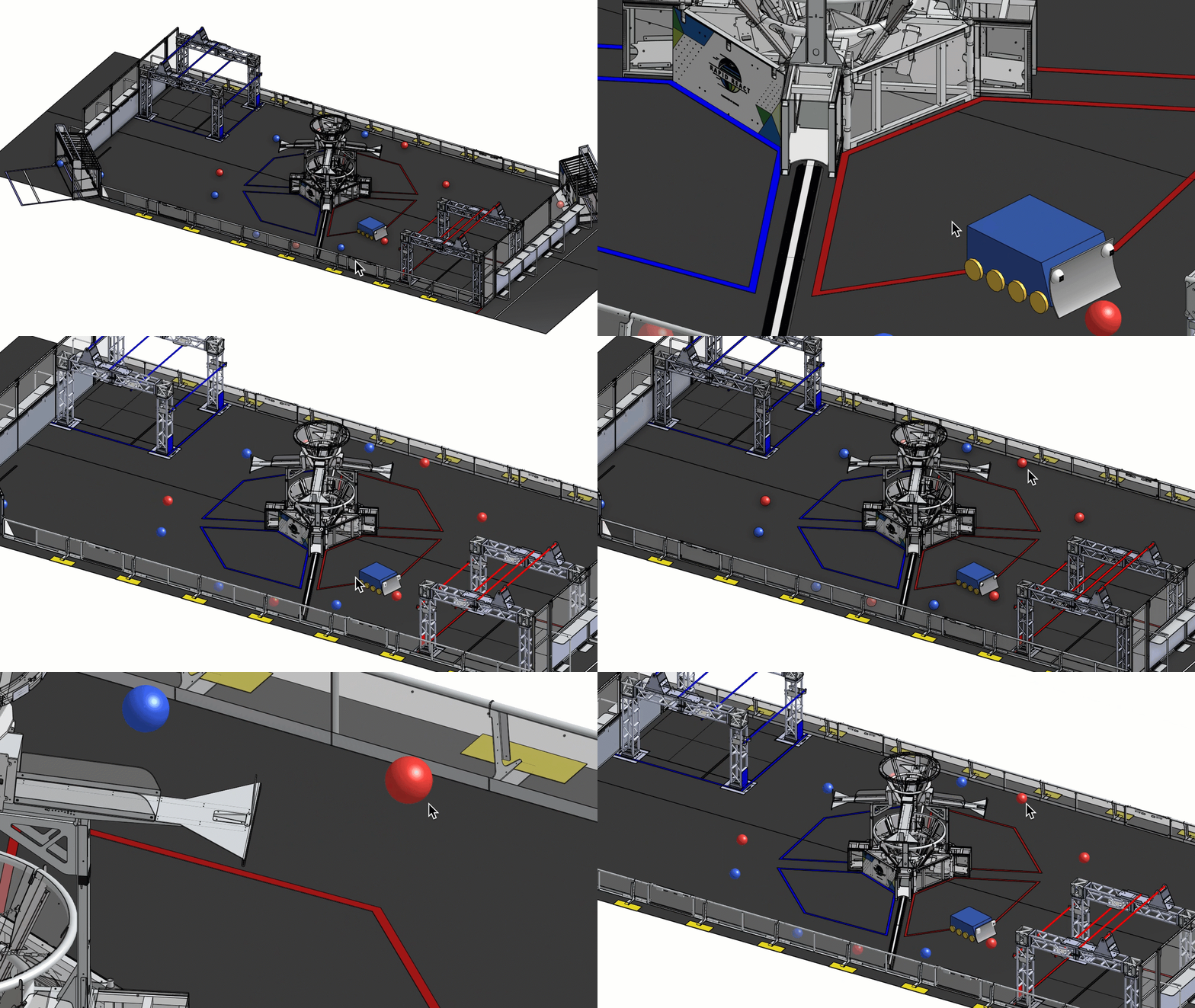
鼠标滚轮 — 缩放模型
触摸板操作
| 旋转 | 平移 | 缩放 |
|---|---|---|
| 双指拖拽 | Shift + 双指拖拽 | 双指捏合 |
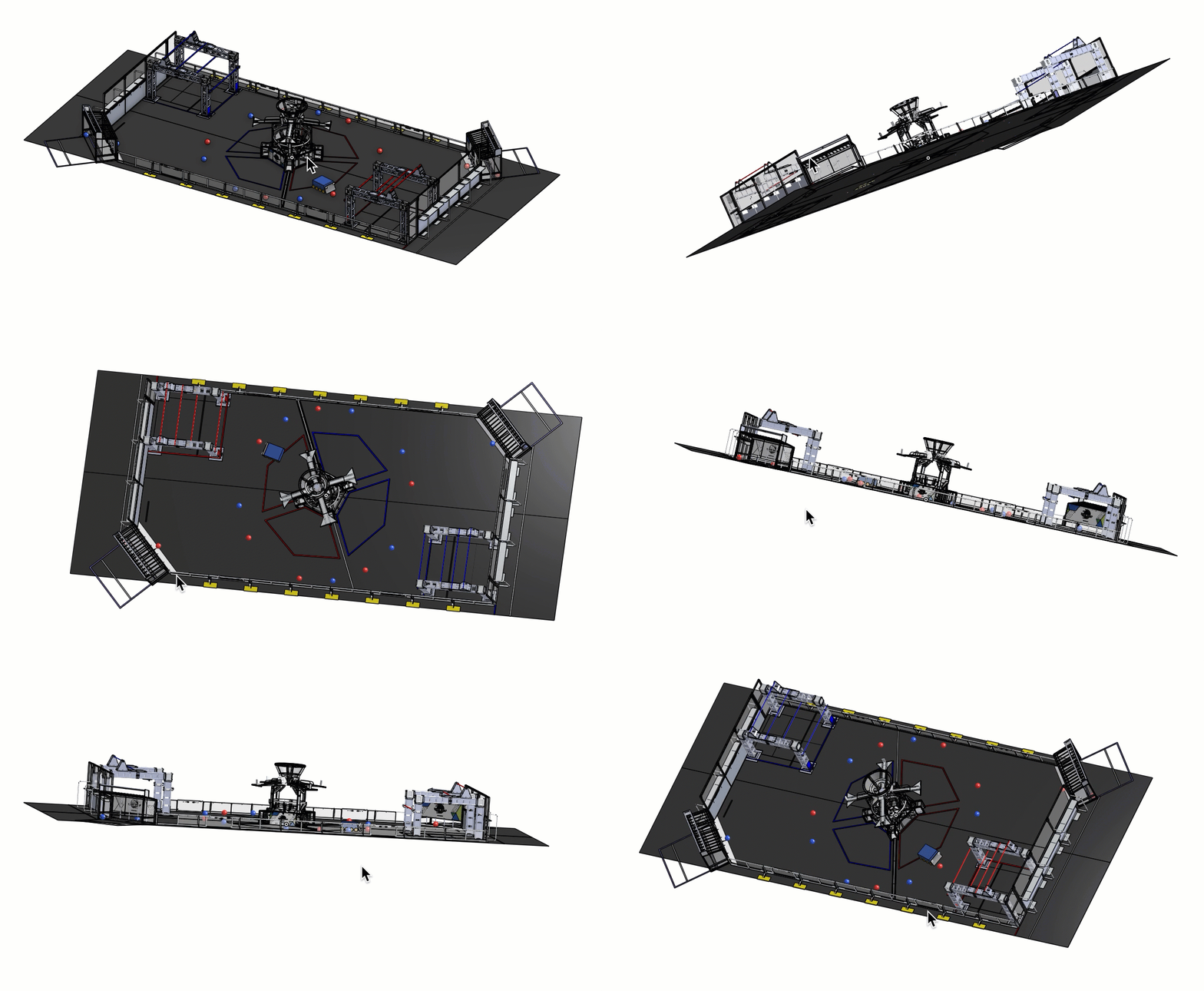
双指拖拽 — 旋转模型
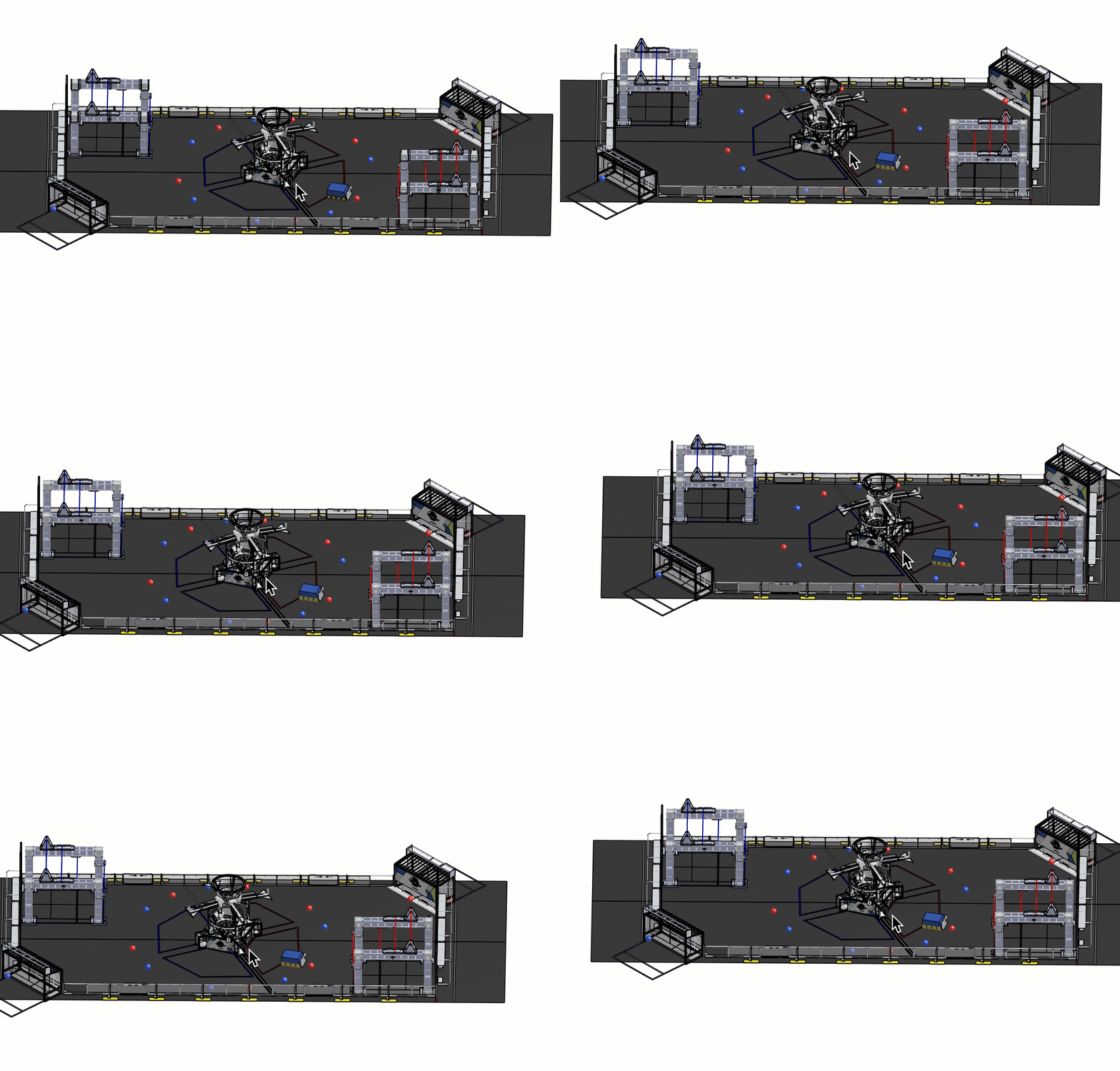
Shift + 双指拖拽 — 平移模型
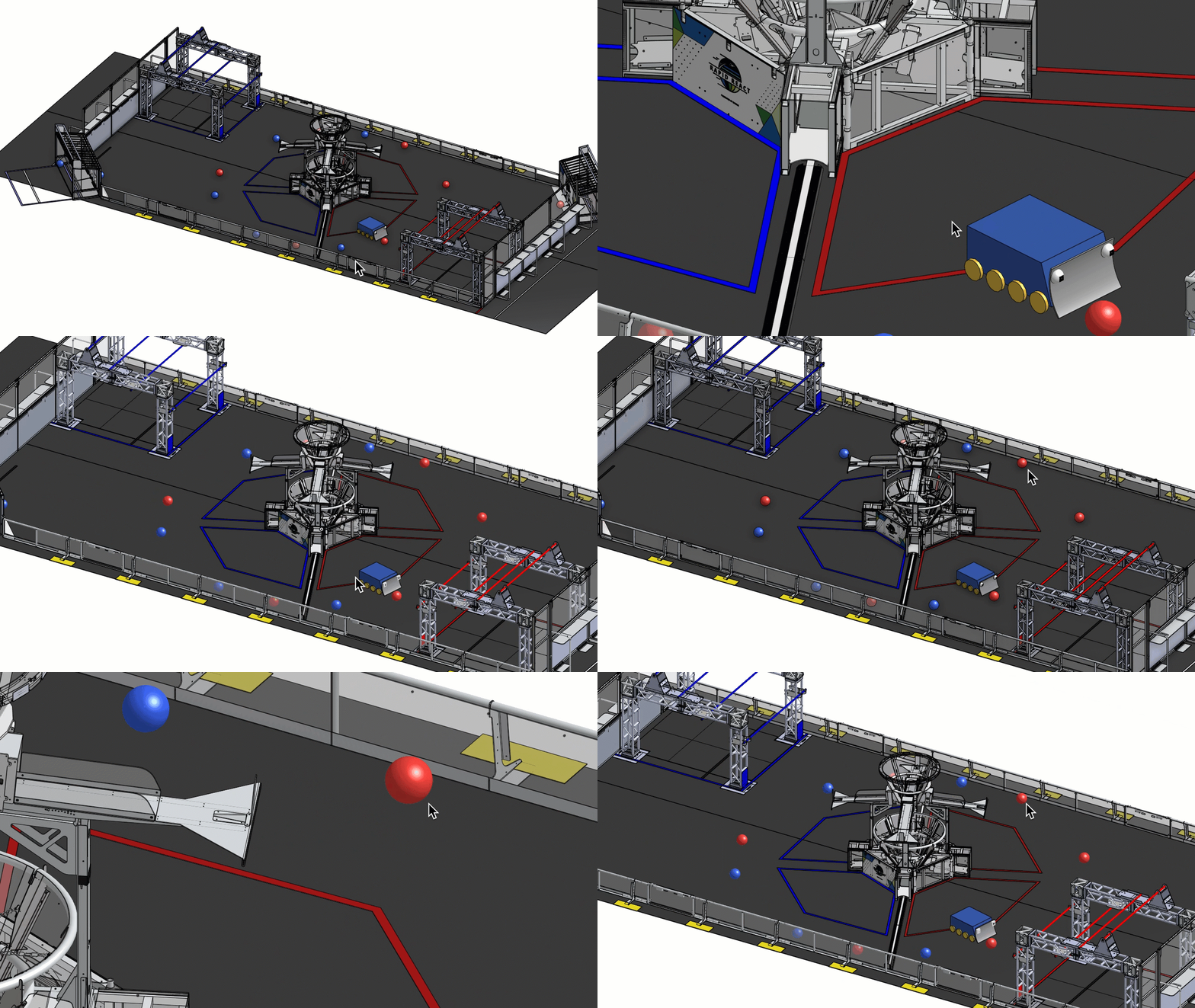
双指捏合 — 缩放模型
提示:别忘了点击蓝色标题来切换查看触摸板控制方式!
打开 Onshape 练习操作
点击 Full Robot 标签页,用鼠标右键拖拽旋转,滚轮缩放,试试看
检查点:你能流畅地旋转、平移、缩放模型吗?
试试用右键拖拽旋转机器人,用滚轮放大到一个齿轮的细节,再按 F 键回到全局视图
实战练习
现在你已经掌握了 Onshape 的导航技巧,来练习一下吧。我们在 VEX 比赛场地模型中隐藏了 10 个物品,来挑战你的导航能力。
使用多个浏览器标签页
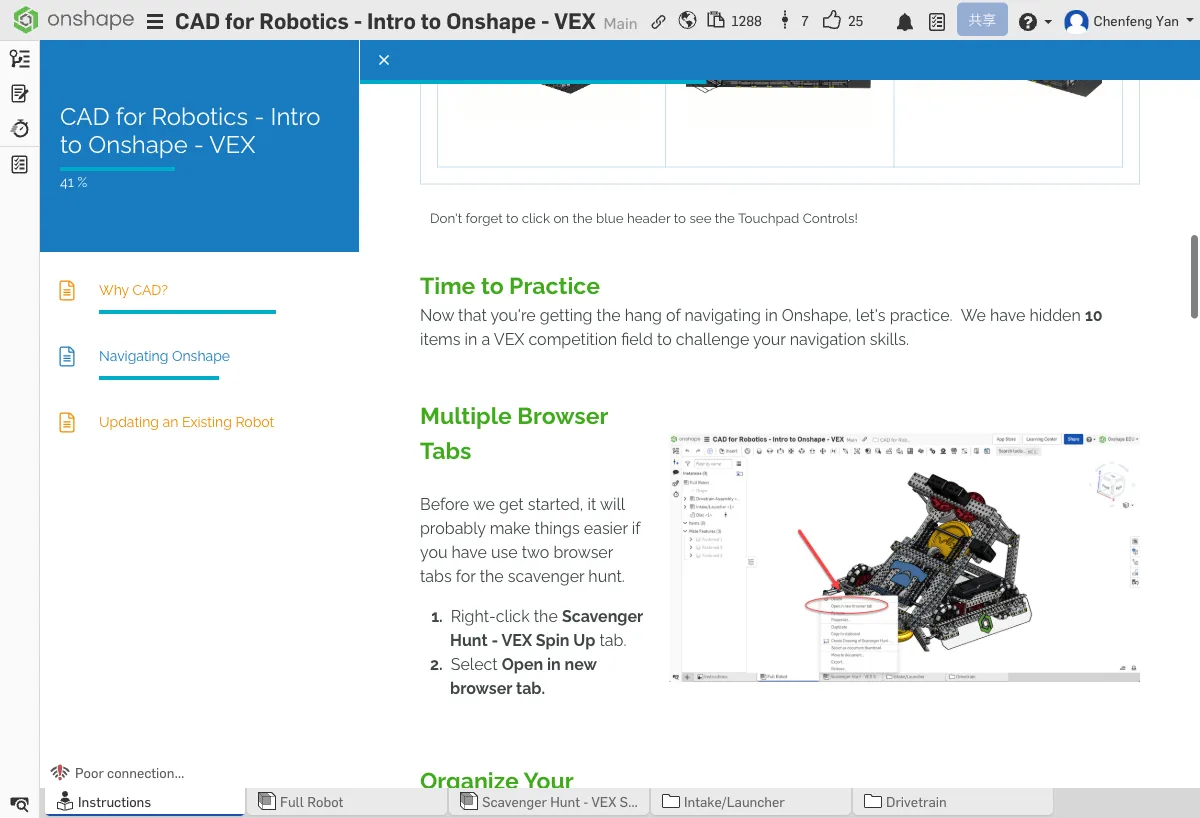
右键点击标签页,在新窗口中打开
开始之前,建议你打开两个浏览器标签页来配合操作:
- 右键点击底部的 Scavenger Hunt - VEX Spin Up 标签页
- 选择 在新浏览器标签页中打开
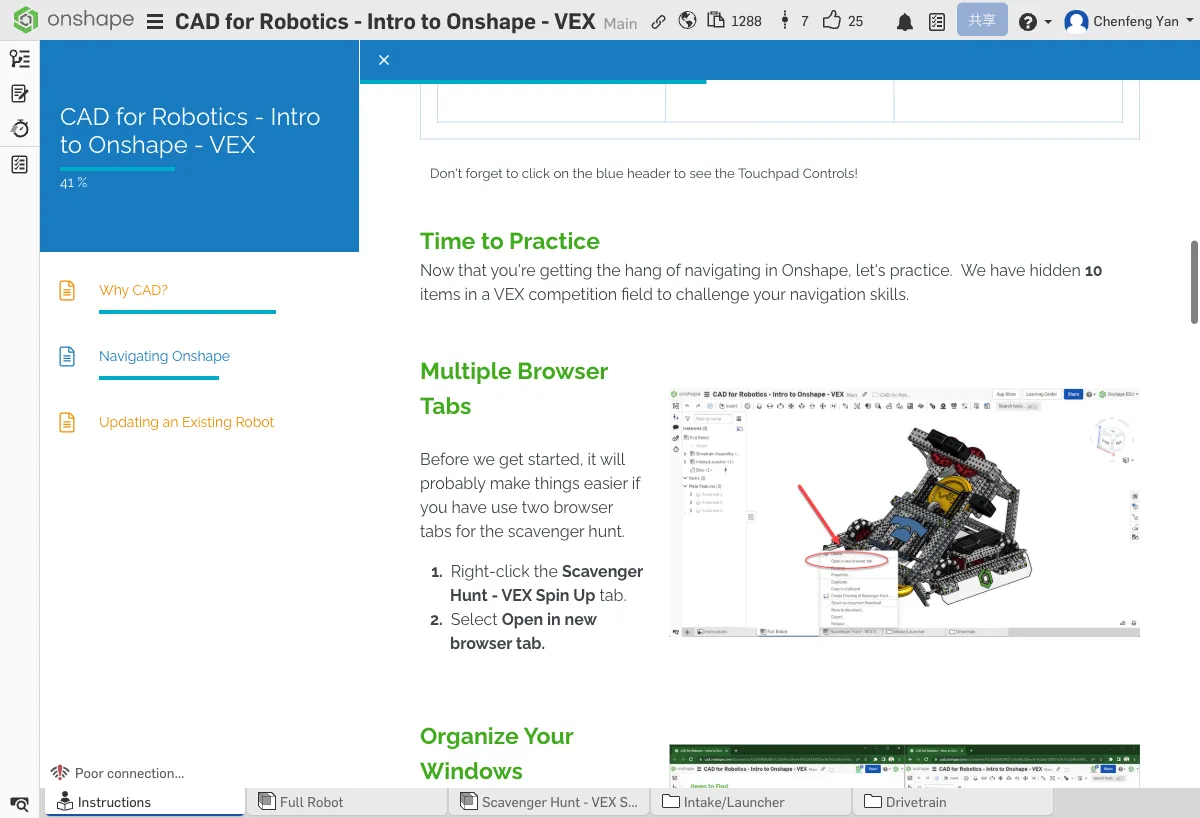
把两个标签页分屏显示,一边看教程一边操作
小技巧:把两个标签页分到两个屏幕上,或者在一个屏幕上左右分屏显示,这样一边看教程一边找物品更方便。
要找的物品
在 VEX 场地装配体中,练习缩放、旋转、平移,找到以下物品:
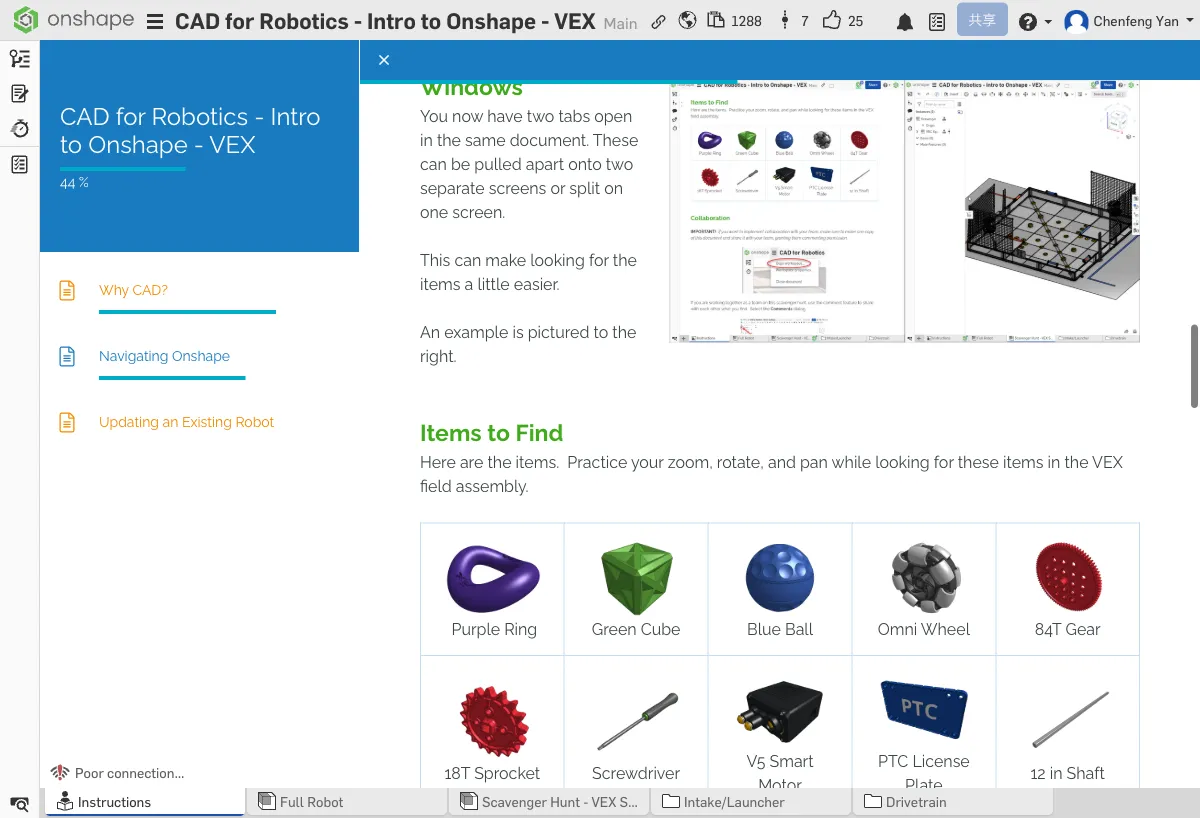
在 VEX 场地中找到这 10 个隐藏物品
| 10 个隐藏物品 | ||||
|---|---|---|---|---|
| 紫色圆环 | 绿色方块 | 蓝色球 | 全向轮 | 84T 齿轮 |
| 18T 链轮 | 螺丝刀 | V5 智能电机 | PTC 铭牌 | 12 英寸轴 |
.png)
1. 紫色圆环(2021 赛季道具)
.png)
2. 绿色方块(2019 赛季道具)
.png)
3. 蓝色球(2020 赛季道具)
协作功能
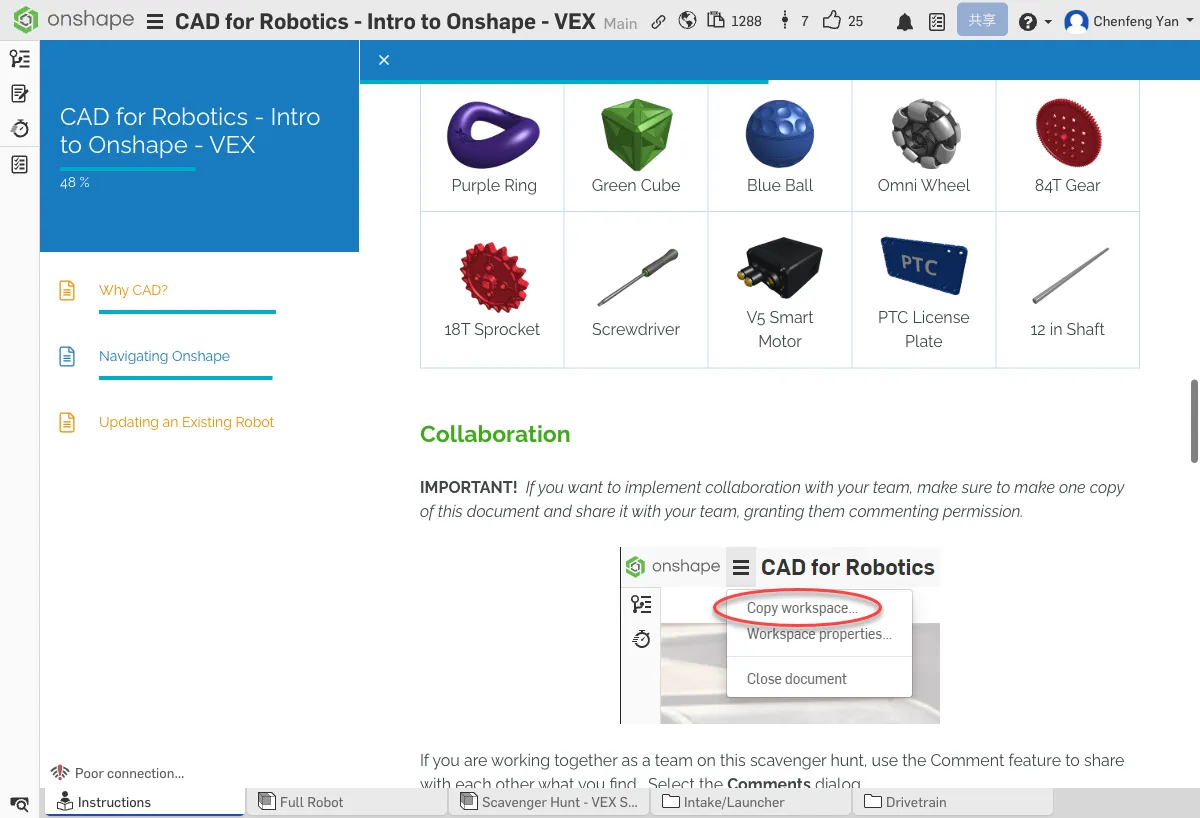
使用评论和标注功能与队友协作
重要提示! 如果你想和团队一起协作完成寻宝挑战,请先复制一份这个文档,然后分享给队友(授予评论权限)。
如果你和队友一起做这个寻宝挑战,可以用 评论 功能来分享你的发现:
- 每个队员找到物品后,可以在评论区留言
- 试试 标记实体 按钮和 标注 按钮
- 用 @ 符号来提及队友
想一想:在机器人赛季中你可以怎么用这个功能?
检查点:你找到了几个隐藏物品?
至少找到 5 个以上就说明你对 Onshape 导航已经很熟练了!
使用 Onshape 的团队和设计者
你应该还记得上一章提到的那些机器人。现在你已经熟悉了 Onshape 界面,花点时间去探索这些实际的 Onshape 文档吧。打开文档看看模型是怎么装配的,团队是怎么组织设计的。
61391Z & 37212A - Seaweed Scoop
- 上下移动勺臂,看看它如何从地面到垂直位置而不和机器人干涉
- 打开文档底部不同的标签页,看他们如何建模各个子系统
- 看看 CAD 机器人概览标签页 — 团队在文档里嵌入了 PDF 来说明设计
更多练习
如果你想更多练习在 Onshape 中浏览大型模型,可以看看这些:
Onshape 学习中心
工程师善于利用资源,Onshape 学习中心 就是你的重要资源。里面有大量自学课程供你探索。
推荐课程:Navigating Onshape 自学课程 — 帮助新用户掌握 Onshape 界面和文档页面。
小测验
在 Onshape 中,按住鼠标中键(滚轮)拖动是做什么?
本章你学了什么
- 鼠标右键旋转、中键平移、滚轮缩放
- 按 F 键回到全局视图
- 可以用多标签页和评论功能协作