CNC 基础与 3D 打印
复制文档
和之前一样,先把教程配套文档复制到自己的 Onshape 账号。
点击后在新标签页打开 Onshape 教程文档,然后复制到自己的账号
A. CNC 的魔力(The Magic of CNC)
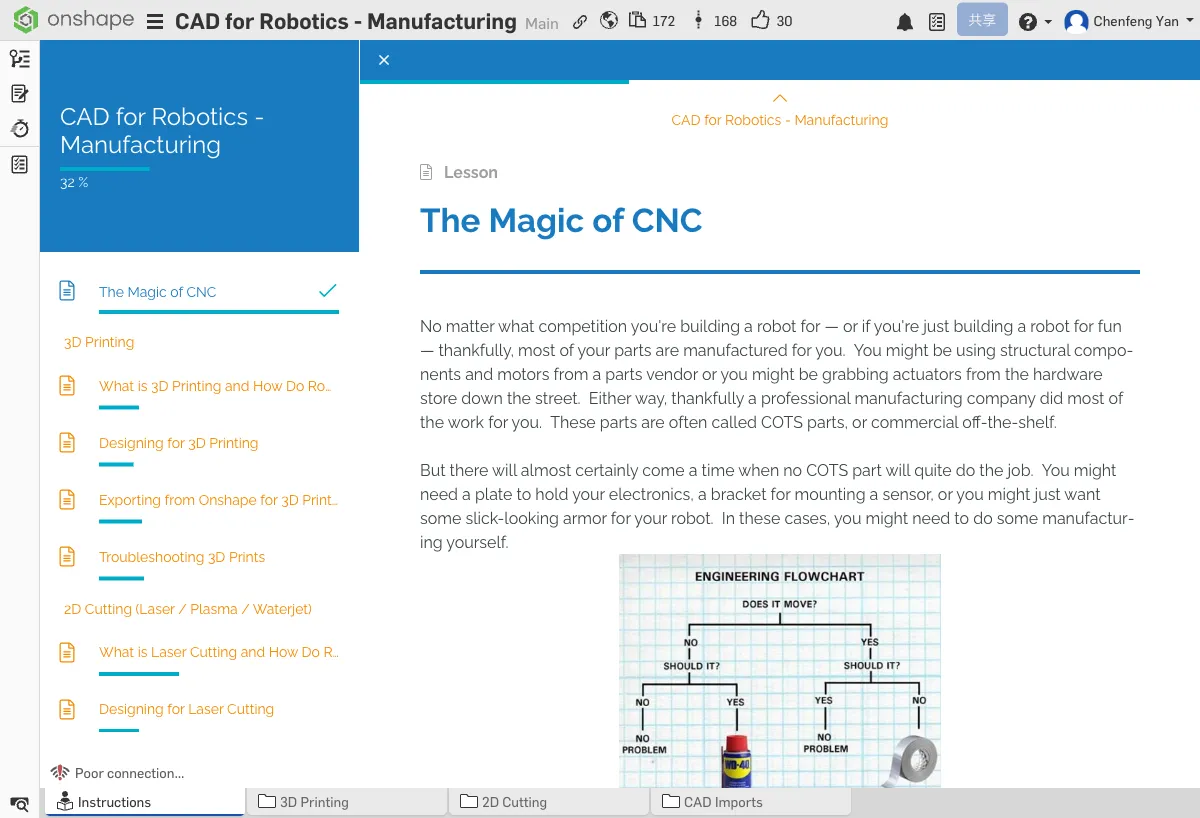
什么是 CNC?
CNC = Computer Numerical Control(计算机数控)。简单来说,就是用电脑控制机器自动加工零件。你在 Onshape 里设计好零件,然后让机器按照设计精确地制造出来。
常见 CNC 工具
- 3D 打印机 — 逐层堆积材料制造零件(本章重点)
- 激光切割机 — 用激光切割平面材料(第十四章)
- CNC 铣床/路由器 — 用旋转刀具切削材料(第十五章)
这些工具让机器人队伍能制造精确的自定义零件——商店买不到的形状、特殊的安装支架、或者完美匹配你设计的结构件。
B. 什么是 3D 打印?(What is 3D Printing)
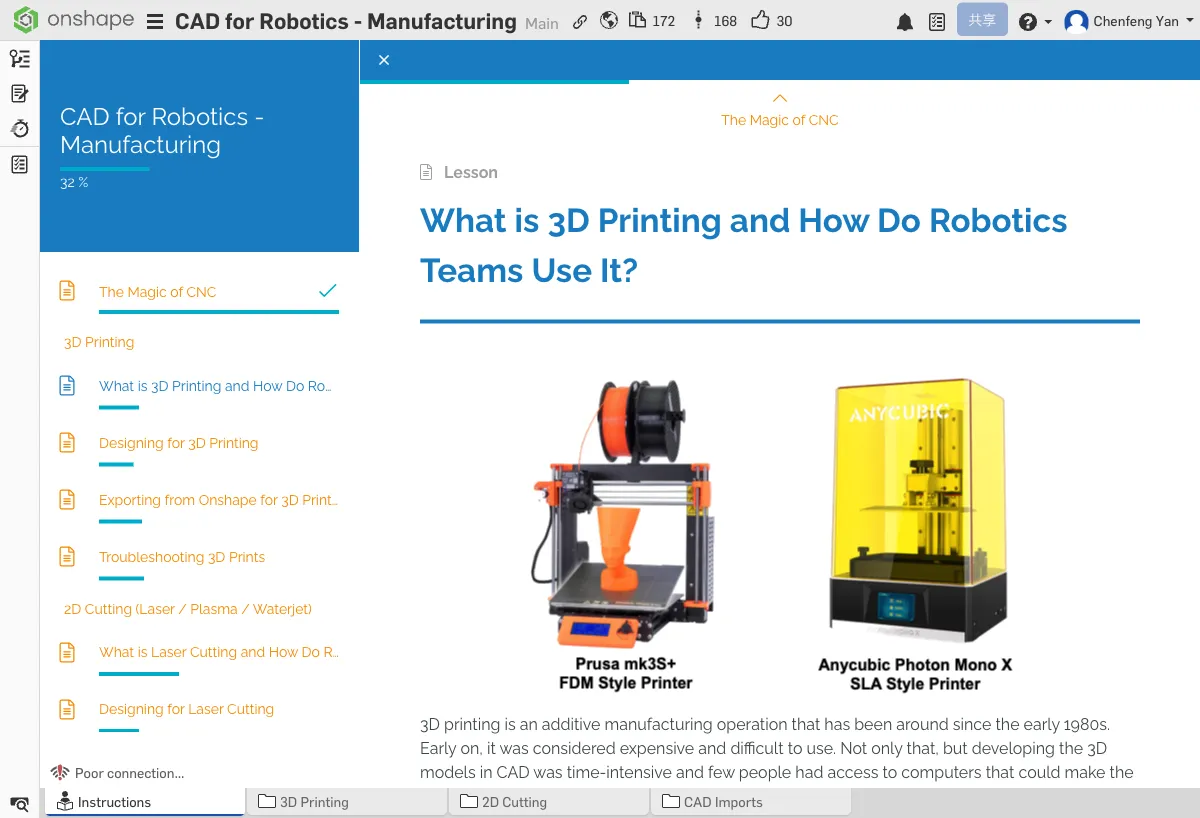
3D 打印原理
3D 打印(也叫增材制造)通过逐层堆积材料(通常是塑料丝,如 PLA 或 PETG)来制造零件。打印机的喷嘴加热塑料丝使其融化,然后按照设计路径一层一层地铺上去。
为什么机器人队伍用 3D 打印?
- 快速原型 — 几小时内就能把设计变成实物,快速测试想法
- 自定义零件 — 制造市场上买不到的专用零件
- 复杂形状 — 可以制造传统加工方法难以实现的形状
常见用途
- 电机座和传感器支架
- 齿轮箱壳体
- 抓取器部件
- 线缆管理夹具
原型制作案例
很多顶级机器人队伍使用 3D 打印进行快速原型制作:
- Spectrum #3847 的 Prototyping Blocks — 用标准化的 3D 打印积木块快速搭建原型
- HYPE #5254 的 HYPE Blocks — 类似概念的模块化原型系统
- Quick Build Clamping Blocks — 快速夹紧固定用的打印块
- Protopipe — 用 3D 打印连接器搭配管材的原型制作方法
想想你的机器人上哪些零件可以用 3D 打印制造。列出至少 2 个可能的应用场景。
C. 3D 打印设计要点(Designing for 3D Printing)
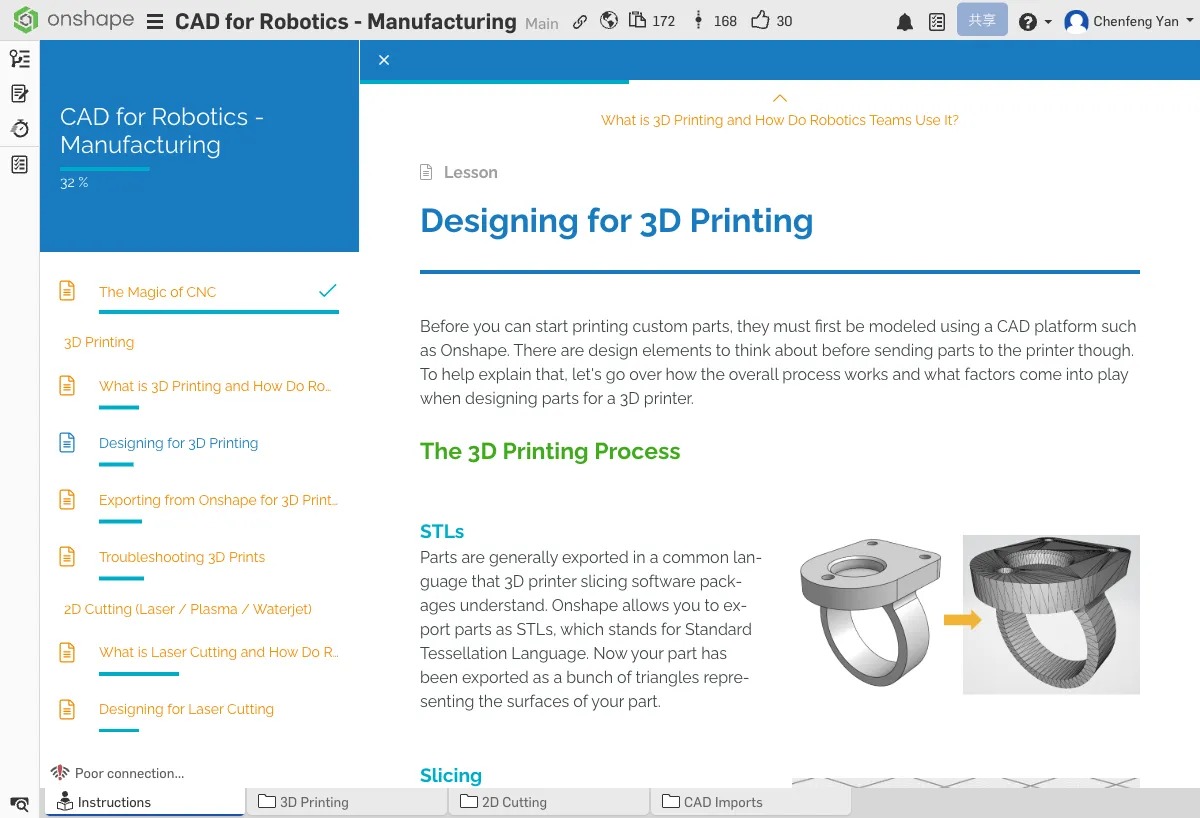
打印流程
从 CAD 模型到实物零件的完整流程:
- CAD 模型 — 在 Onshape 中设计零件
- 导出 STL — 把模型转换成 3D 打印格式
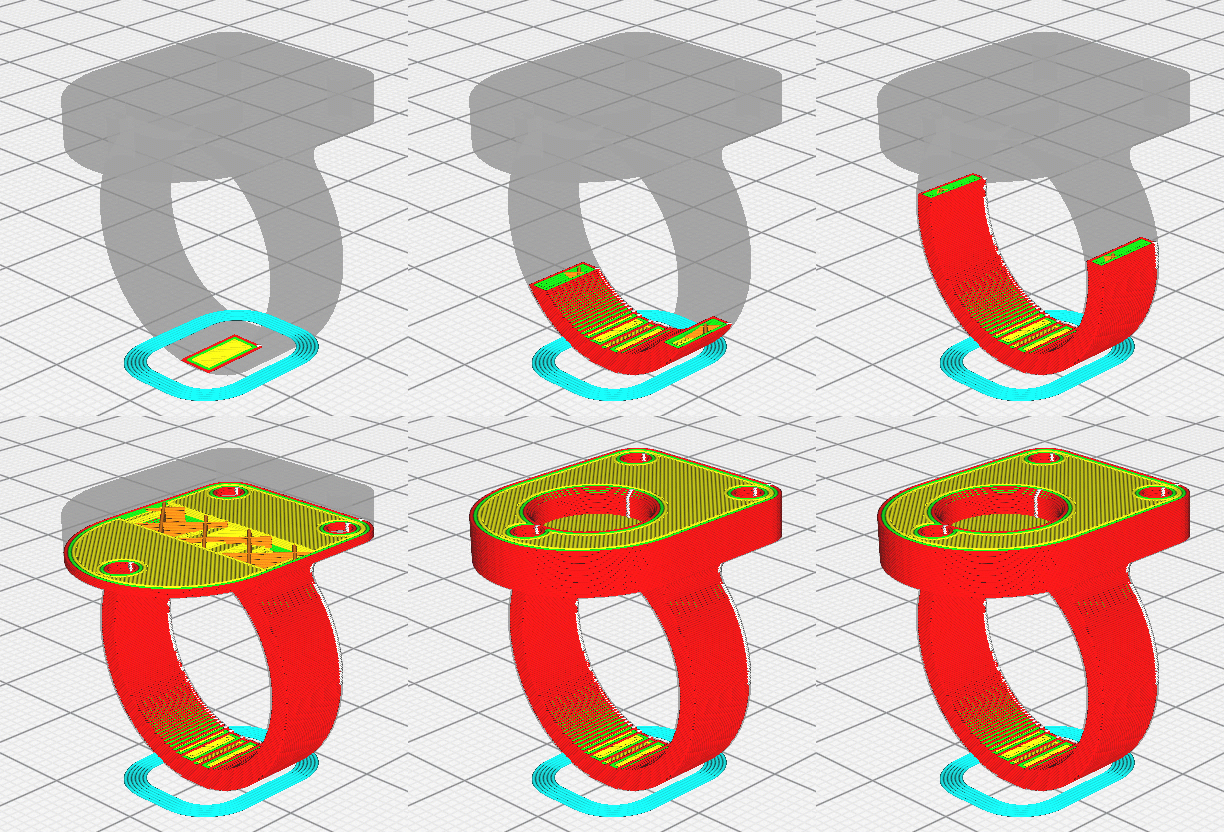
- 切片软件 — 用 Cura/PrusaSlicer 等软件把模型"切"成一层一层
- G-code — 切片软件生成控制打印机运动的指令代码
- 打印 — 打印机按照 G-code 逐层打印
强度设计
3D 打印零件有一个重要特点:打印方向影响零件强度。层与层之间的结合是最弱的环节。
关键特征
- 悬挑角度 — 与竖直方向的夹角小于 45° 时,不需要支撑结构
- 圆孔 — 竖着打印的圆孔更圆、更精确
- 壁厚 — 至少 2mm,太薄的壁容易断裂
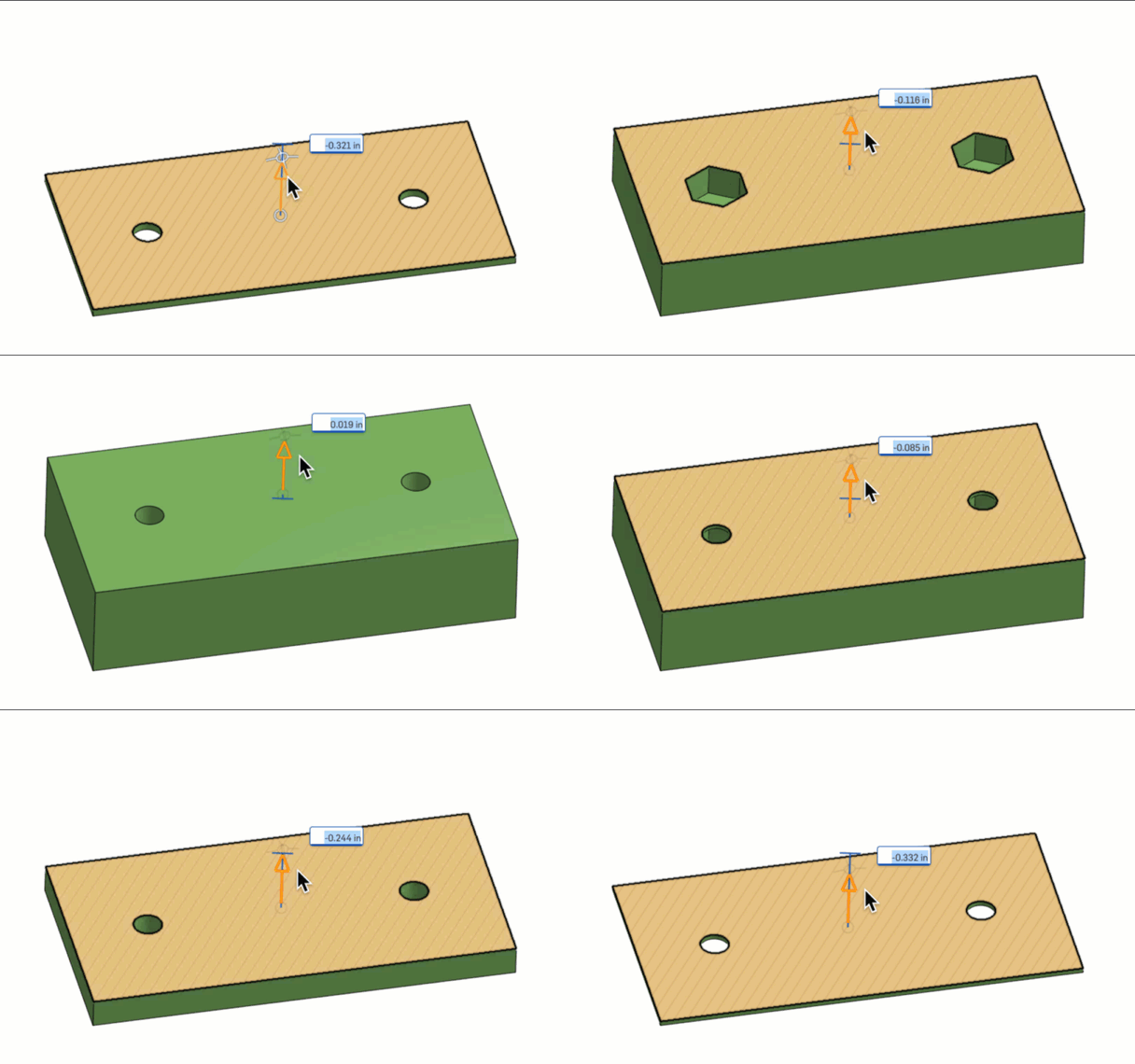
嵌入螺母和热熔螺母
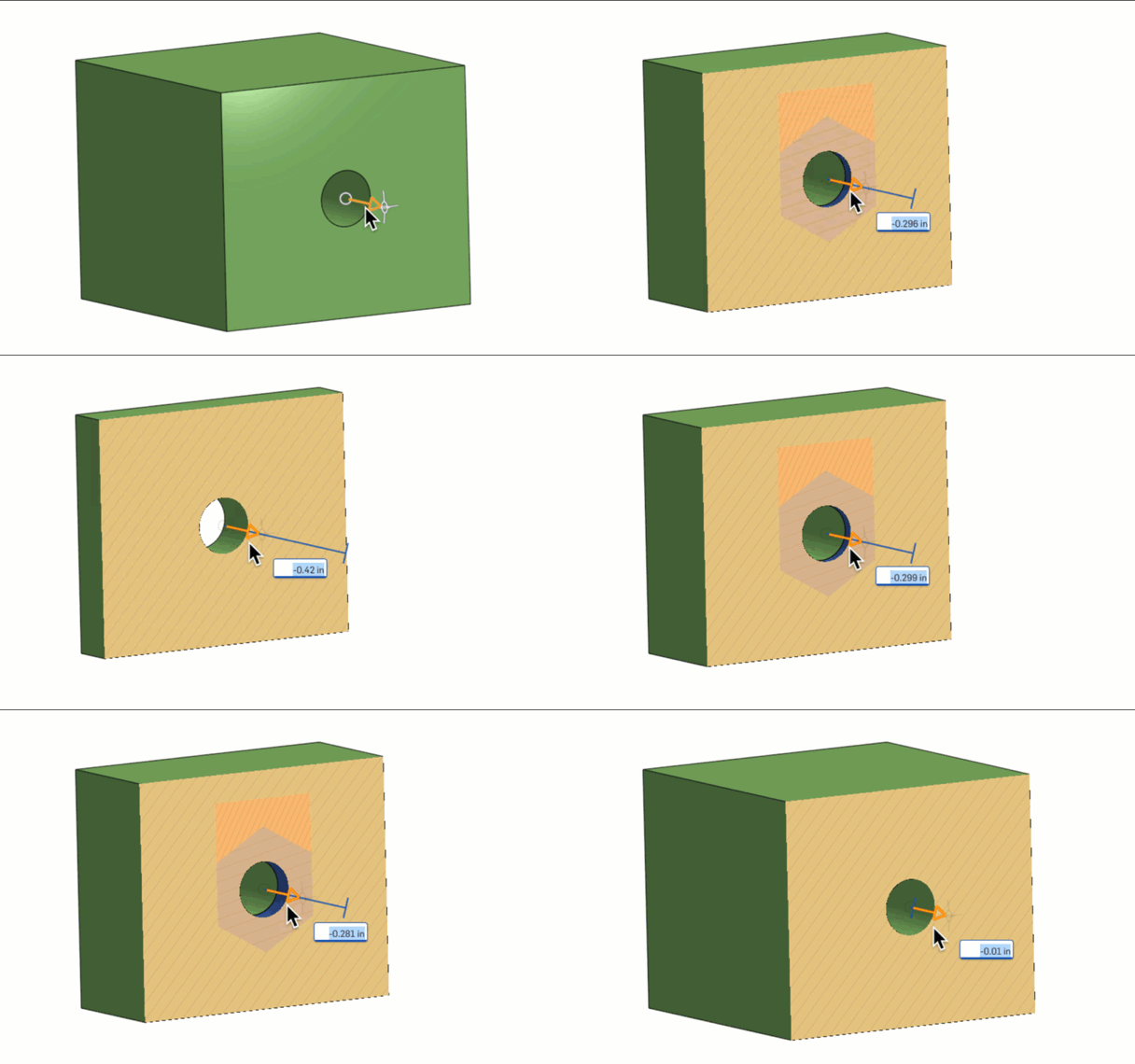
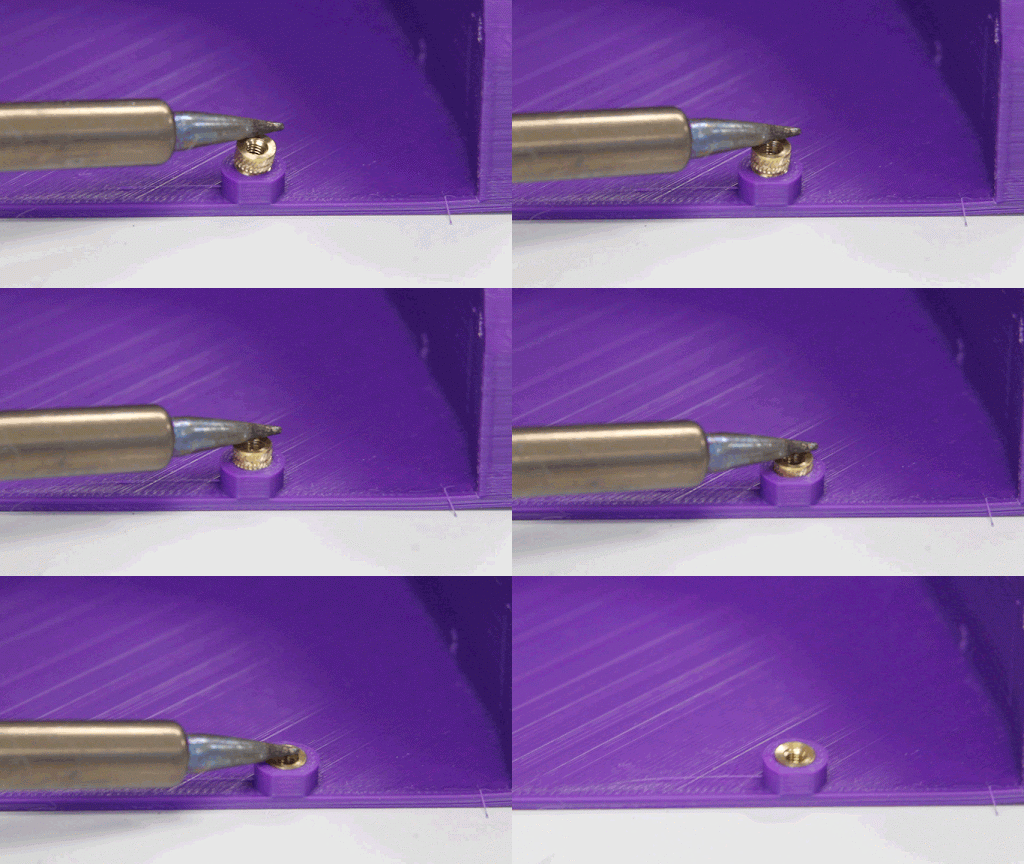
3D 打印零件经常需要和其他零件连接。直接在塑料上攻丝容易滑丝,更好的做法是嵌入螺母或使用热熔螺母(Heatset Insert)。
支撑和填充
- 支撑越少越好 — 支撑结构会增加打印时间和材料消耗,去除后还会留下粗糙表面
- 填充率 — 20-50% 通常够用。100% 填充浪费时间和材料,而且零件会更重
D. 从 Onshape 导出 STL
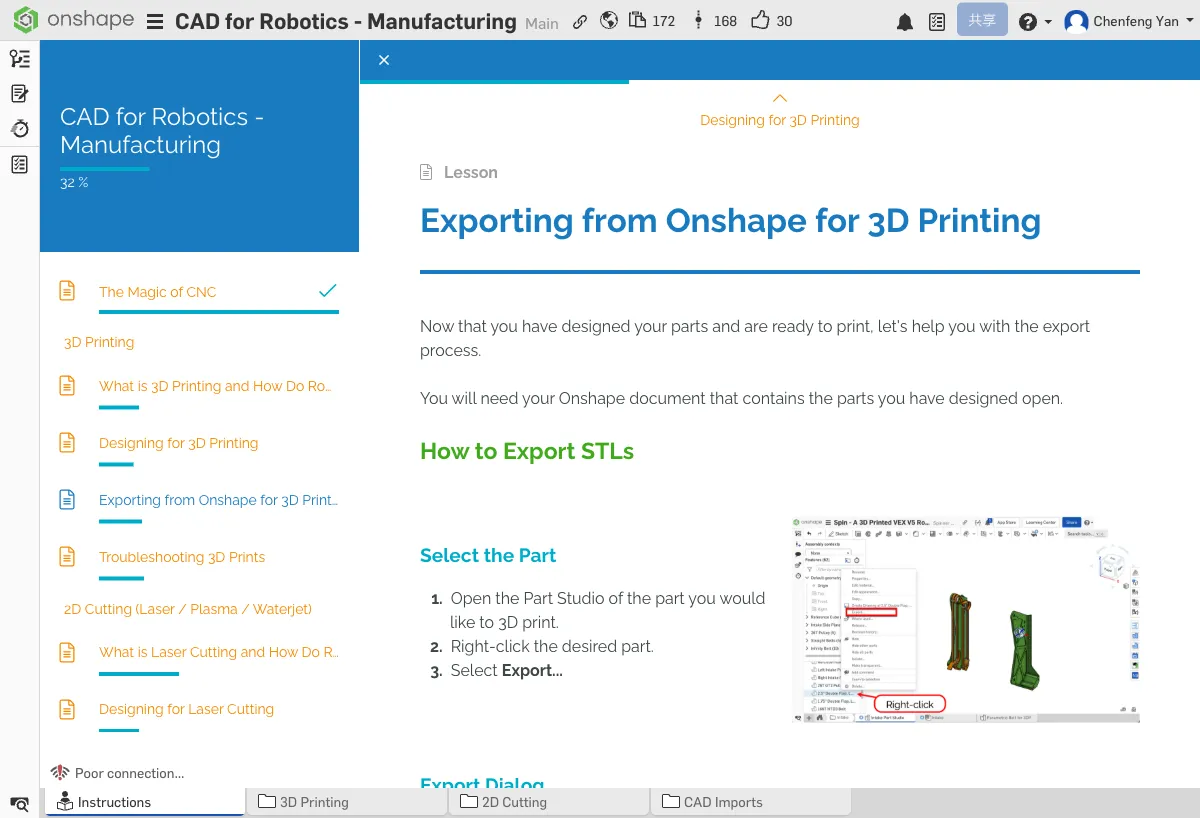
导出步骤
- 在零件列表中右键点击要导出的零件
- 选择 Export
- 格式选择 STL
- 设置:选择 Binary STL(文件更小)和 Fine 分辨率(更精细)
- 点击导出,保存文件
多零件导出
如果需要打印多个零件,可以逐个导出,也可以选中多个零件一起导出。建议逐个导出,这样在切片软件中可以分别调整打印参数。
导入切片软件
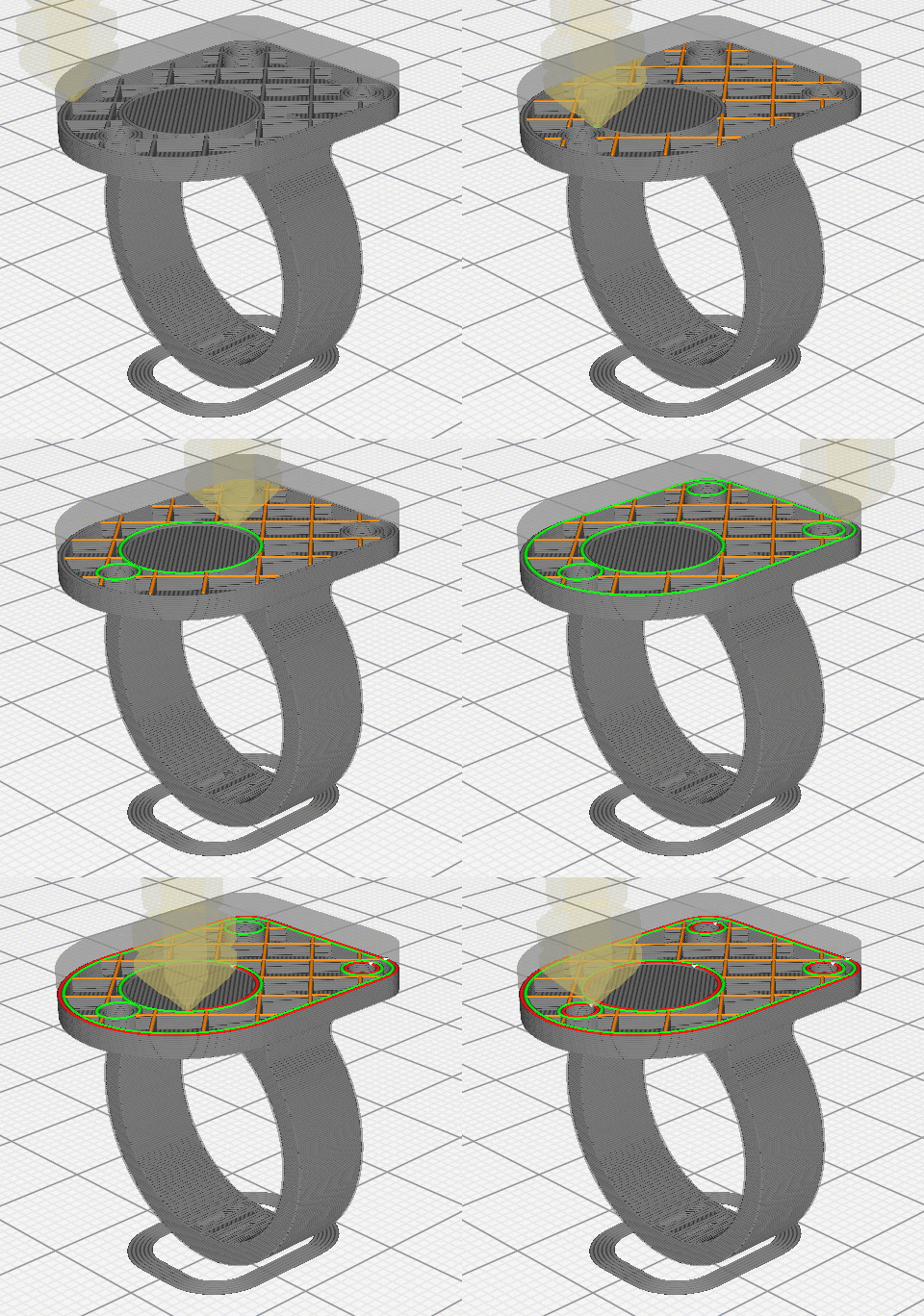
导出的 STL 文件需要导入切片软件(如 Cura 或 PrusaSlicer)来生成打印指令。常见切片设置:
- 层高 — 0.2mm 通用 / 0.12mm 精细(层高越小越精细,但打印时间越长)
- 填充率 — 根据零件用途选择 20-50%
- 支撑 — 有悬挑部分时需要开启
- 速度 — 越慢质量越好,但时间越长
E. 3D 打印故障排除
象脚(Elephant's Foot)
底部膨大,像大象的脚。原因是首层温度过高或打印床离喷嘴太近。
- 降低首层温度
- 增加 Z-offset(喷嘴离打印床远一点)
拉丝(Stringing)
零件之间出现细丝。原因是喷嘴移动时有材料溢出。
- 启用回抽(Retraction)功能
- 适当降低打印温度
不粘底板
零件在打印过程中脱离底板。
- 调平打印床
- 使用胶水棒或 PEI 打印板增加附着力
变形/融化
零件变形或细节融化。
- 降低打印温度
- 增加冷却风扇速度
遇到拉丝问题时应该怎么做?遇到象脚问题又该怎么做?确认你理解了这些常见故障的解决方法。
打开教程文档,选择一个零件,按照步骤导出 STL。如果你有切片软件,试着导入看看效果。
小测验
从 Onshape 导出给 3D 打印机的文件格式是什么?
本章你学了什么
- CNC 用电脑控制机器自动加工
- 3D 打印适合复杂形状和快速原型
- 打印方向影响零件强度