第四章
准备工作
0 / 2 步已完成
从底盘开始
一个典型的 VEX V5 坦克底盘
大多数队伍在设计机器人时,第一步就是从底盘开始。底盘是你机器人最重要的部分——没有底盘,你的得分机构哪也去不了!
最常见的底盘类型是坦克驱动 + 全向轮的组合。这种设计简单易搭、牵引力好、转弯灵活,非常适合新手和老手。
本教程将带你组装一个 4 英寸全向轮坦克底盘。
用现成零件,为什么还要建模?
虽然 VEX 零件都是标准化的,但在 CAD 中建模仍然很有价值:
- 团队沟通 — 让所有人清楚每个螺栓、轴承、支撑柱的安装位置
- 设计参考 — 底盘模型可以作为后续搭建得分机构的基础
- 计算验证 — 提前计算重量和尺寸,避免超规
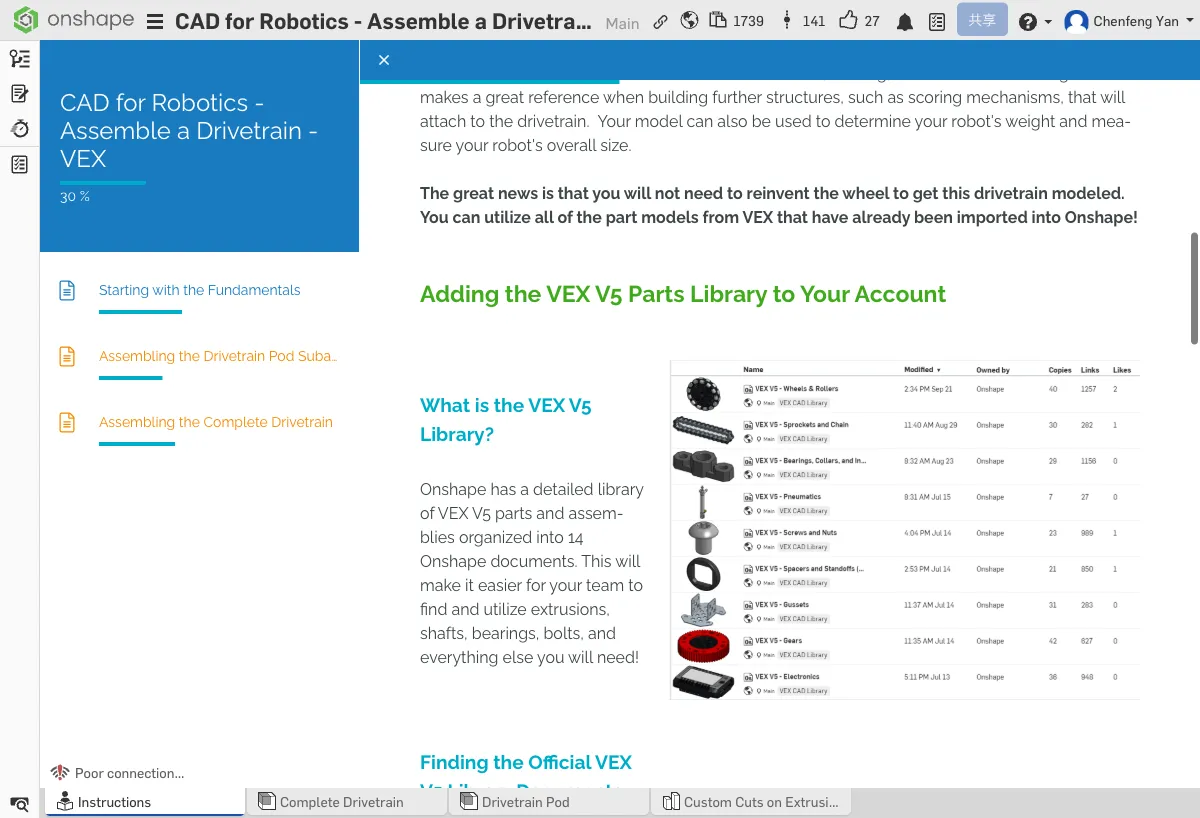
添加 VEX V5 零件库
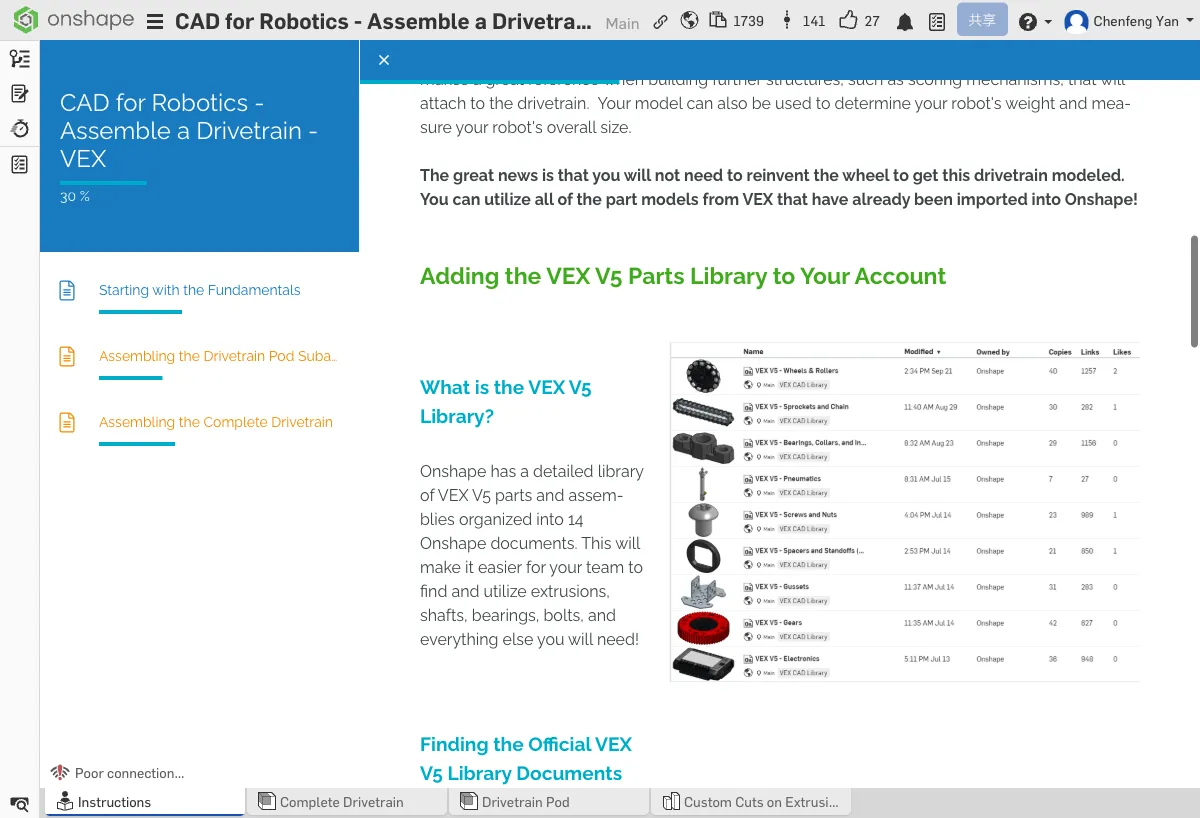
在 Documents 主页搜索官方零件库
VEX V5 零件库包含 14 个 Onshape 文档,涵盖所有 VEX V5 零件。你需要先把它们添加到自己的账号里:
- 打开 Onshape 的 Documents 主页
- 在搜索框中选择 公共(Public) 搜索模式
- 搜索 "Official VEX V5 Library"
- 全选所有 14 个文档
- 点击 创建标签(Label),命名为 "VEX V5 Parts"
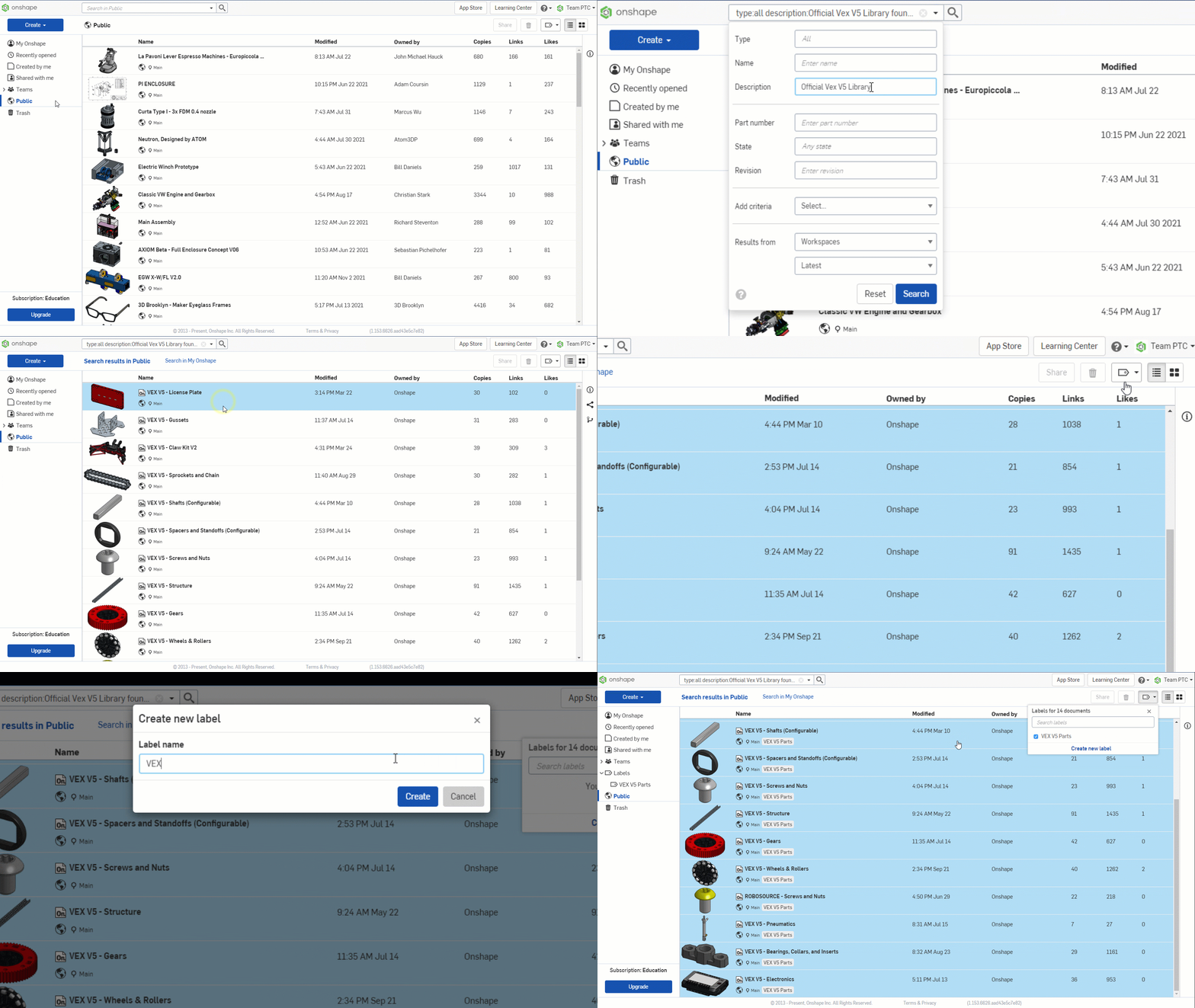
动画演示:搜索并添加 VEX V5 零件库到你的账号
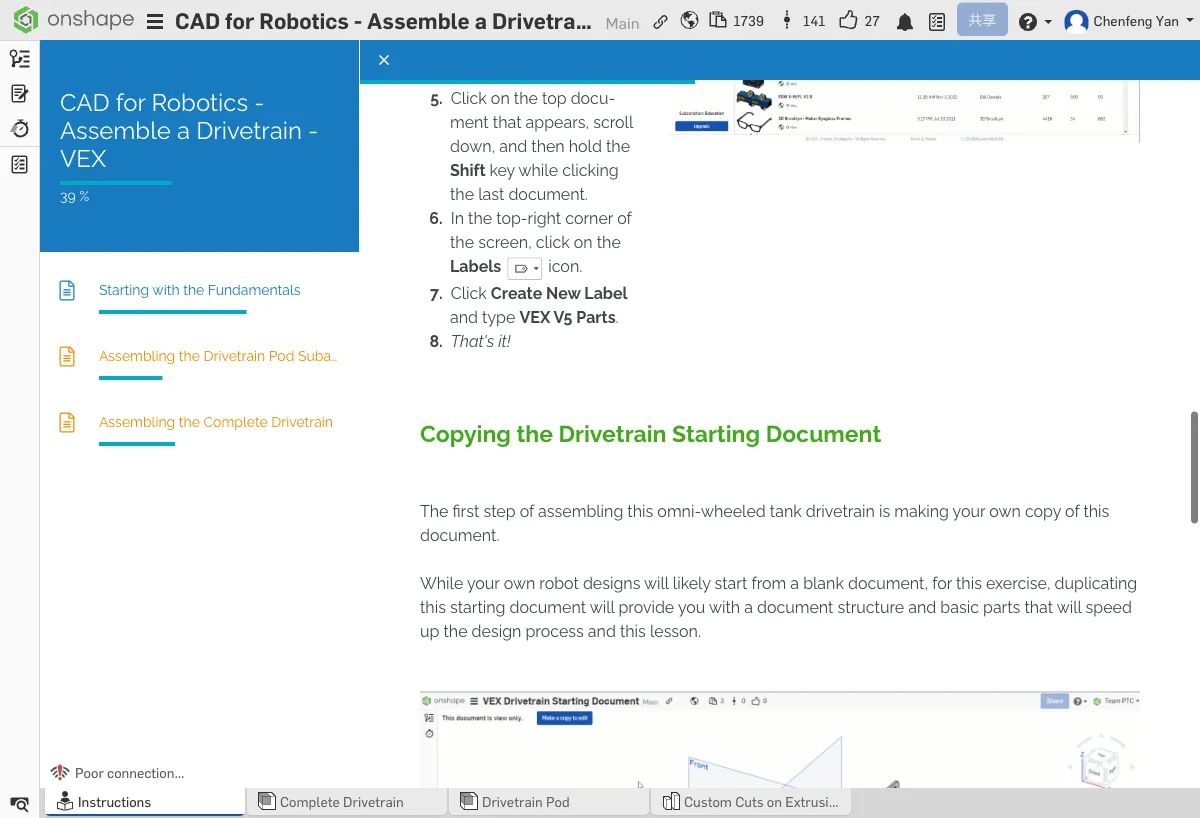
给零件库打上标签,方便后续查找
检查点 1:你添加了 VEX V5 零件库标签吗?
在 Documents 主页点击你刚创建的 "VEX V5 Parts" 标签,应该能看到 14 个文档。
复制教程文档
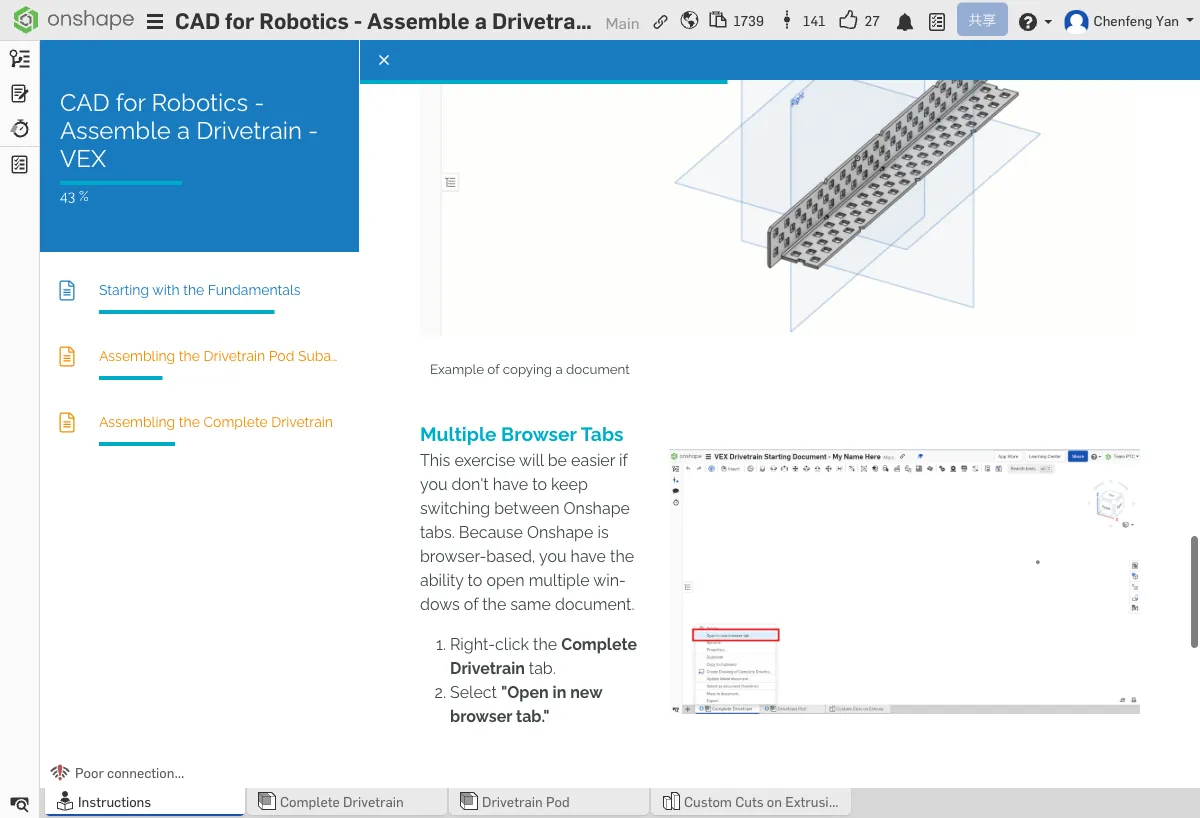
复制文档后你就可以自由编辑了
接下来,把本教程的配套文档复制一份到自己的账号。虽然将来你自己的设计会从空白文档开始,但这次复制可以帮你省下不少时间。
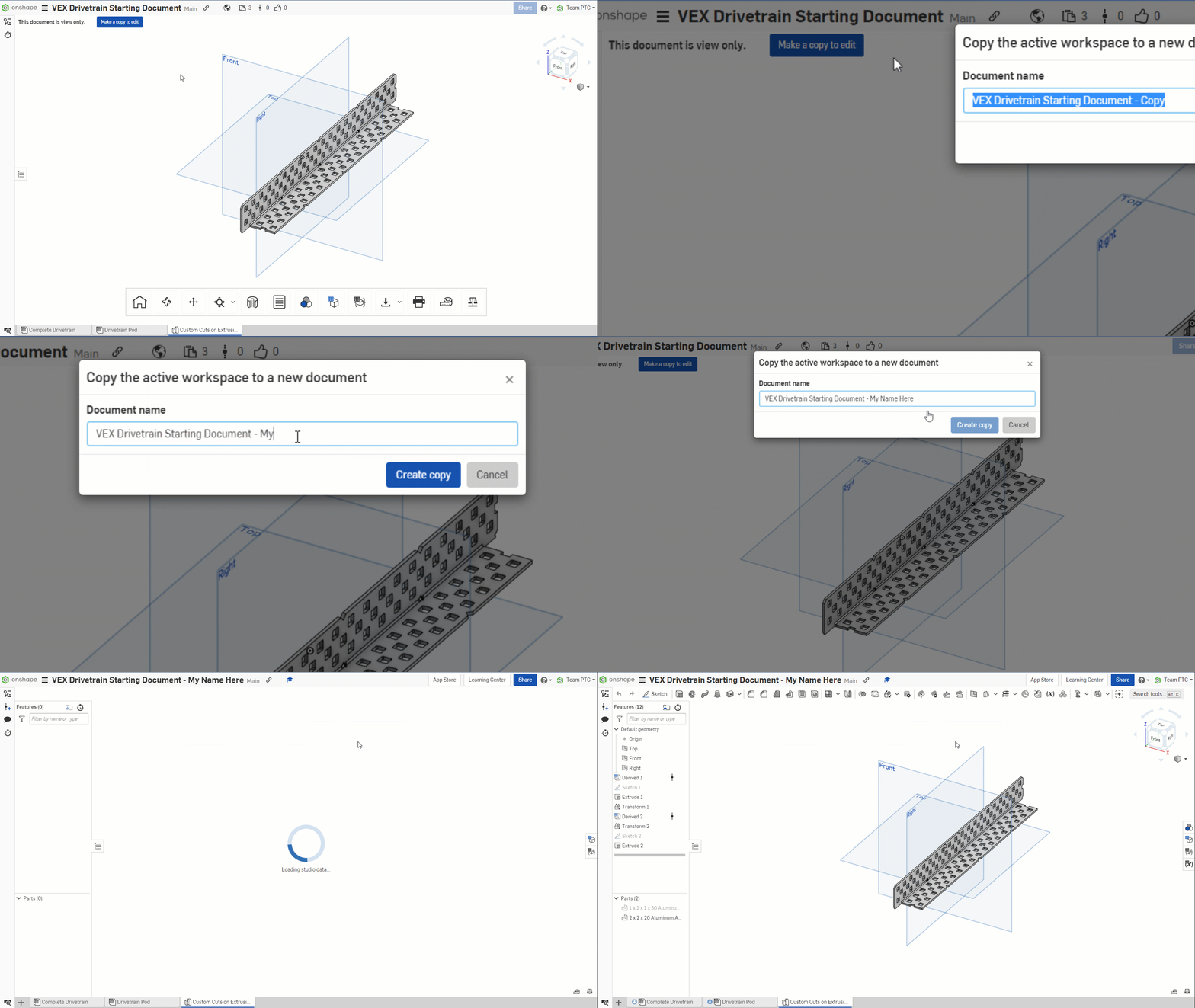
动画演示:复制教程文档到你自己的账号
打开教程文档
点击后在新标签页打开 Onshape 教程文档,然后复制到自己的账号
多标签页工作
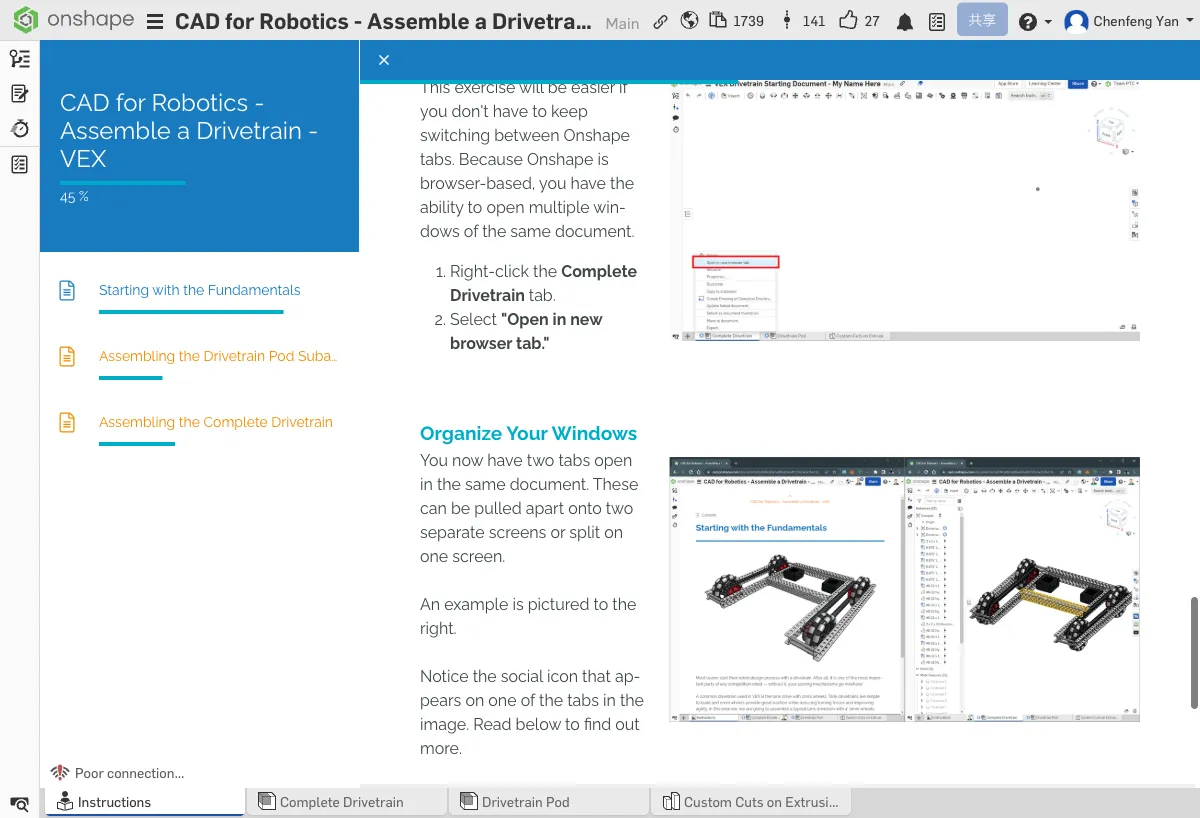
右键标签页 → 在新标签页打开,方便对比参考
在组装过程中,你需要同时查看完成版模型和自己的工作区。推荐使用多标签页:
- 右键点击文档底部的 Complete Drivetrain 标签页
- 选择 "在新标签页打开"
- 将两个标签页分屏显示,一边是参考,一边是你的工作区
协作图标
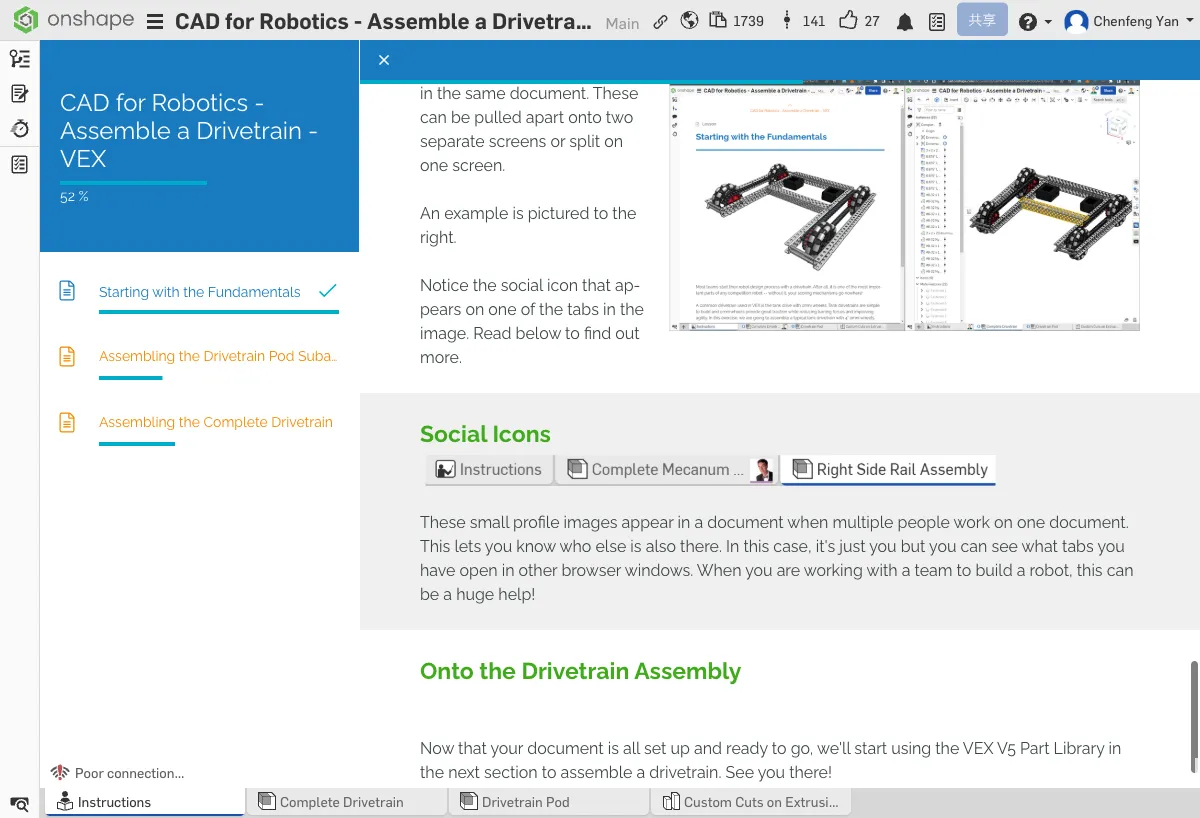
多人同时编辑时,你会看到其他人的头像
Onshape 支持多人实时协作。当有其他队员同时在编辑同一份文档时,你会在界面上看到他们的头像图标。这也是 Onshape 的一大优势——大家可以同时工作,互不干扰。
检查点 2:你复制了文档并打开了多标签页吗?
确认你的 Onshape 账号里有了教程文档的副本,并且已经用多标签页分屏显示。
小测验
要在 Onshape 中使用 VEX 零件,需要先添加什么?
本章你学了什么
- VEX V5 零件库有 14 个文档,用标签管理
- 复制教程文档到自己账号再操作
- 多标签页分屏工作更高效