第五章
组装底盘 Pod 子装配体
0 / 4 步已完成
打开 Onshape 教程文档
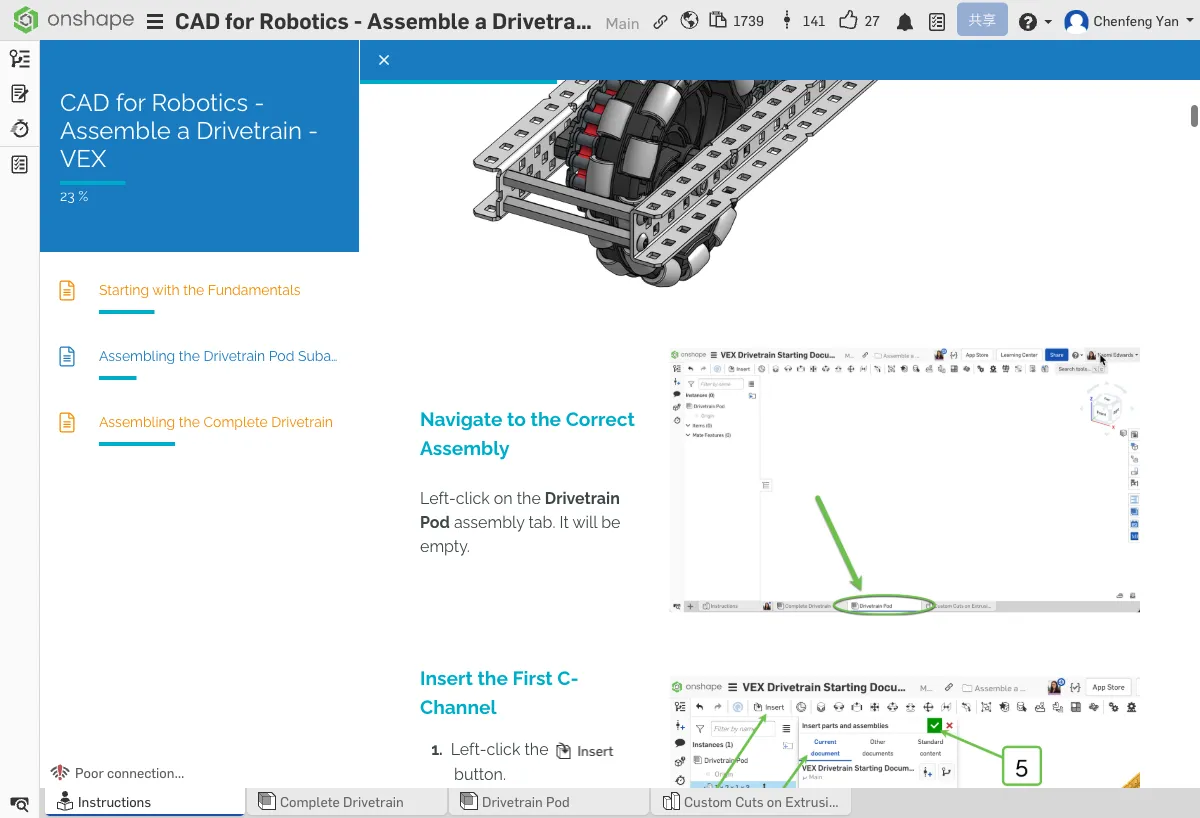
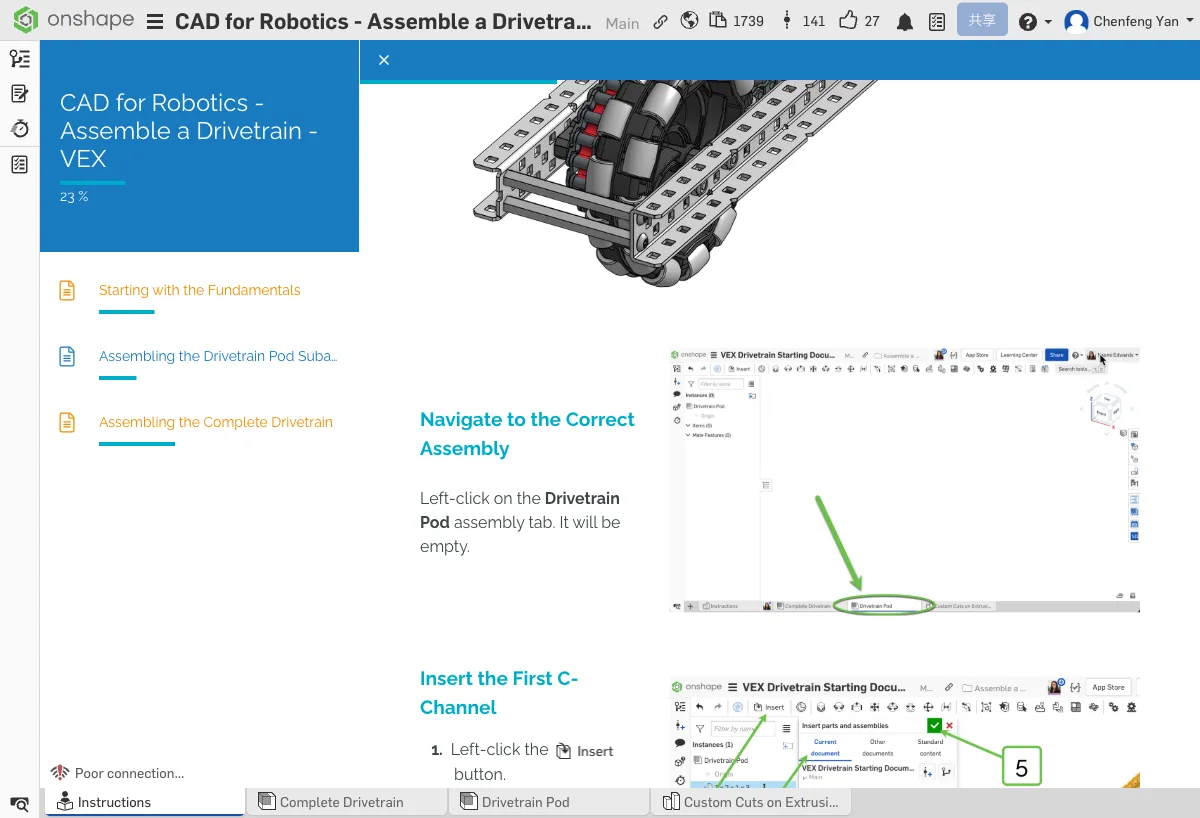
在 Onshape 中打开你复制的文档,切换到 Drivetrain Pod 标签页
A. 插入并固定 C-Channel
为什么要"插入"零件?
装配体一开始是空的。你需要从零件库"插入"(Insert)零件进来,就像从工具箱拿出螺丝和板材放到桌上。插入后零件会漂浮在空间中,然后用"配合"(Mate)把它们固定到正确位置。
装配体一开始是空的。你需要从零件库"插入"(Insert)零件进来,就像从工具箱拿出螺丝和板材放到桌上。插入后零件会漂浮在空间中,然后用"配合"(Mate)把它们固定到正确位置。
步骤 1:切换标签页
在文档底部找到 Drivetrain Pod 标签页并点击切换。
步骤 2:插入 C-Channel
Insert → Current document → Custom Cuts on Extrusion
- 点击工具栏的 Insert(插入)按钮
- 选择 Current document(当前文档)
- 找到 Custom Cuts on Extrusion
- 选择 1x2x1x30 Aluminum C-Channel with HS Hole
- 点击 绿色对勾 ✓ 确认插入
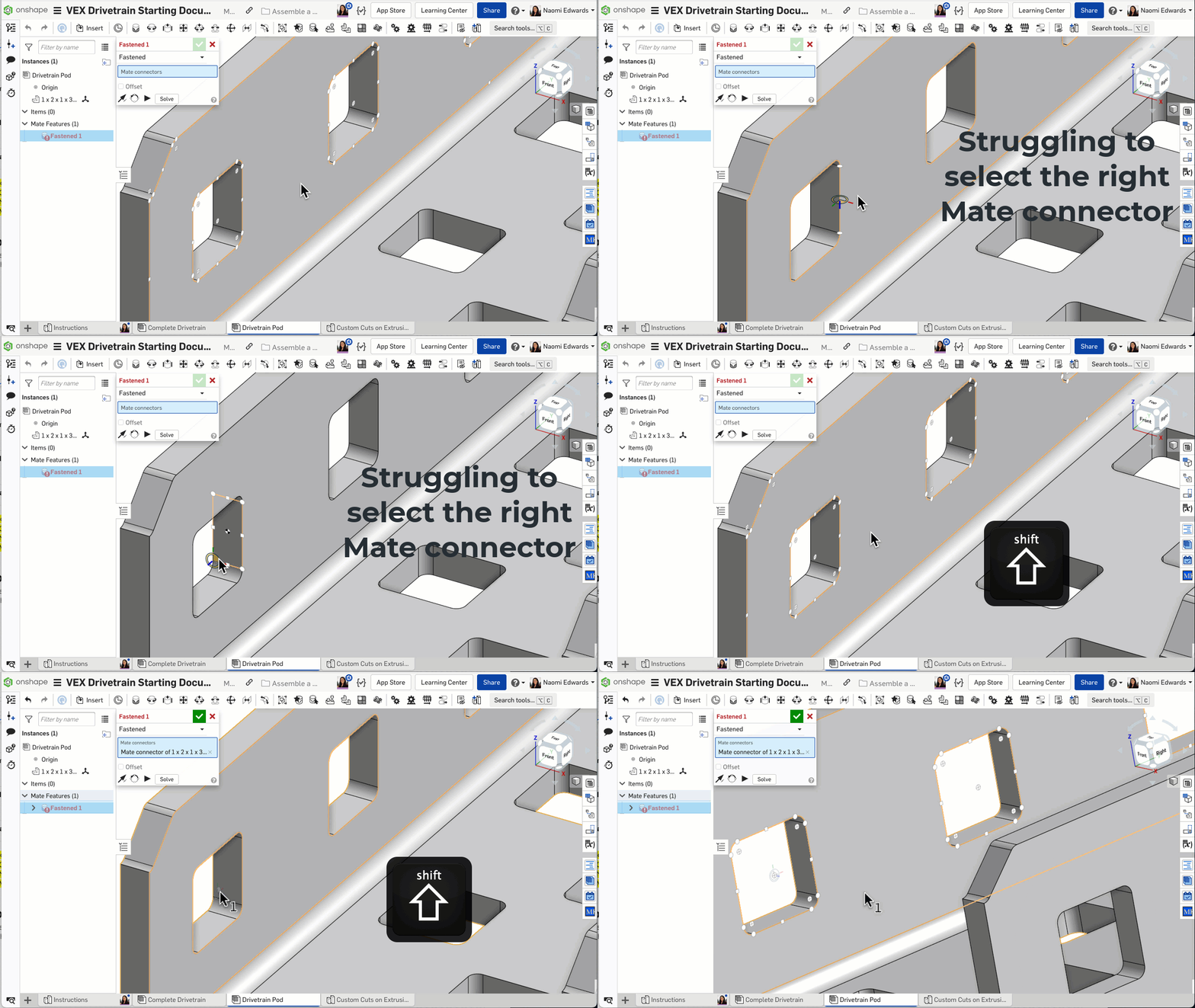
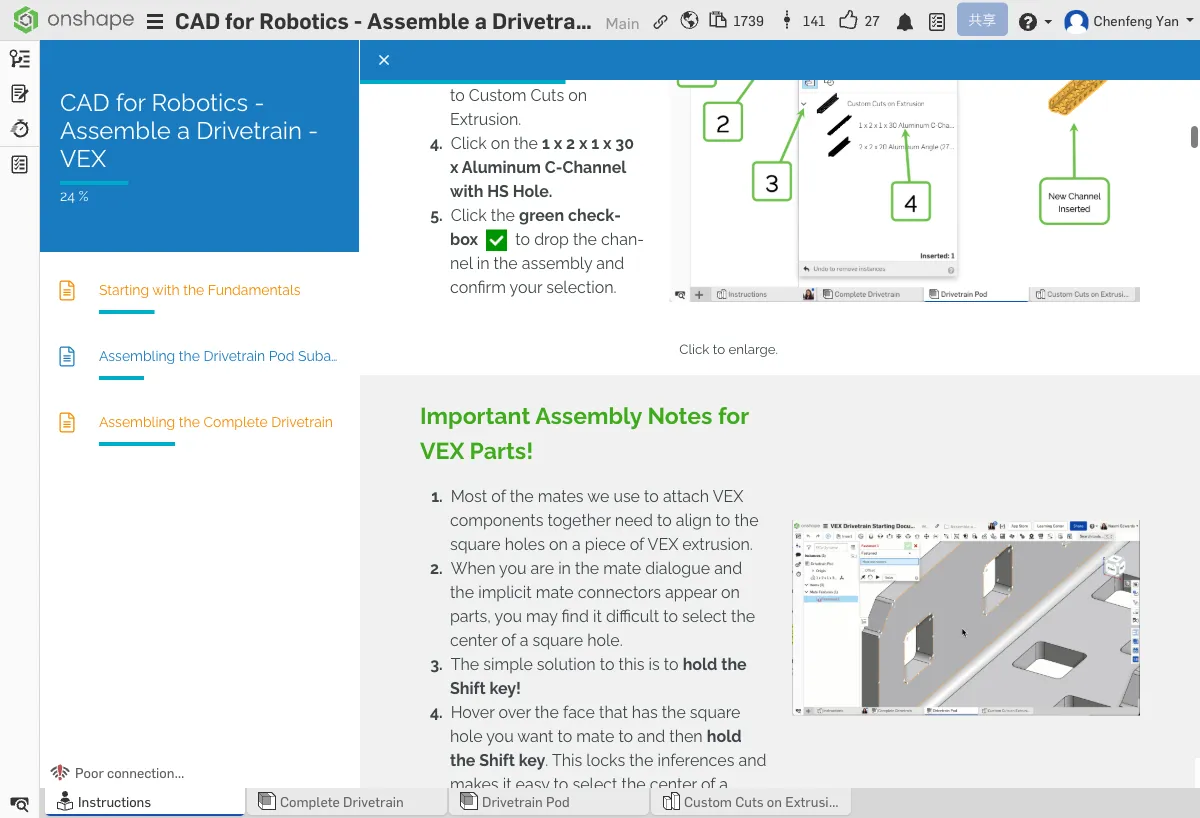
动画演示:按住 Shift 键锁定推断点,精确选中方孔中心
💡 VEX 零件装配技巧
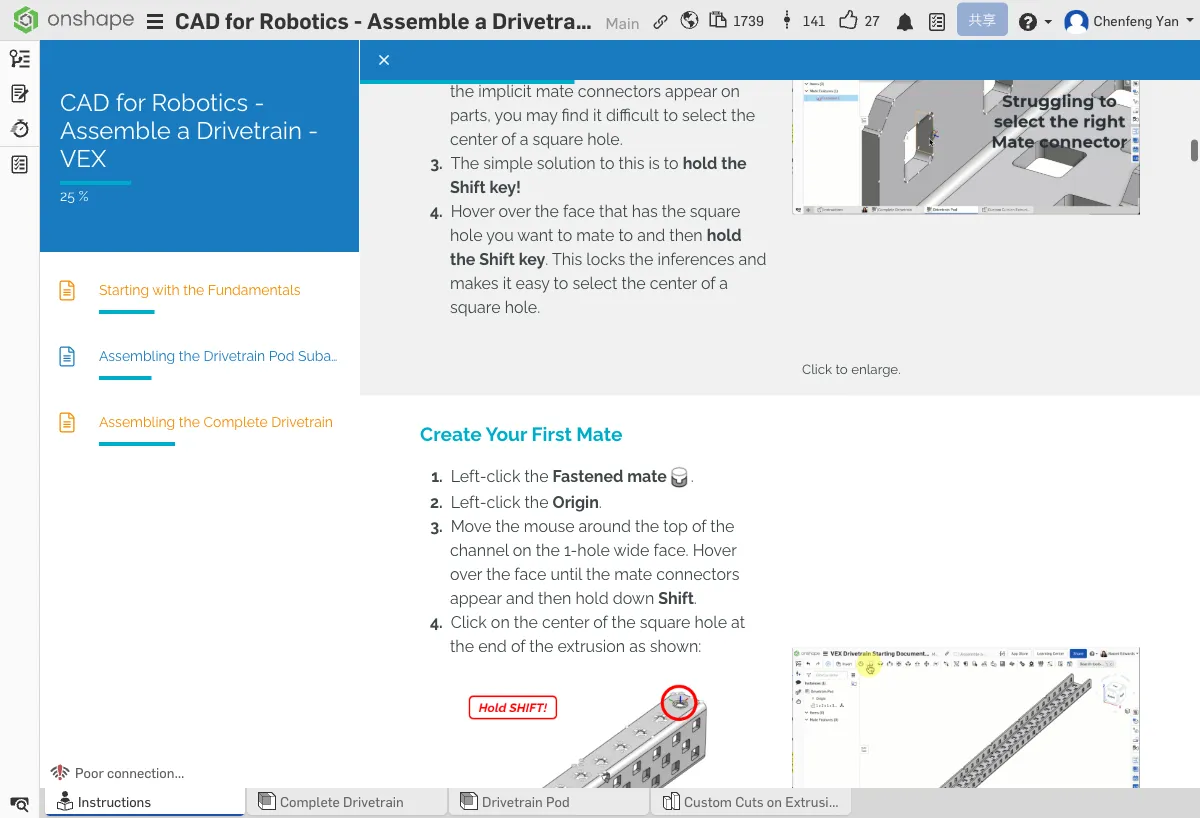
大部分配合需要对齐方孔(Square Hole)中心。按住 Shift 键可以锁定推断点(Inferred Point),方便你精确选中方孔的中心位置。
大部分配合需要对齐方孔(Square Hole)中心。按住 Shift 键可以锁定推断点(Inferred Point),方便你精确选中方孔的中心位置。
步骤 3:创建第一个 Fastened Mate
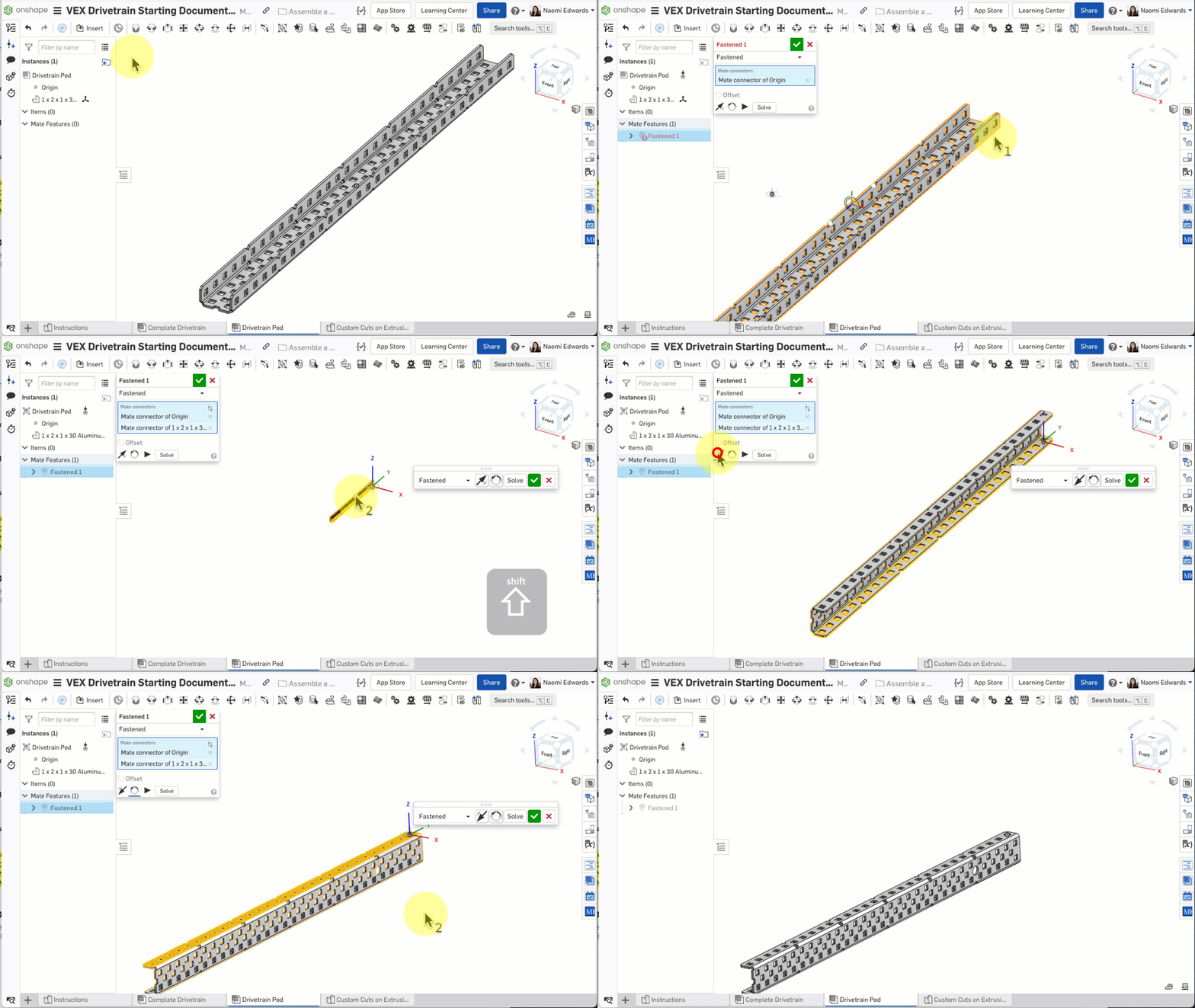
动画演示:将 C-Channel 固定到装配体原点
选择 Origin 和 C-Channel 方孔中心来创建固定配合
- 点击 Mate(配合)工具
- 第一个连接点选择装配体的 Origin(原点)
- 第二个连接点选择 C-Channel 上某个方孔的中心
- 如果方向不对,点击 Reorient secondary axis(重定向副轴)调整朝向
- 点击 绿色对勾 ✓ 确认
检查点 1:C-Channel 固定到原点了吗?
C-Channel 应该稳稳地固定在装配体原点位置,不会浮动。
没关系,这步很多人都会遇到问题!
如果 C-Channel 没有出现在装配体中:1) 确认你点了绿色对勾确认插入 2) 按 F 键看看零件是不是飞到了视野外 3) 检查左侧实例列表是否显示了零件名称
⚠️ 常见问题
- C-Channel 方向不对? — 在 Mate 对话框中点击 Flip primary axis(翻转主轴)或 Reorient secondary axis(重定向副轴)来调整
- 选不到方孔中心? — 记住按住 Shift 键锁定推断点,然后慢慢移到方孔中心
B. 安装电机和第二根 C-Channel
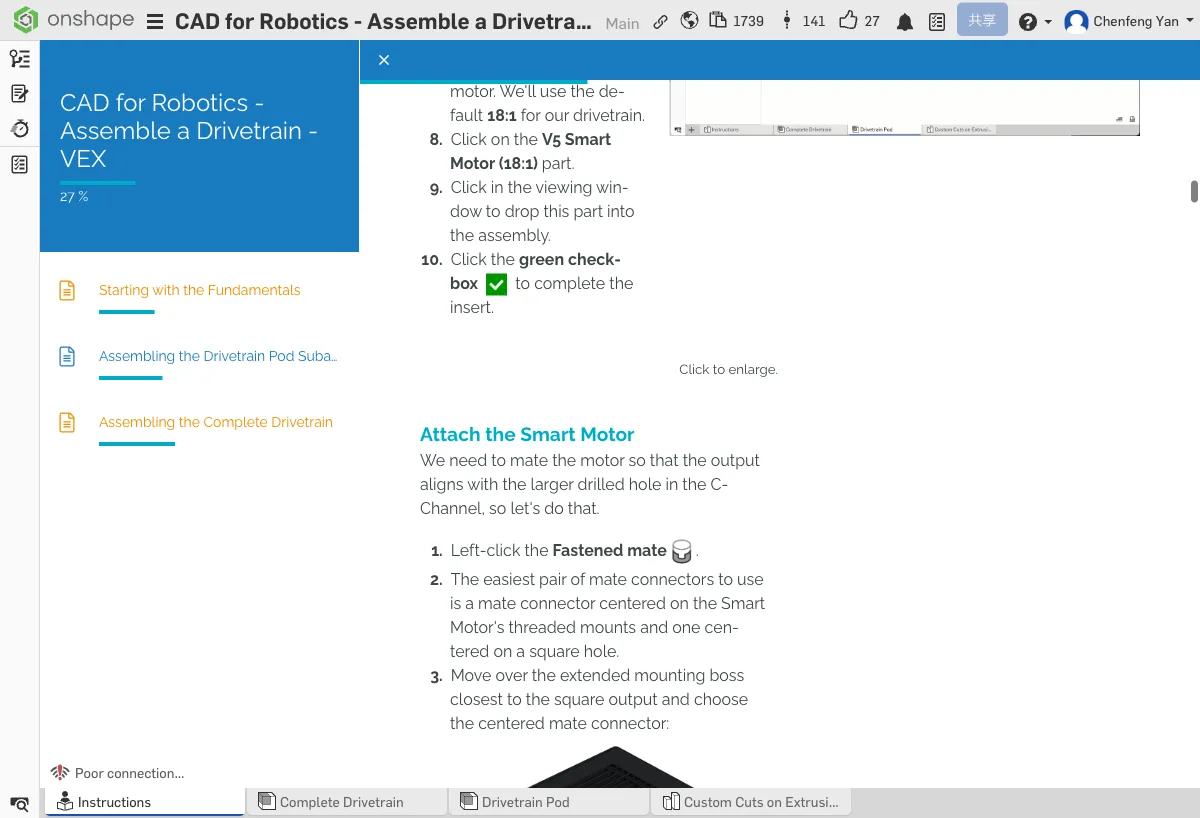
步骤 4:插入 Smart Motor
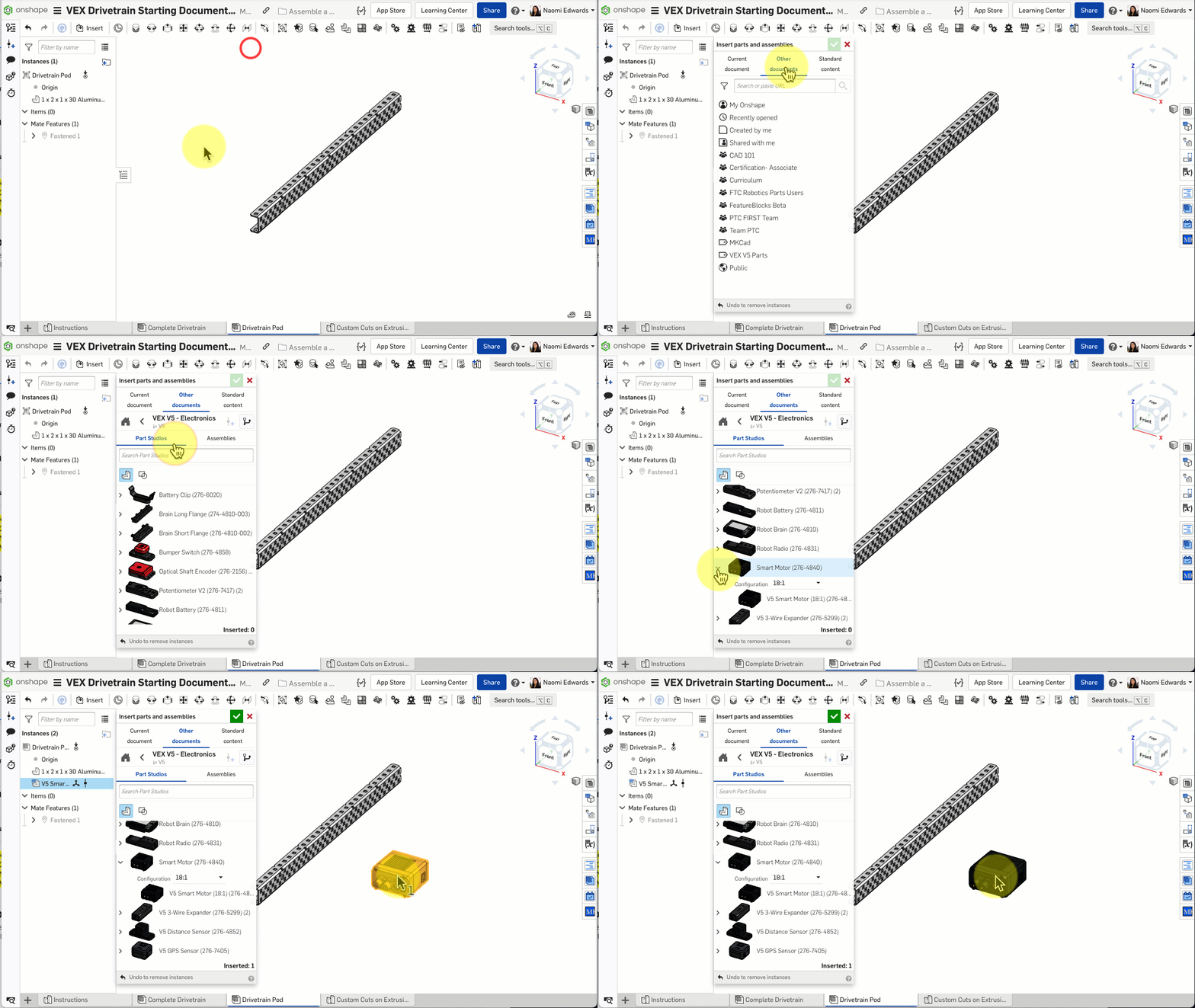
动画演示:从零件库插入 Smart Motor
从 VEX V5 零件库插入 Smart Motor (18:1)
- 点击 Insert → Other documents
- 找到你之前标记的 VEX V5 Parts 标签
- 打开 VEX V5 - Electronics
- 选择 Smart Motor (18:1)
- 点击绿色对勾确认插入
步骤 5:固定电机到 C-Channel
- 创建 Fastened mate
- 第一个连接点:电机的螺纹安装座
- 第二个连接点:C-Channel 上的方孔(对齐大圆孔位置)
- 用 Reorient 或 Flip 调整电机朝向
- 确认电机贴合 C-Channel
步骤 6:插入第二根 C-Channel
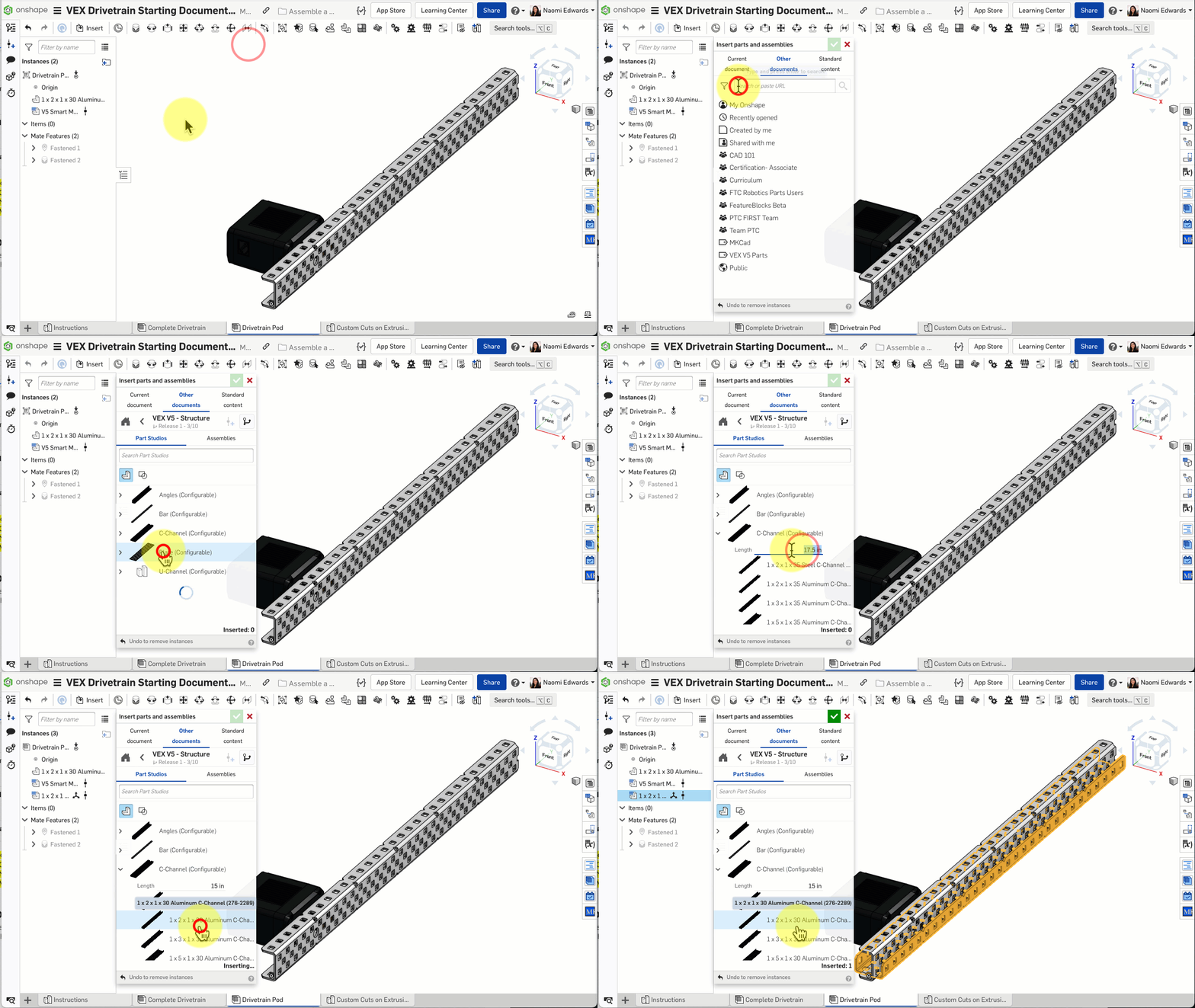
动画演示:插入并配置第二根 C-Channel
- 点击 Insert → Other documents → VEX V5 Parts
- 打开 VEX V5 - Structure
- 选择 C-Channel Configurable
- 配置为 15 inches(30 holes),型号 1x2x1x30 Aluminum
- 插入并用 Fastened mate 固定到合适位置
检查点 2:电机和第二根 C-Channel 都装好了吗?
你应该能看到一个电机安装在第一根 C-Channel 上,第二根 C-Channel 也已就位。
没关系,这步很多人都会遇到问题!
如果电机方向不对:1) 多点几次 Reorient secondary axis 按钮 2) 试试 Flip primary axis 3) 最多就 4 种方向组合,挨个试就能对上
⚠️ 常见问题
- 找不到零件库? — 确认你在第四章中已经给零件库打了 "VEX V5 Parts" 标签
- 电机位置不对? — 参考 Complete Drivetrain 标签页中的完成版模型,对比电机安装位置
C. 安装支撑柱和轴承
步骤 7:插入支撑柱
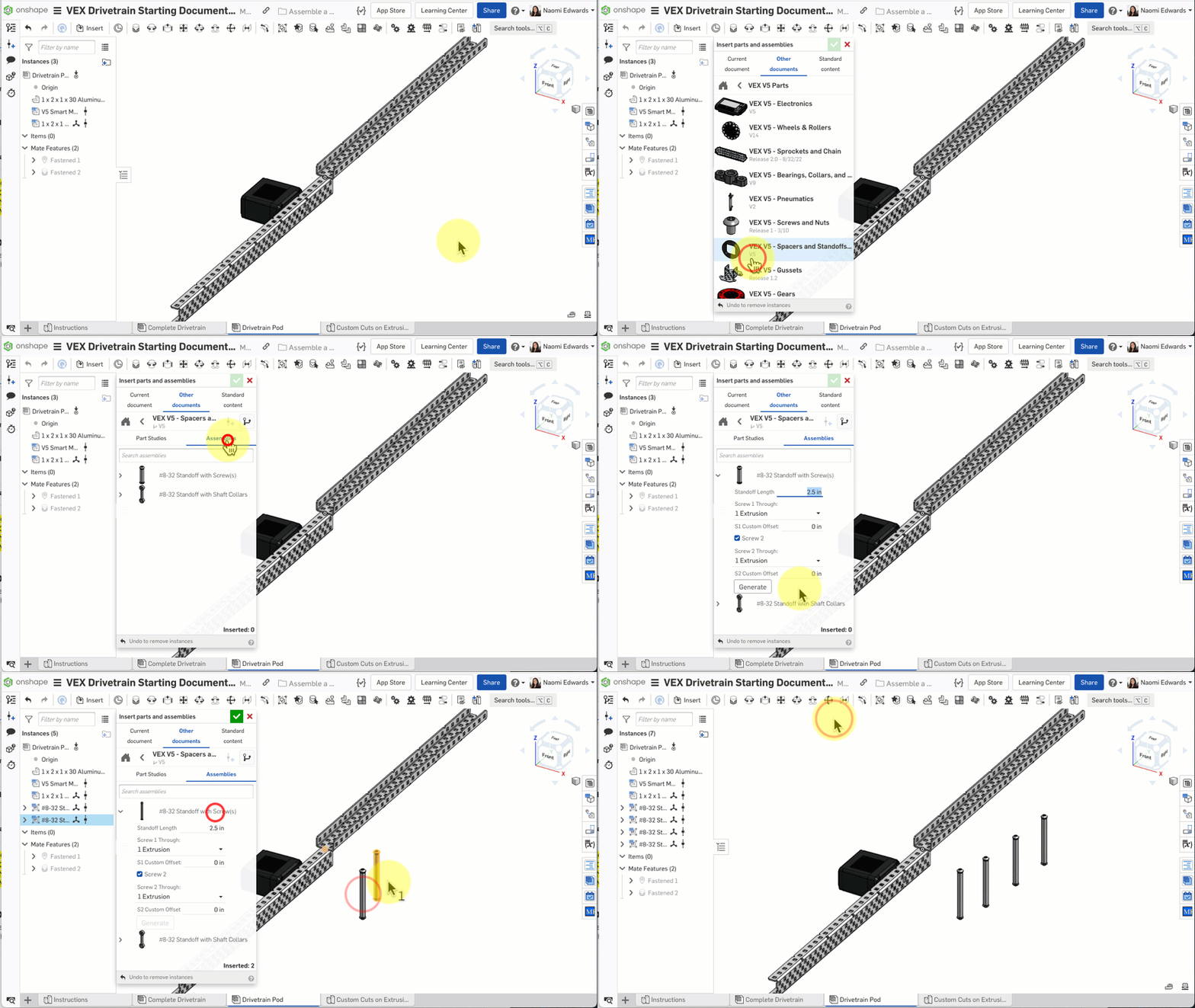
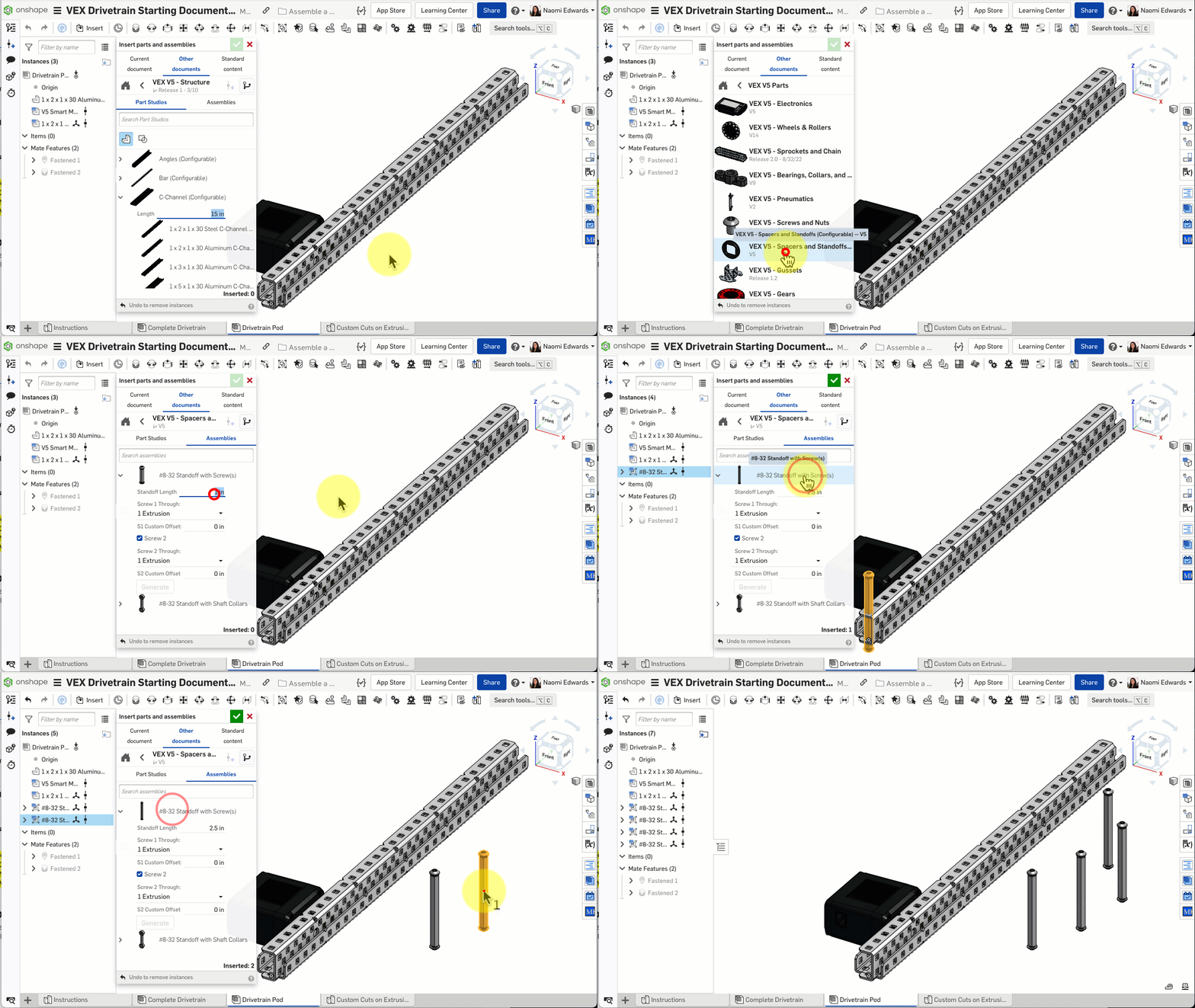
动画演示:从零件库插入带螺丝的支撑柱
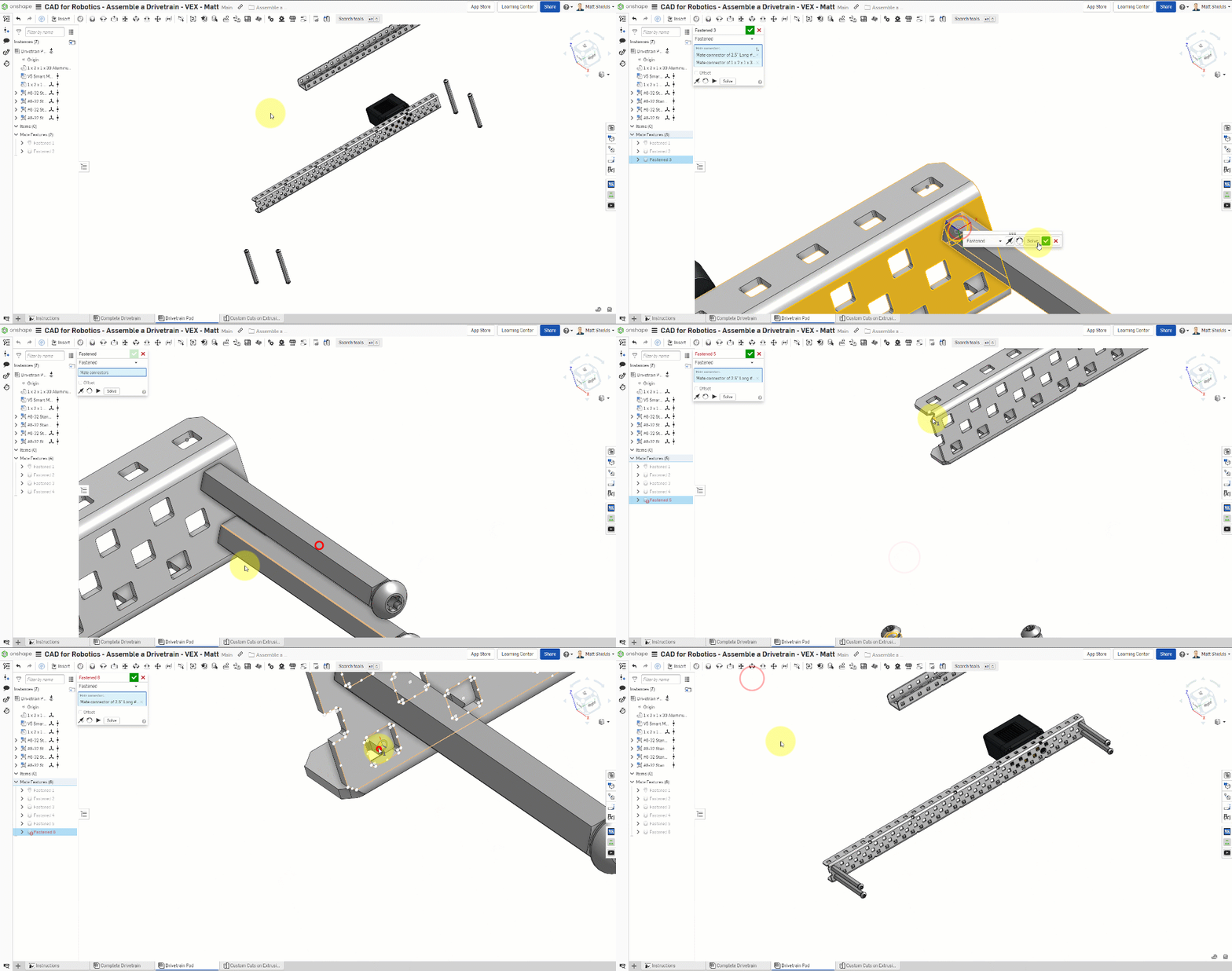
动画演示:插入并安装支撑柱到 C-Channel
4 个支撑柱连接两根 C-Channel
- 点击 Insert → Other documents → VEX V5 Parts
- 打开 VEX V5 - Spacers and Standoffs → Assemblies
- 选择 #8-32 Standoff with Screw(s)
- 配置长度为 2.5 inches
- 插入 4 个
步骤 8:固定支撑柱到 C-Channel 四角
动画演示:继续插入支撑柱并固定到 C-Channel 四角
- 为每个支撑柱创建 Fastened mate
- 将支撑柱底部连接到第一根 C-Channel 的四个角落方孔
步骤 9:固定第二根 C-Channel 到支撑柱顶部
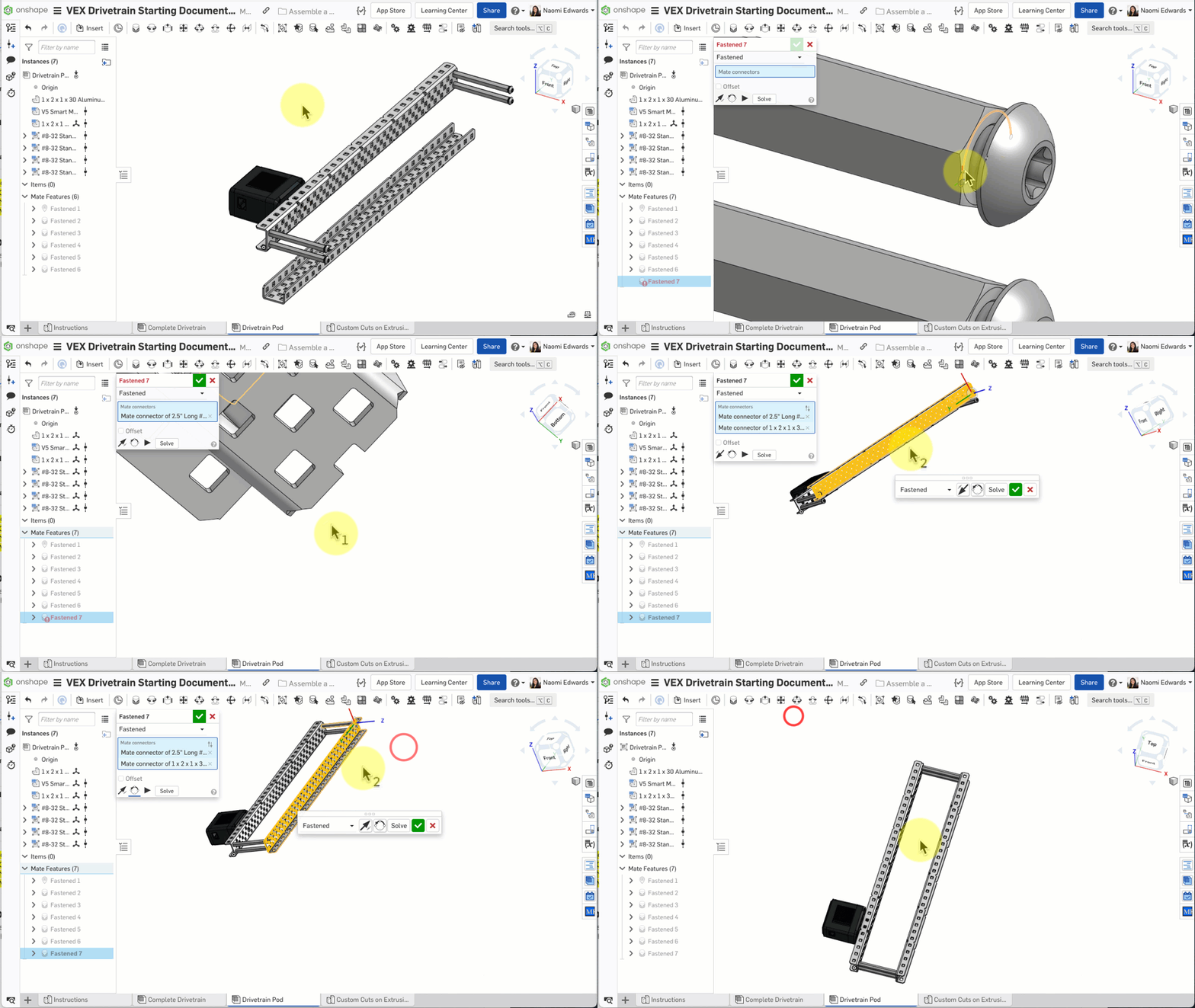
动画演示:将第二根 C-Channel 固定到支撑柱顶部
- 创建 Fastened mate
- 将第二根 C-Channel 对齐到 4 个支撑柱的顶部
- 现在两根 C-Channel 应该被支撑柱平行连接起来
步骤 10:插入轴承
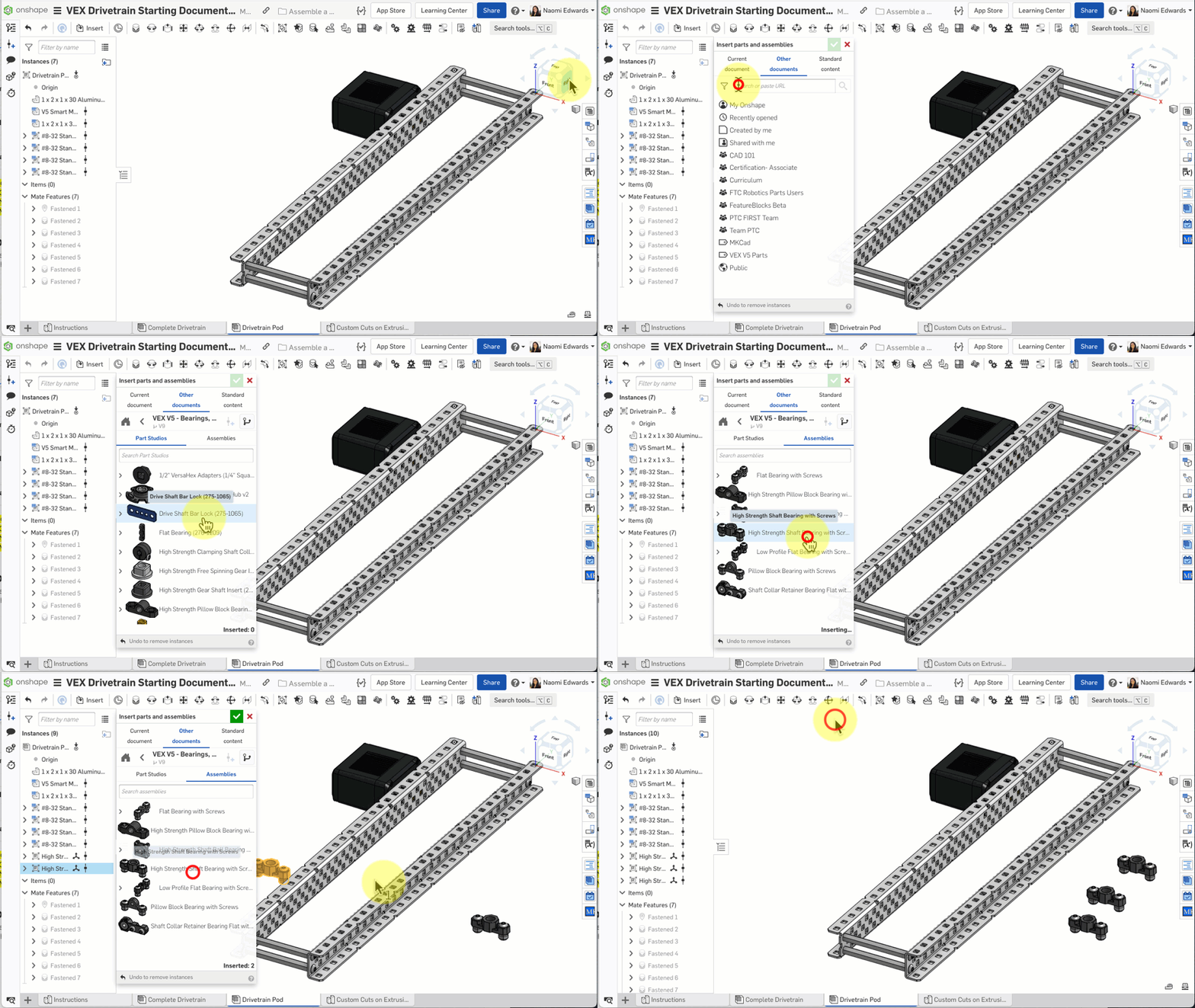
动画演示:插入轴承到 C-Channel
- 点击 Insert → VEX V5 - Bearing, Collars, and Inserts → Assemblies
- 选择 High Strength Shaft Bearing with Screws
- 插入 3 个轴承
- 用 Fastened mate 将轴承固定到 C-Channel 上的指定位置
步骤 10b:逐个固定轴承
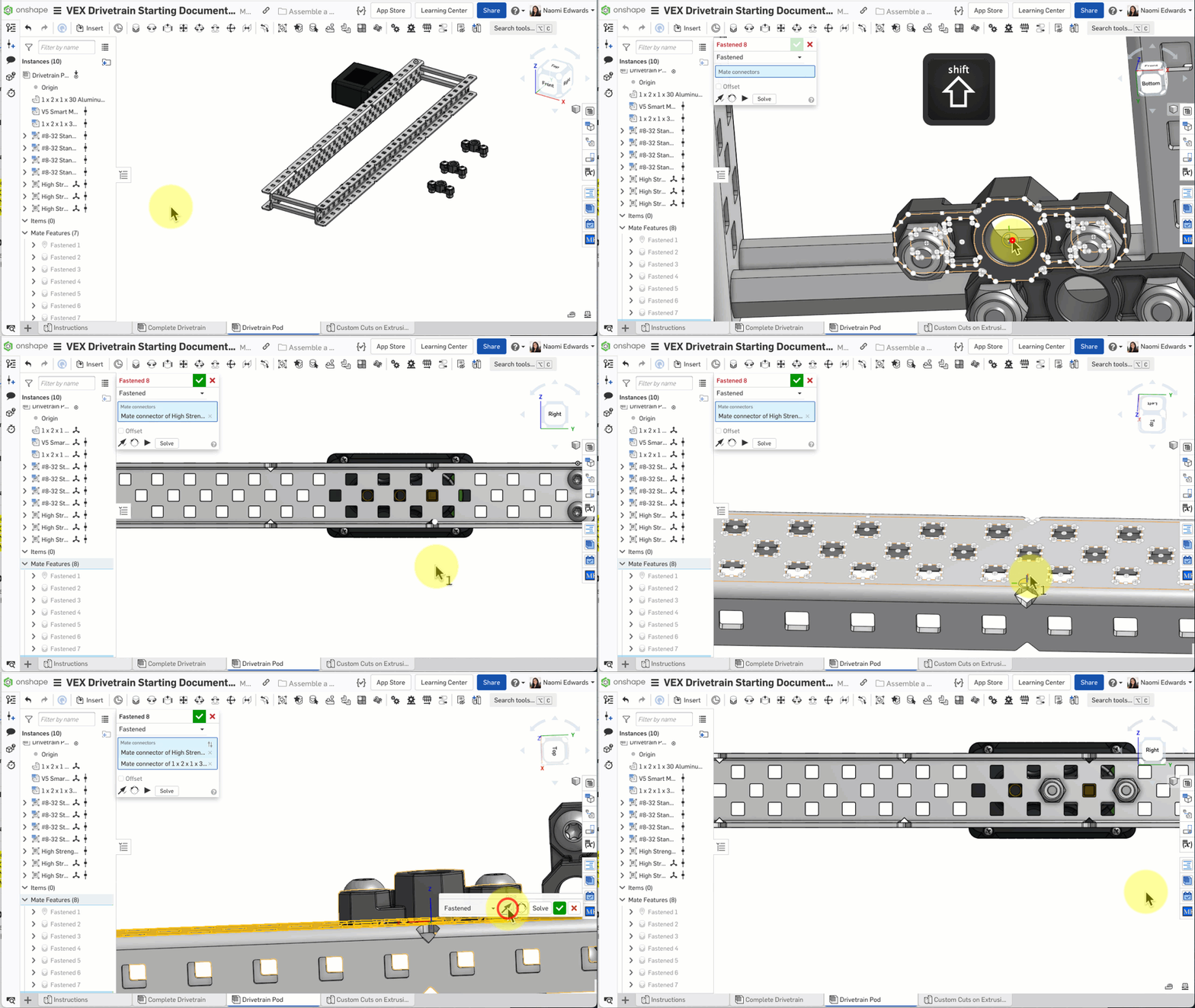
动画演示:用 Fastened mate 固定第一个轴承
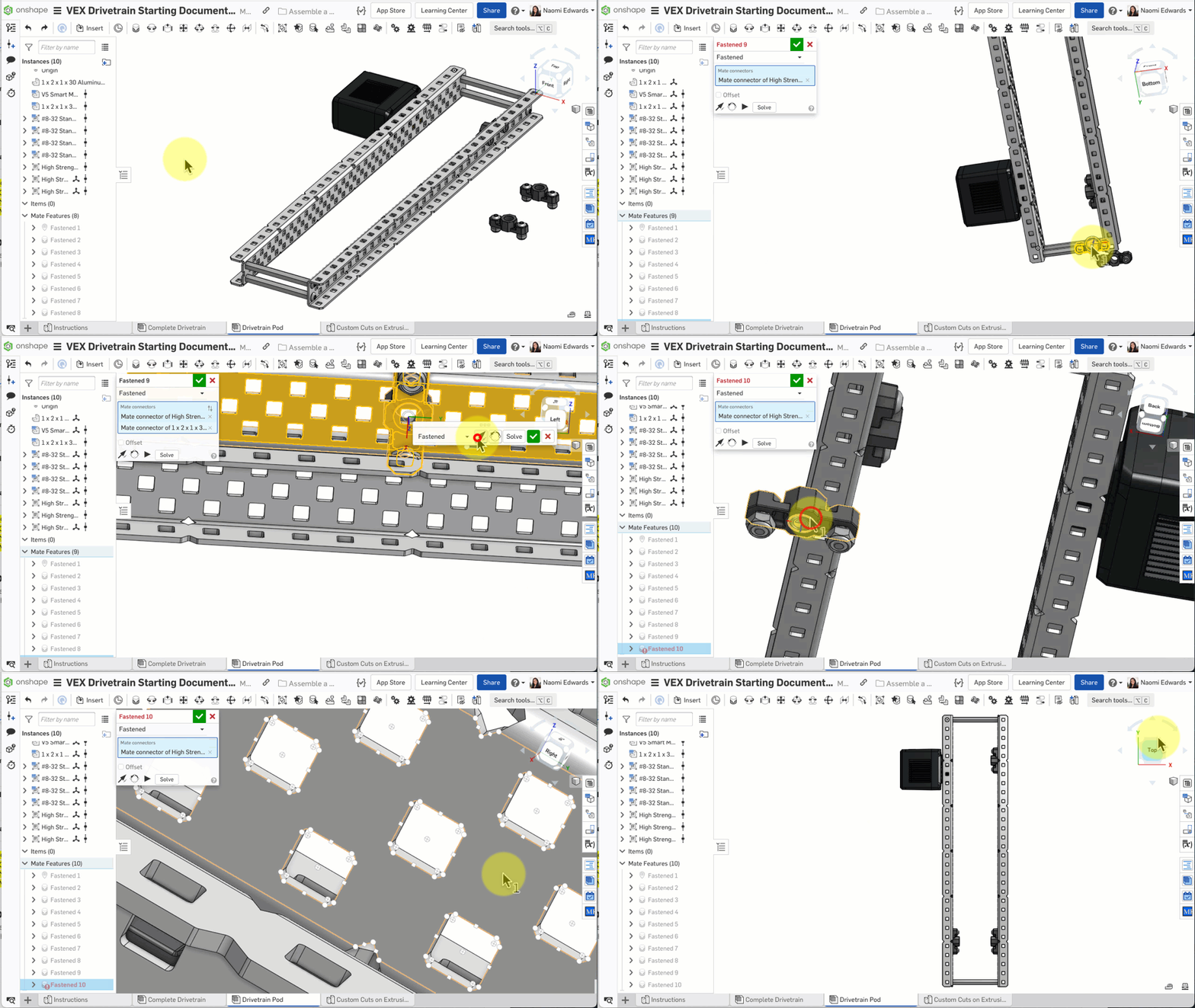
动画演示:用同样方式固定剩余两个轴承
- 为第一个轴承创建 Fastened mate,对齐到 C-Channel 上的圆孔位置
- 重复操作,固定第二个和第三个轴承到对应位置
- 确认 3 个轴承都在正确的孔位上
检查点 3:框架搭好了吗?
检查:两根 C-Channel + 4 个支撑柱 + 3 个轴承,都已正确安装。
⚠️ 常见问题
- 支撑柱长度不对? — 插入后可以在左侧面板中修改 Configuration,确认是 2.5 inches
- 第二根 C-Channel 对不齐? — 先固定一个角,再逐个固定其余角落
- 轴承位置不确定? — 参考 Complete Drivetrain 中的完成版模型
D. 安装轴、轮子、链条
步骤 11:插入轴
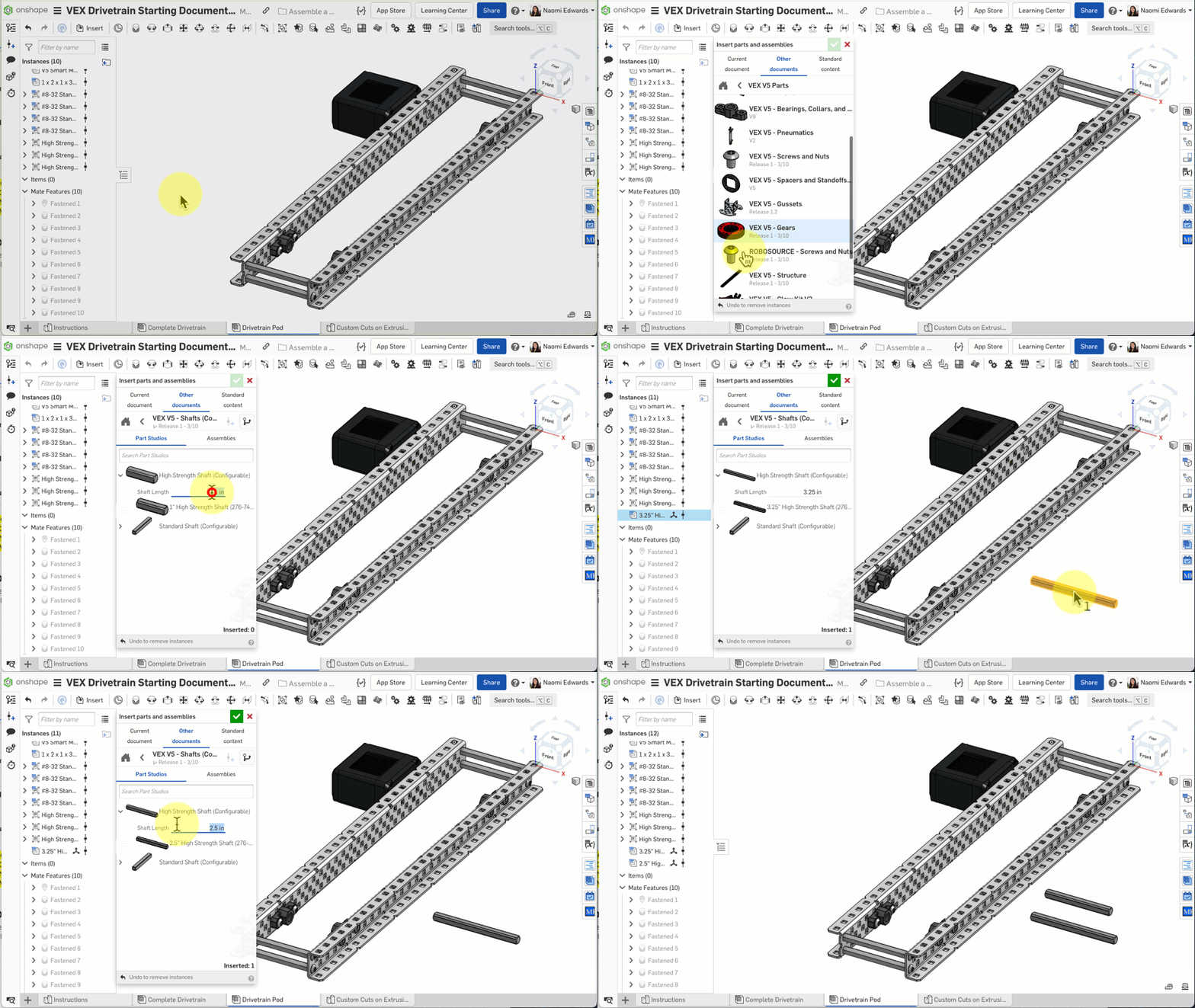
动画演示:插入高强度轴到轴承中
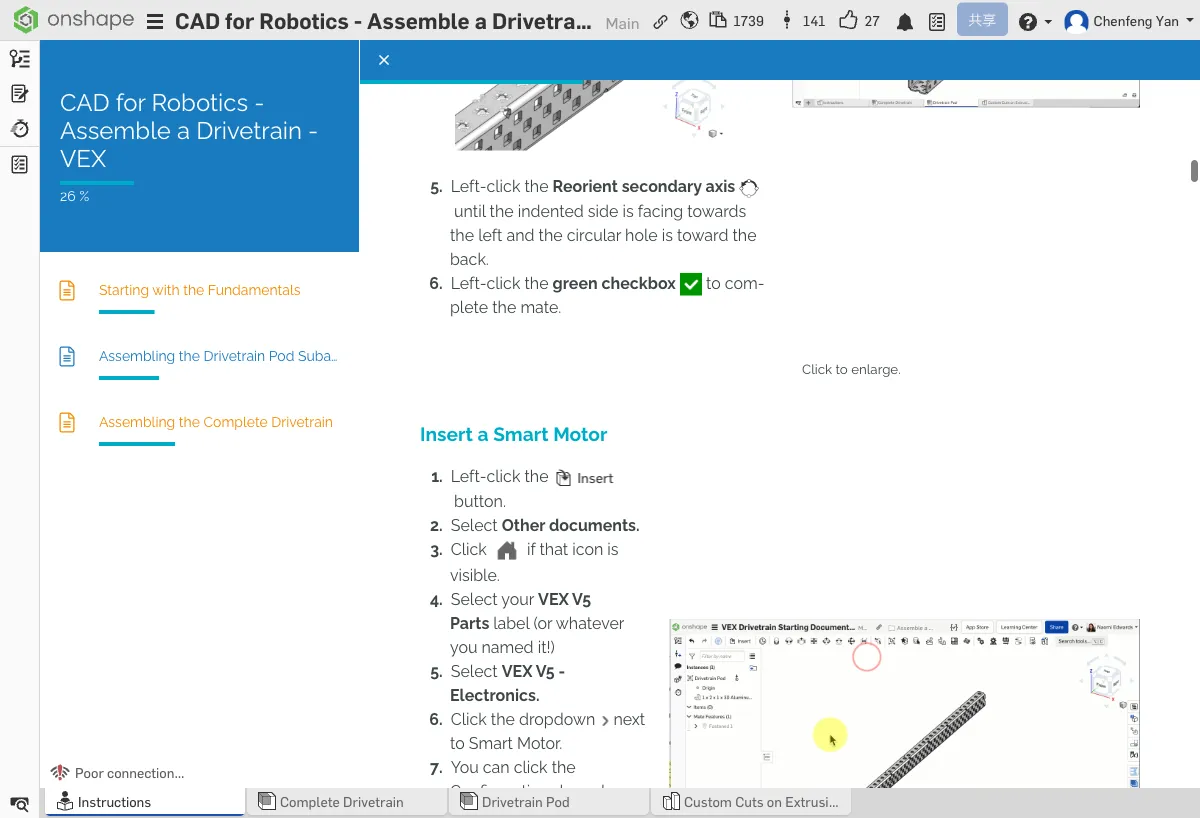
轴穿过轴承,轮子安装在轴的外端
- 点击 Insert → VEX V5 - Shafts
- 选择 High Strength Shaft
- 插入两根:一根 3.25 英寸,一根 2.5 英寸
- 用 Fastened mate 将轴固定到轴承中心
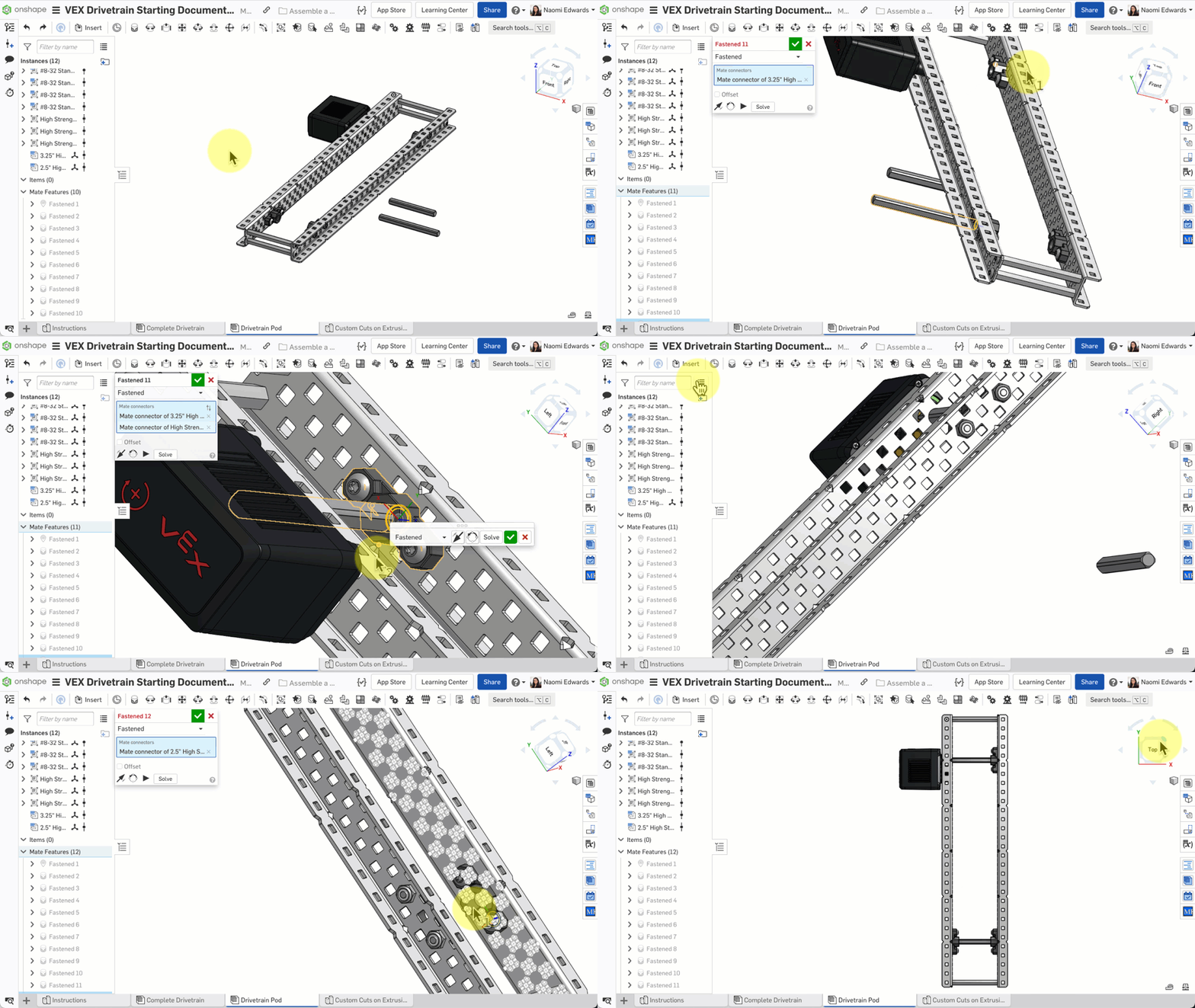
动画演示:用 Fastened mate 将轴固定到轴承中心
步骤 12:安装轮子
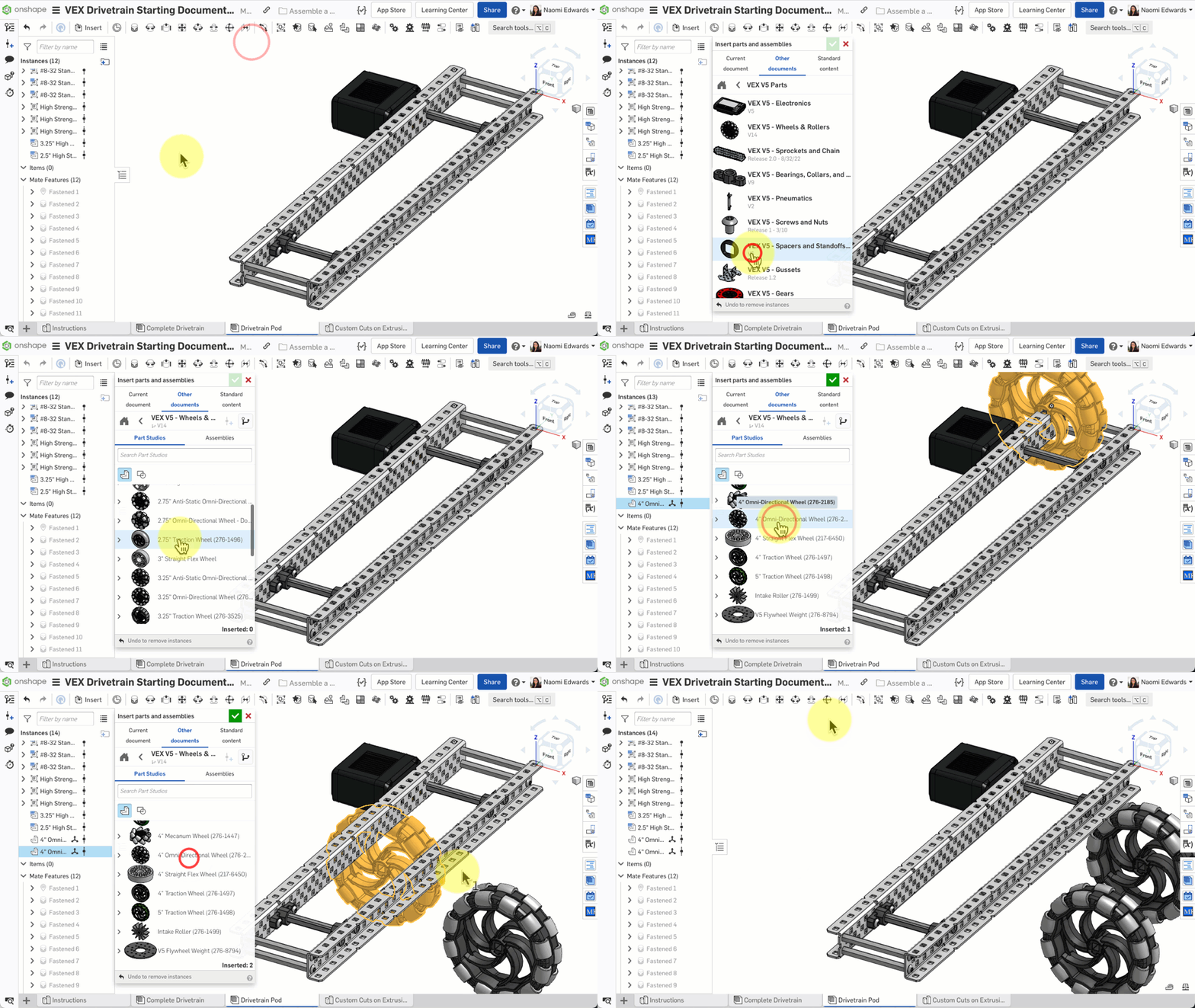
动画演示:插入 4 英寸全向轮到轴上
- 点击 Insert → VEX V5 - Wheels & Rollers
- 选择 4" Omni Wheel(4 英寸全向轮)
- 插入 2 个
- 用 Fastened mate 将轮子固定到轴承外侧的轴上
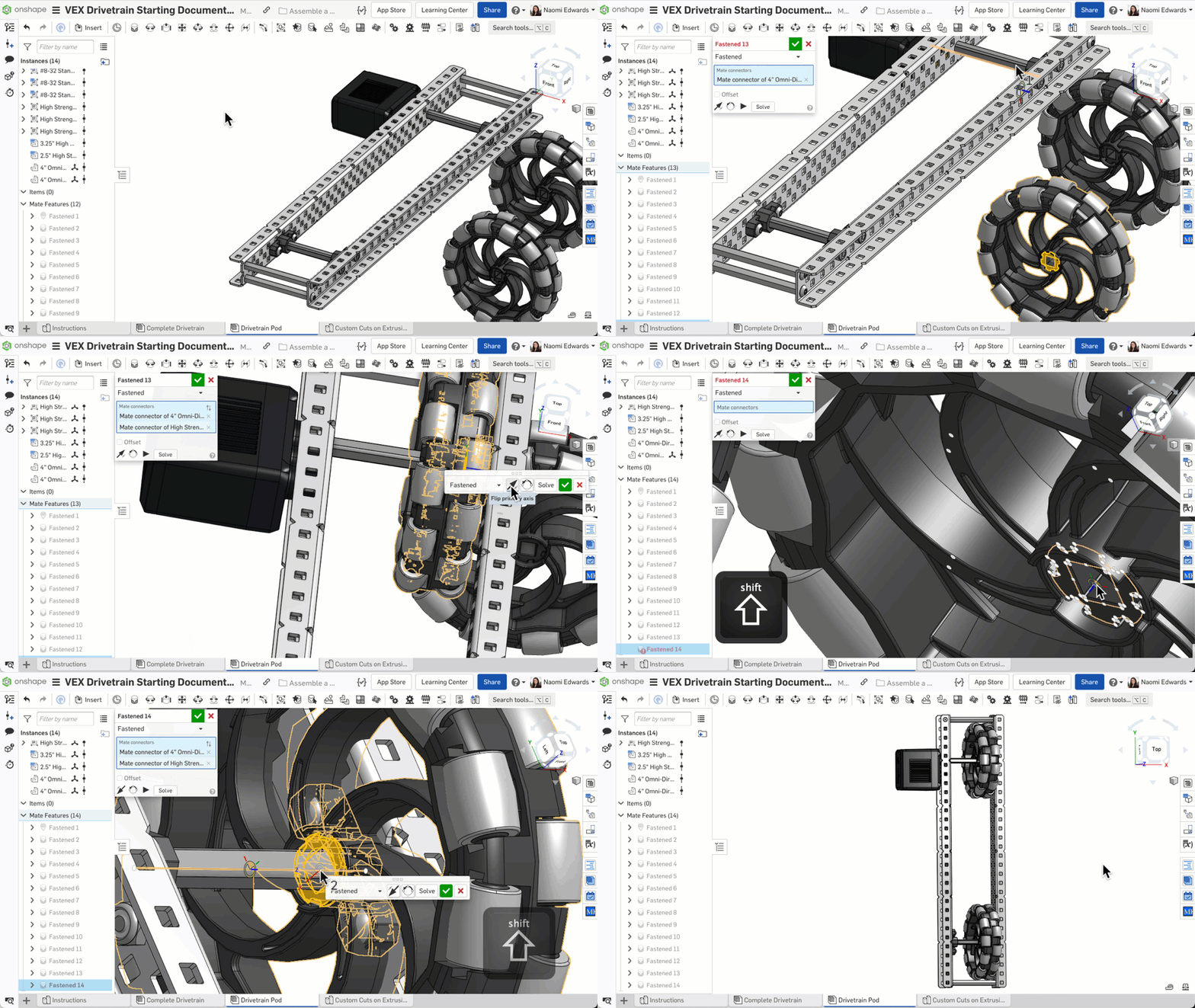
动画演示:用 Fastened mate 将全向轮固定到轴上
步骤 13:安装垫片
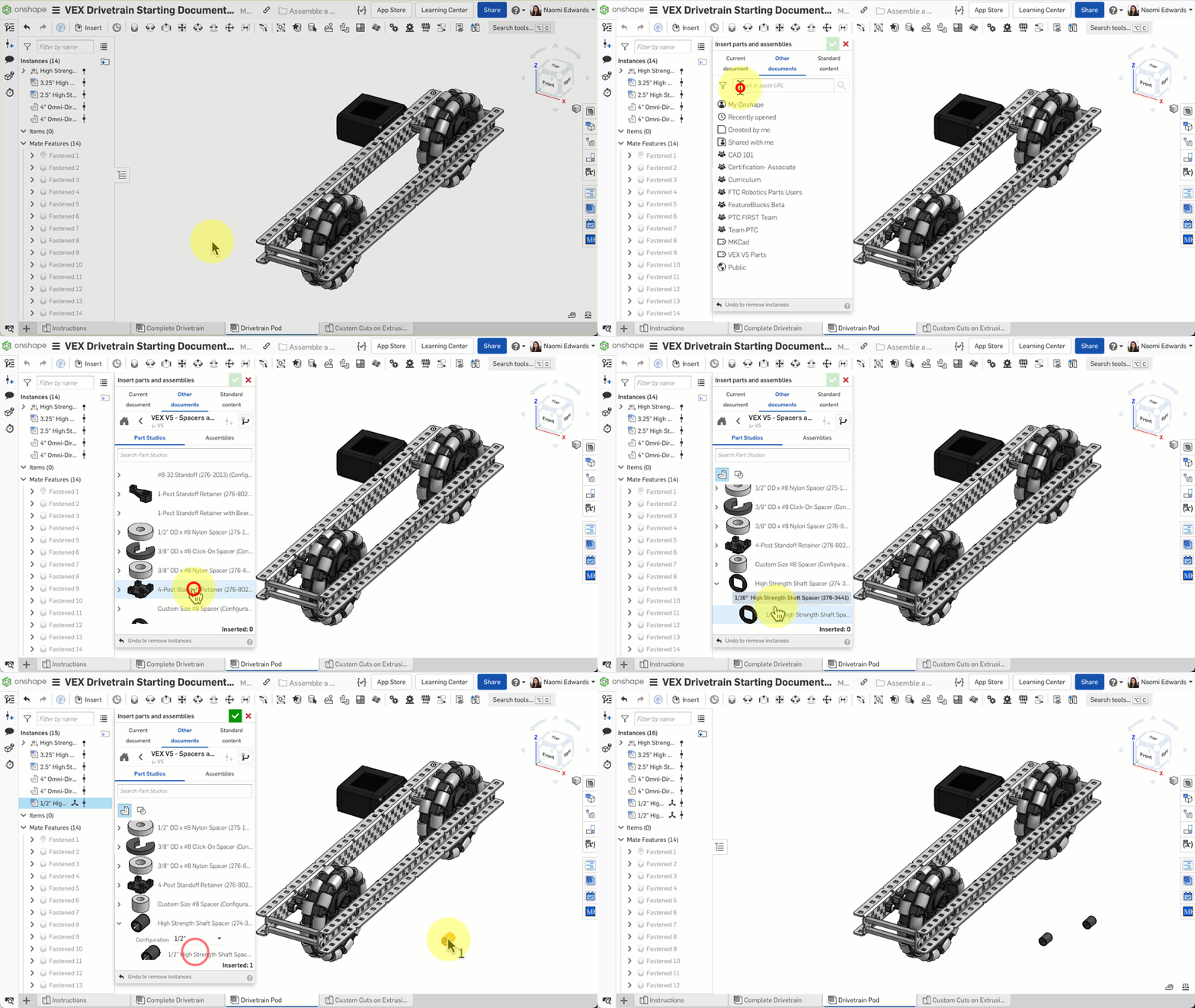
动画演示:从零件库插入高强度轴垫片
- 点击 Insert → VEX V5 - Spacers and Standoffs
- 选择 High Strength Shaft Spacer,配置为 1/2 英寸
- 插入 2 个
- 用 Fastened mate 将垫片固定到轮子旁边的轴上
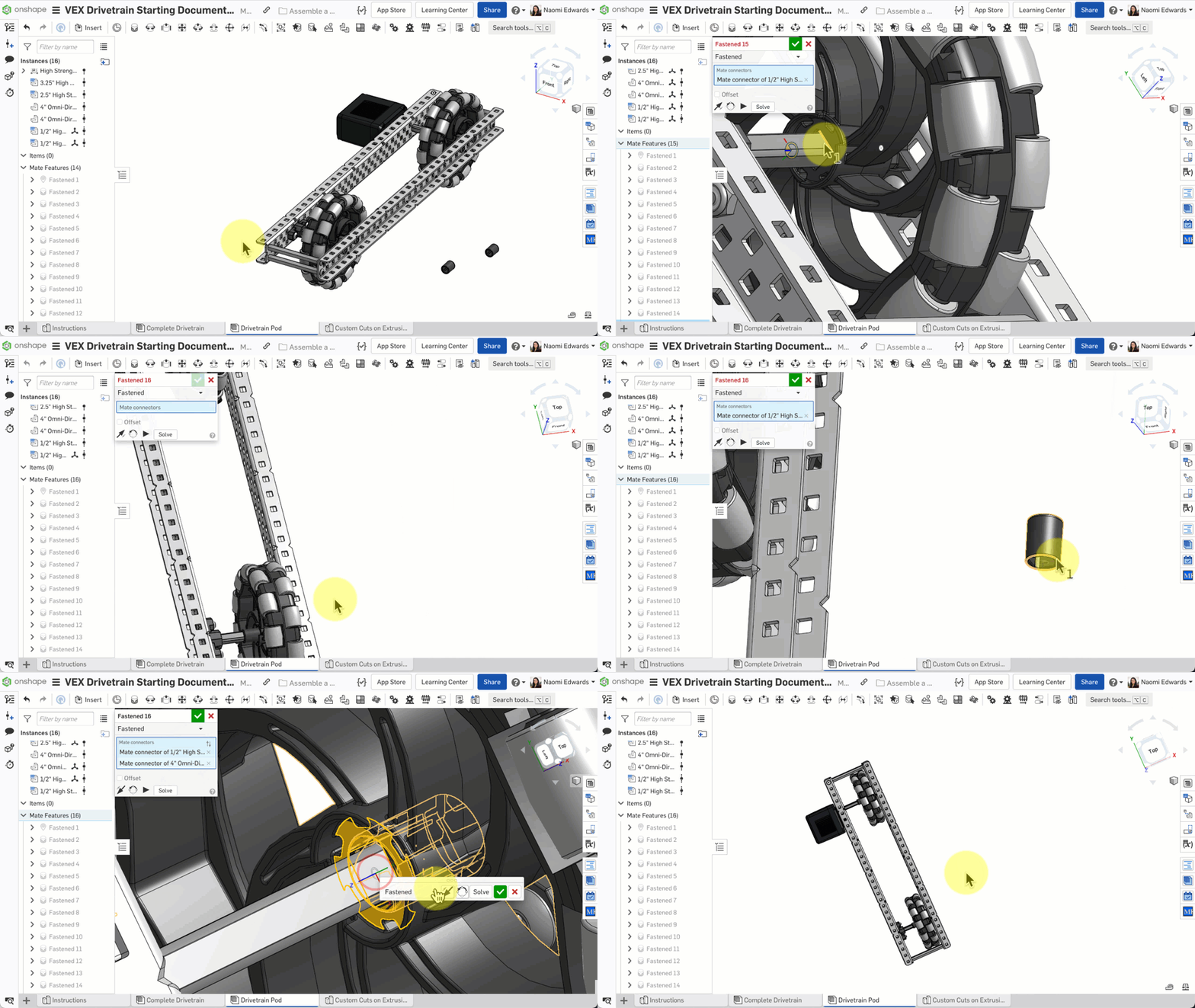
动画演示:用 Fastened mate 将垫片固定到轴上
步骤 14:安装链轮和链条
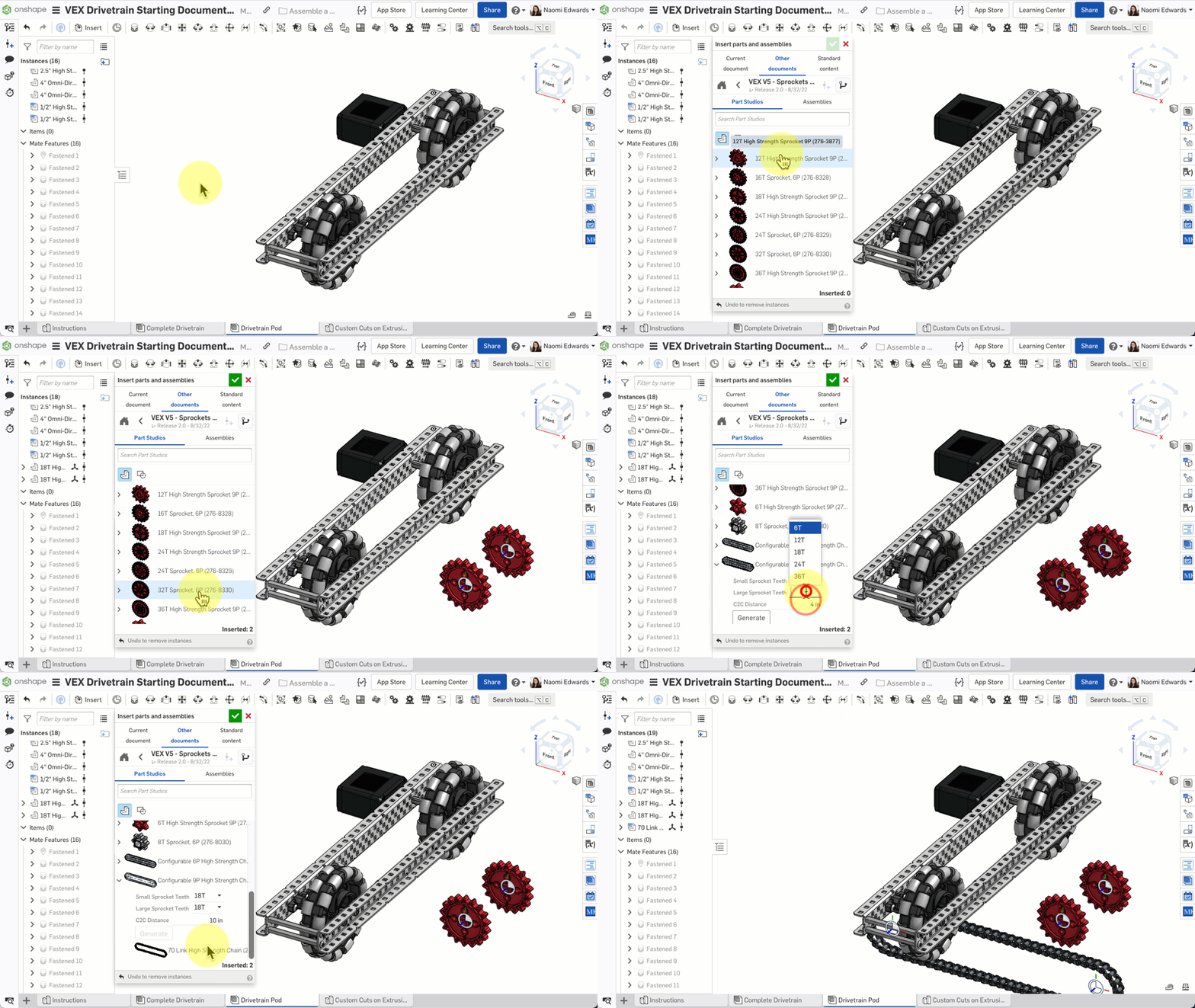
动画演示:插入链轮和链条并完成装配
链轮和链条传递电机动力到轮子
- 点击 Insert → VEX V5 - Sprockets and Chain
- 插入 18T HS Sprocket(18 齿高强度链轮)× 2
- 插入 70 Link Chain(70 节链条),配置为 18T, 18T, 10 inch C2C
- 用 Fastened mate 将链轮固定到垫片旁边
- 用 Fastened mate 将链条固定到链轮上
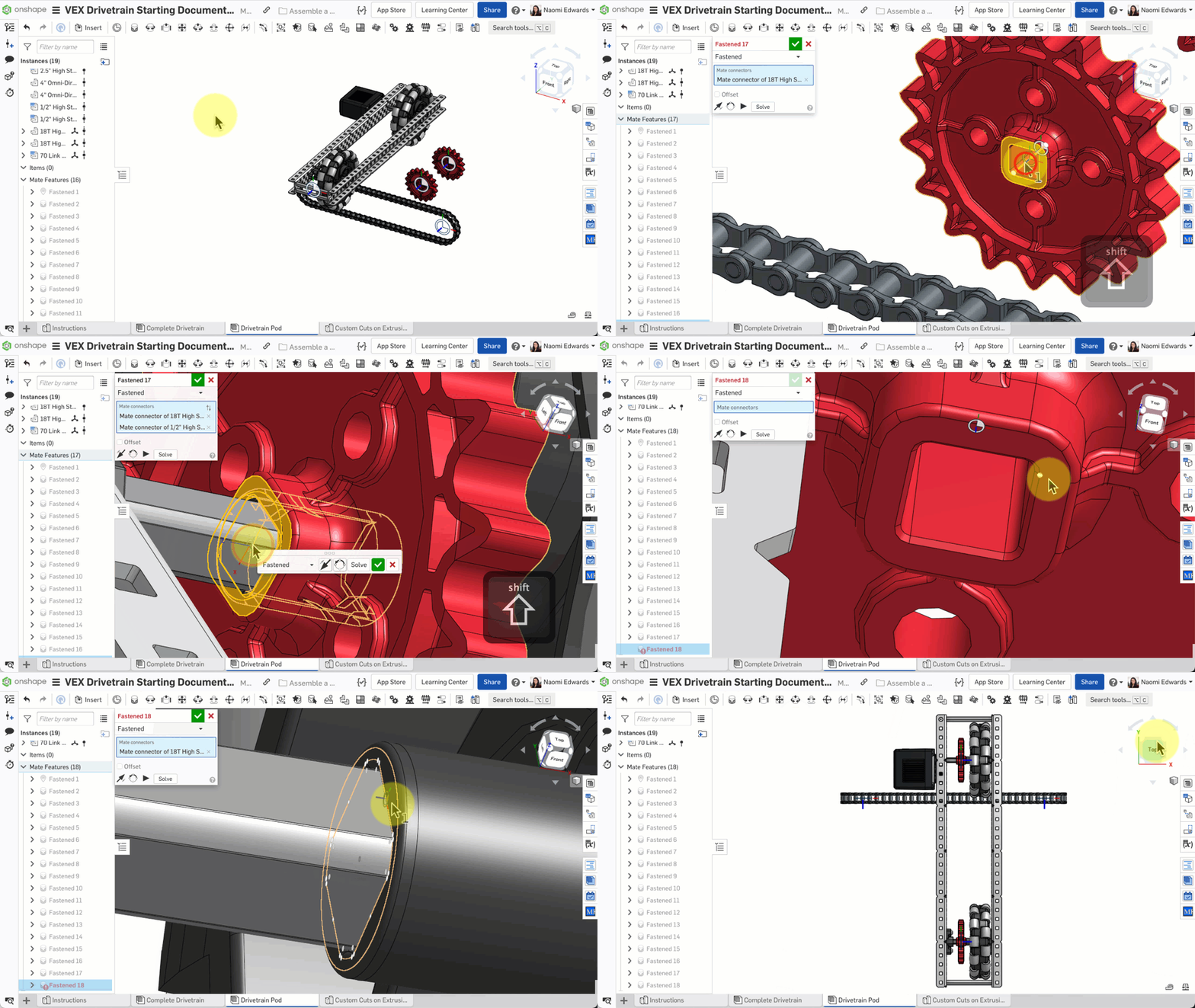
动画演示:用 Fastened mate 将链轮固定到轴上
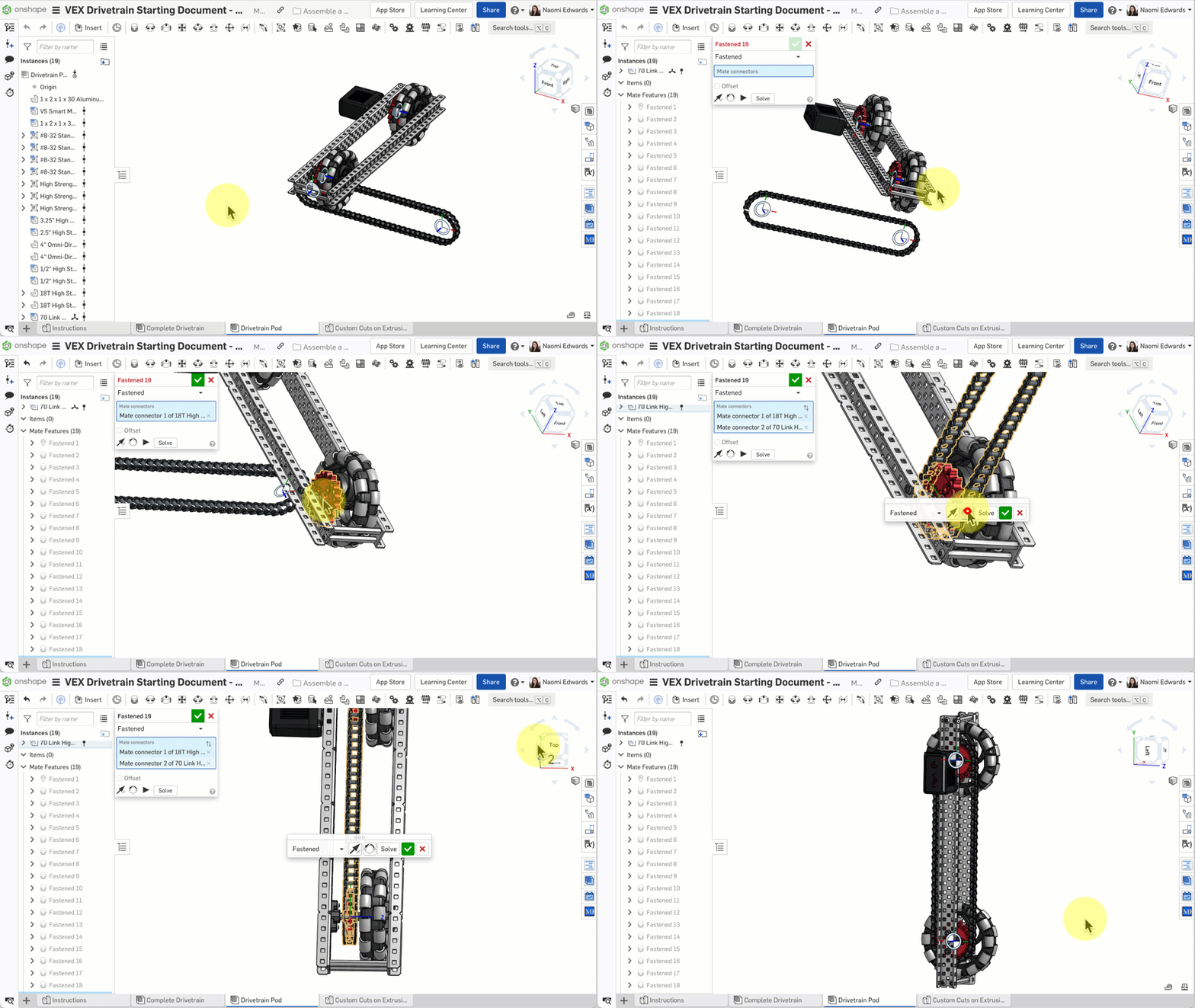
动画演示:用 Fastened mate 将链条固定到链轮上
步骤 15:最后的细节
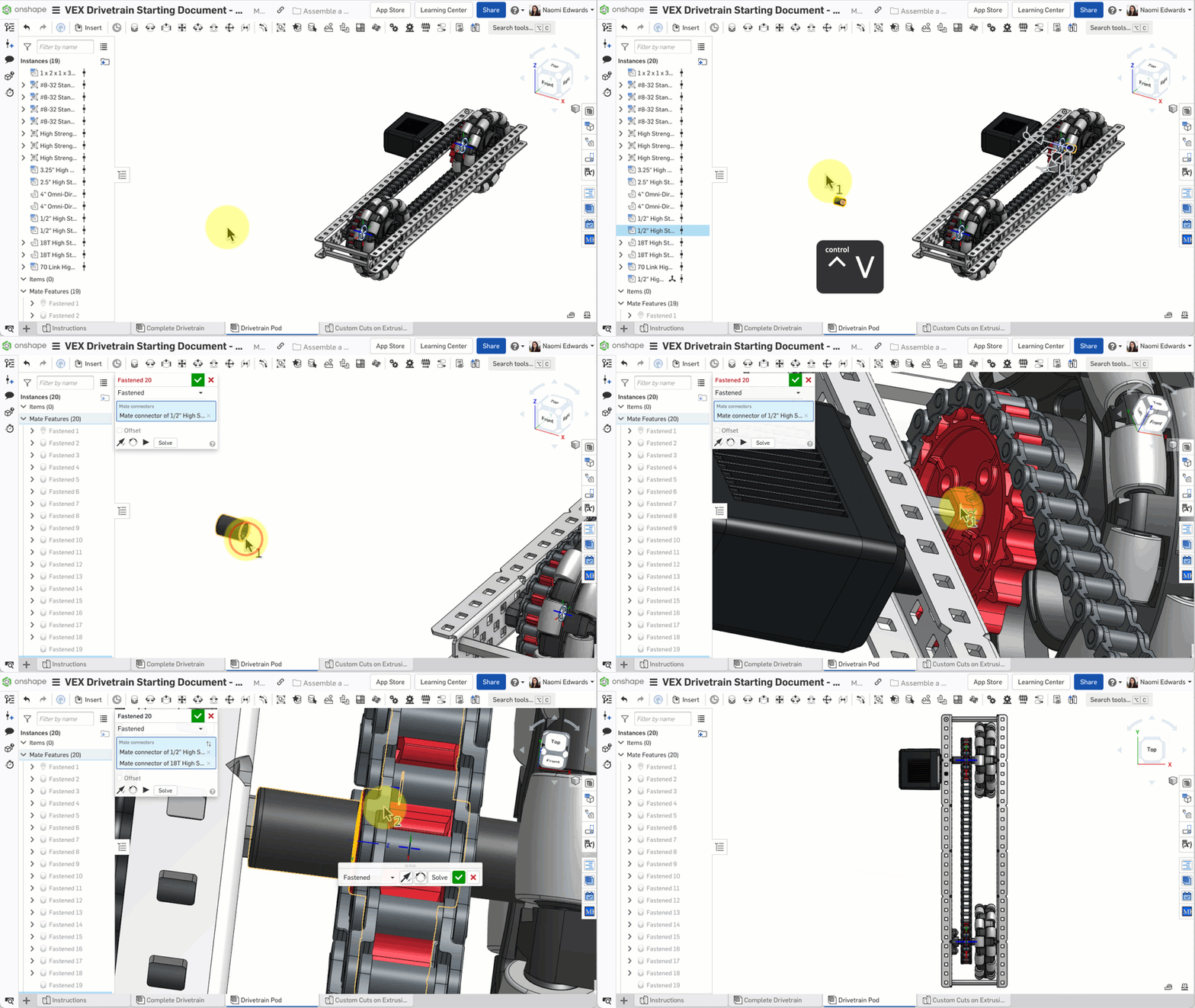
动画演示:复制已有垫片并固定到新位置
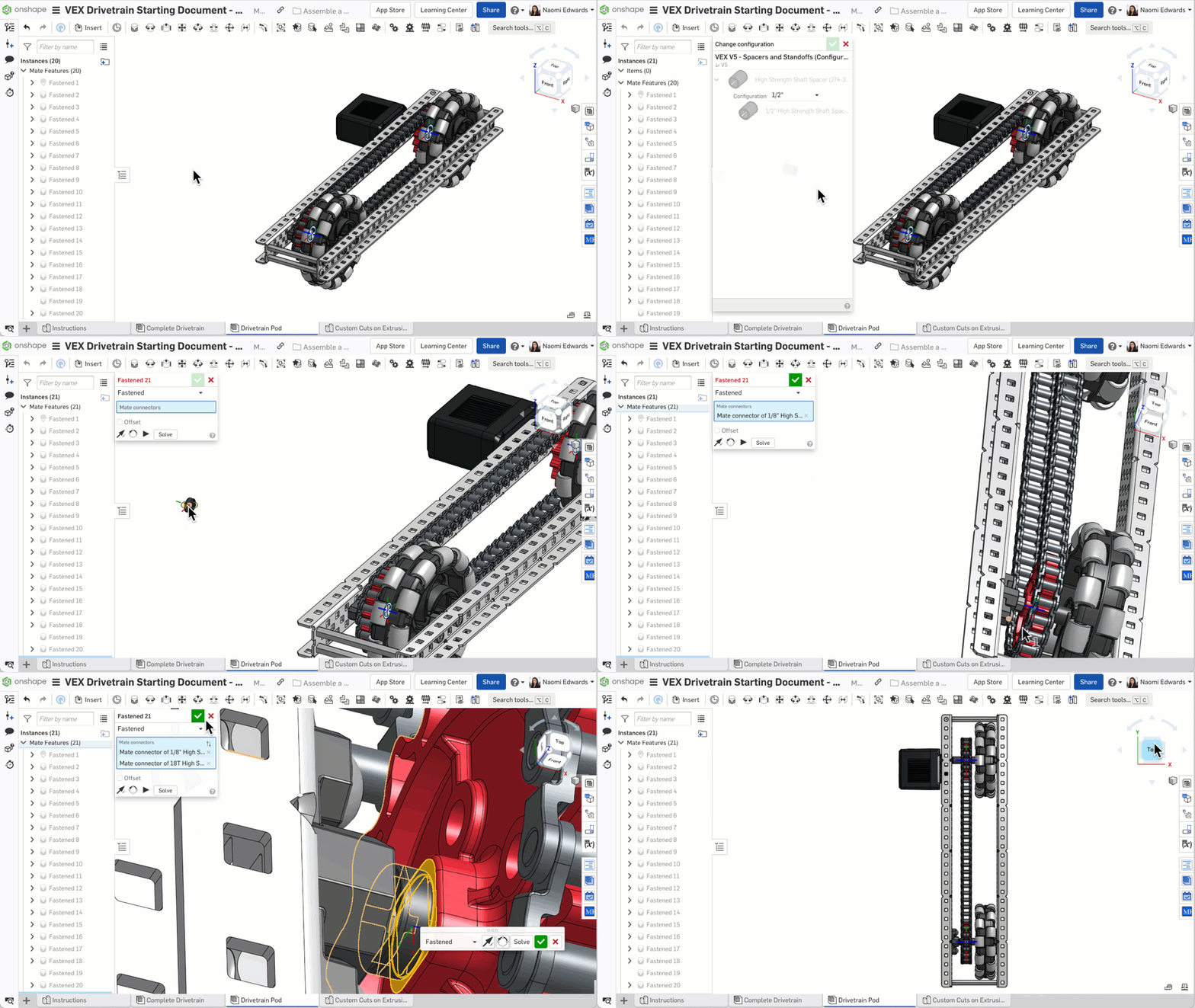
动画演示:插入 0.125 英寸(1/8")垫片
- 复制粘贴垫片:选中已有的垫片 → 复制 → 粘贴,然后修改配置为 1/8 英寸
- 用 Fastened mate 固定到合适位置
- 插入 2 个螺丝用于固定电机
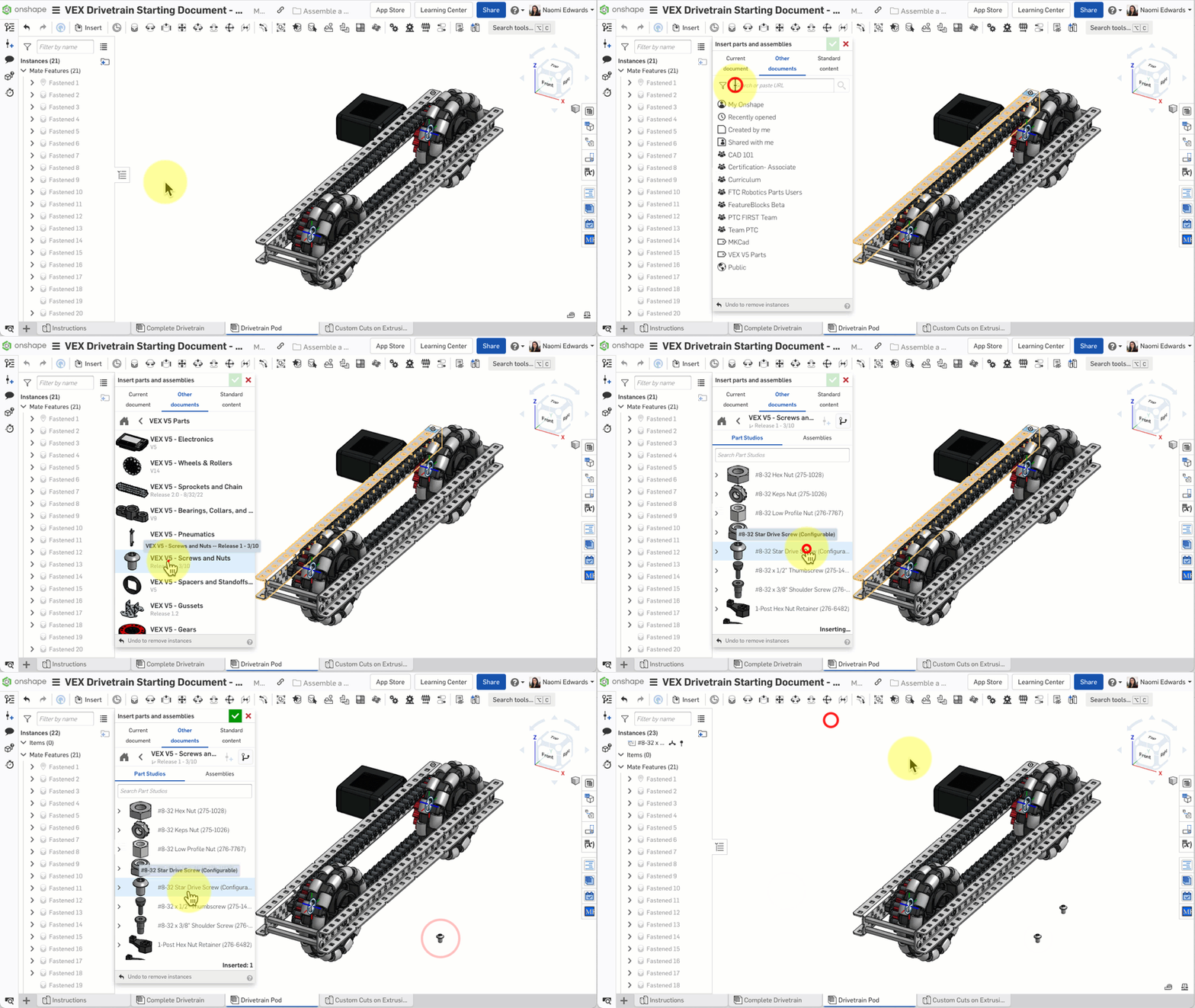
动画演示:插入 8-32 星形螺丝用于固定电机
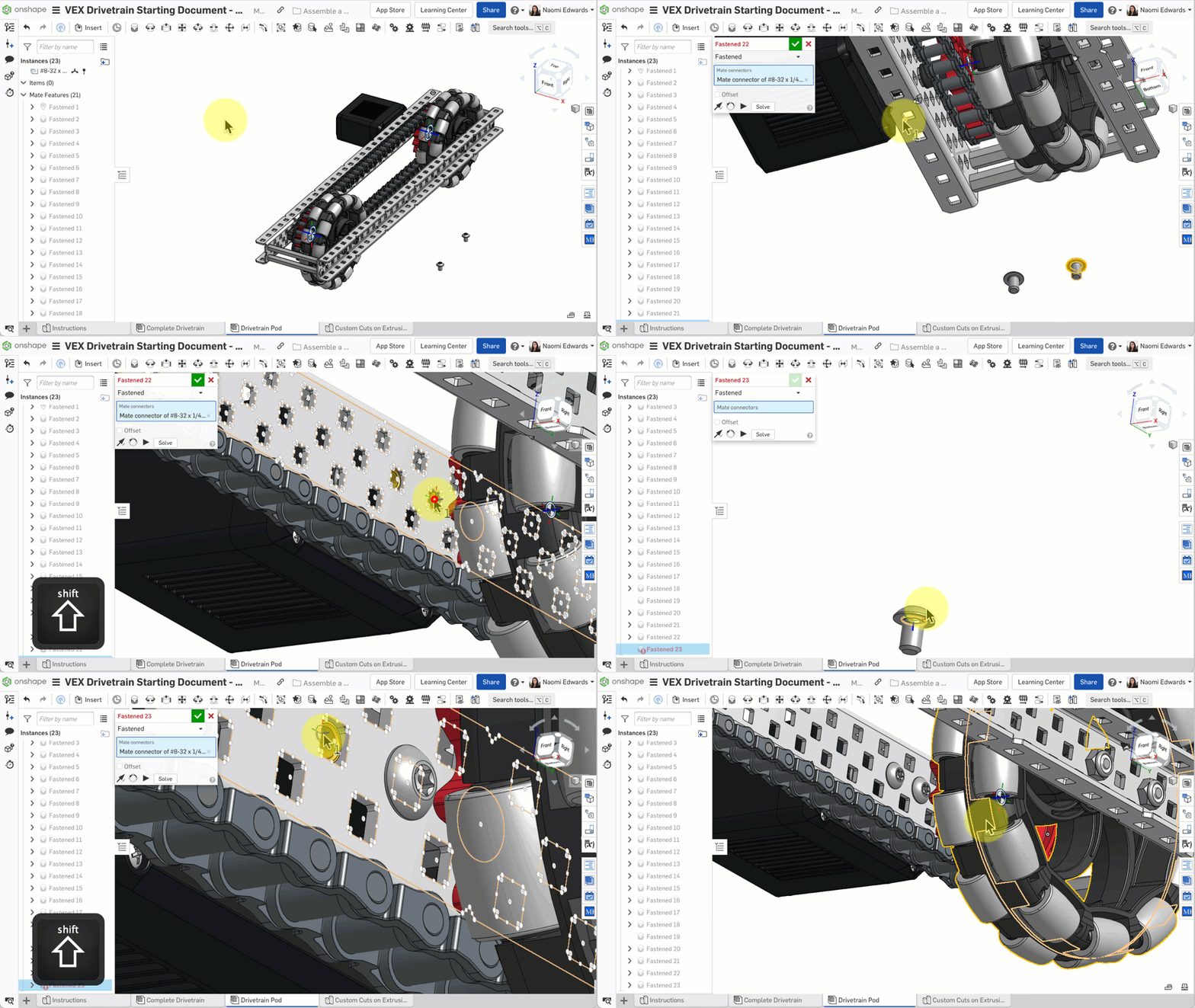
动画演示:用 Fastened mate 固定电机螺丝
检查点 4:子装配体完成了吗?
你的 Drivetrain Pod 应该包含:C-Channel × 2、电机 × 1、支撑柱 × 4、轴承 × 3、轴 × 2、轮子 × 2、垫片、链轮 × 2、链条 × 1。和 Complete Drivetrain 里的参考模型对比一下!
⚠️ 常见问题
- 链条形状不对? — 确认链条配置中的 C2C(Center to Center)距离正确,应该是 10 inches
- 轮子转不动? — 这是正常的,因为我们用的是 Fastened mate(固定配合)。如果需要轮子转动,应该用 Revolute mate(旋转配合),但本教程中固定就够了
- 零件太多记不住位置? — 随时参考另一个标签页中的 Complete Drivetrain 完成版模型
小测验
哪种 Mate 类型可以让零件完全固定不动?
本章你学了什么
- Fastened mate 固定零件到指定位置
- 按住 Shift 选方孔中心的 mate connector
- 从 VEX V5 Parts 标签找零件并插入