第八章
创建零件
0 / 4 步已完成
打开 Onshape 教程文档
继续在你的 Sensor Mount Part Studio 中操作
A. 拉伸草图
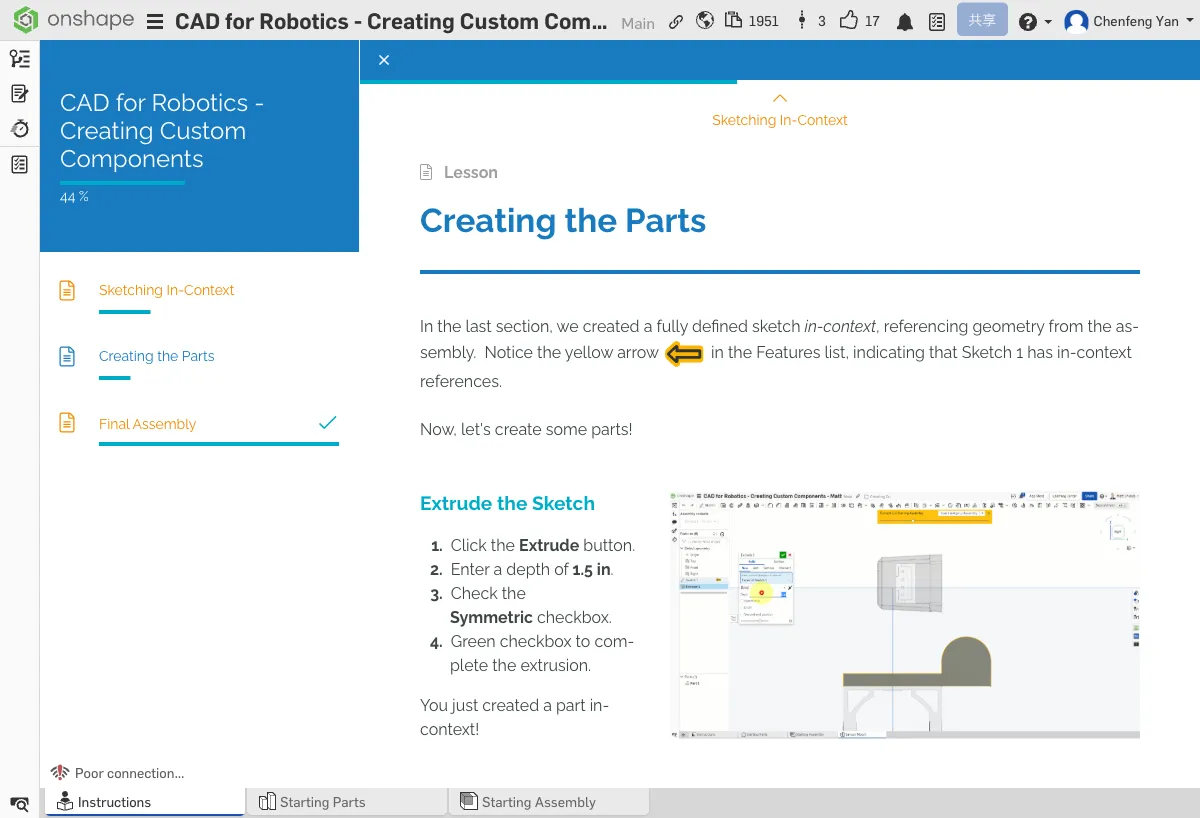
Extrude 将平面草图变成实体零件
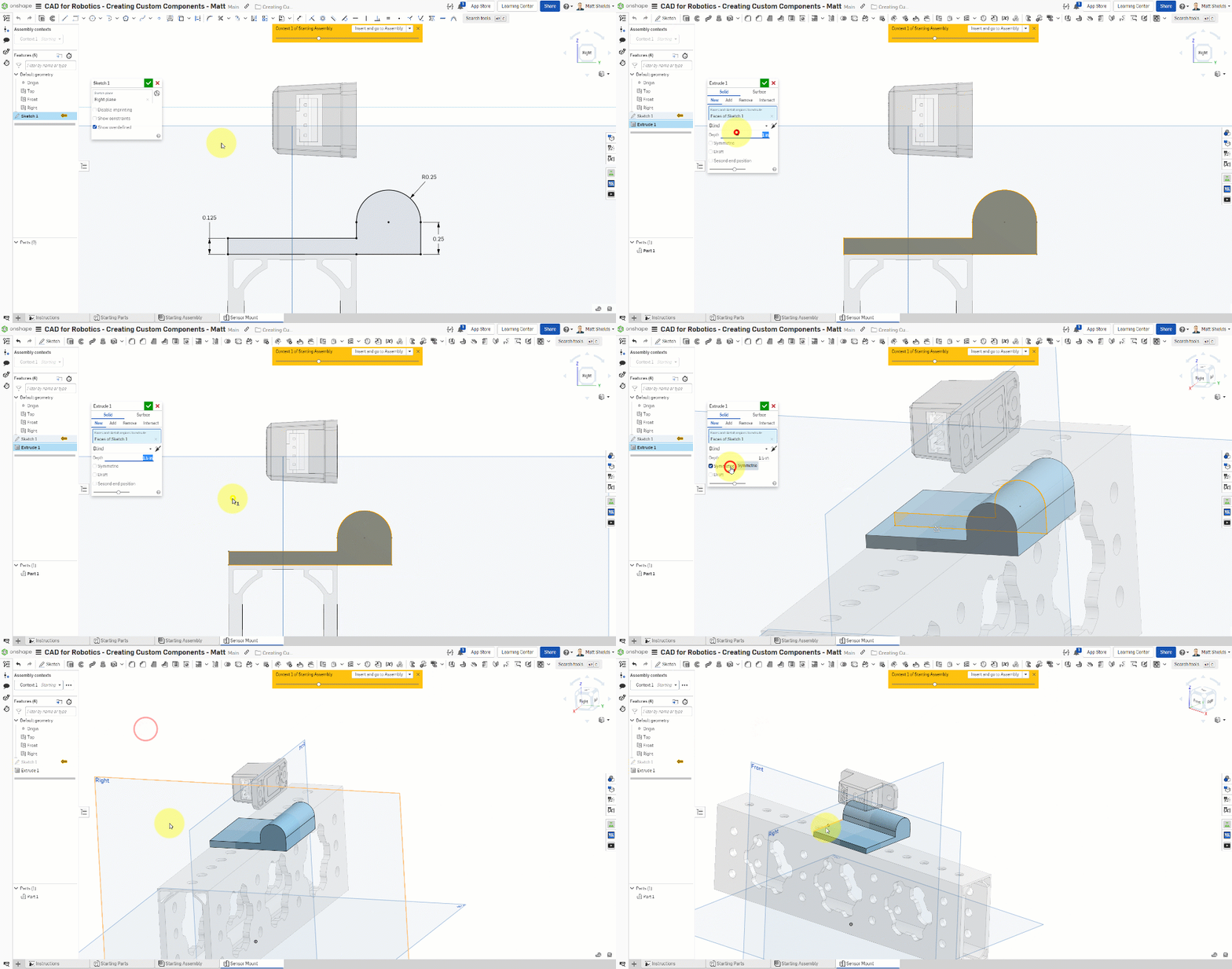
用 Extrude 将草图拉伸成实体零件
- 选择 Extrude(拉伸)工具
- 选中上一章完成的草图
- 设置深度为 1.5 in
- 勾选 Symmetric(对称拉伸,两边各 0.75 in)
- 点击 绿色对勾 ✓ 确认
恭喜!你刚刚在上下文中创建了第一个实体零件!
检查点 1:你能看到拉伸出来的实体零件吗?
一个 L 形截面的实体应该出现在方管上方,背景中仍然可以看到透明的装配体。
B. 添加圆角和挖槽
关闭装配体上下文
接下来的操作暂时不需要参考装配体。在左侧面板中将 Assembly context 设为 None,可以让视图更清爽。
添加圆角
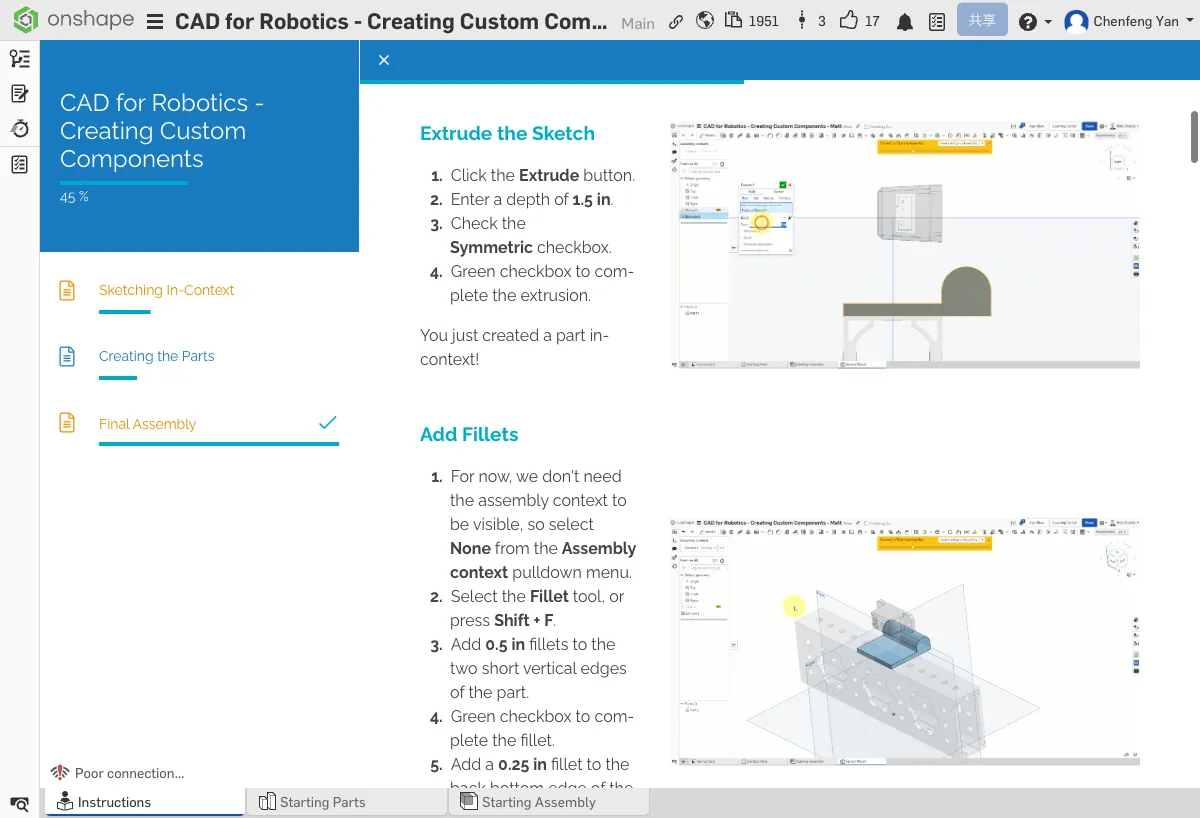
Fillet 工具让尖锐边缘变圆滑
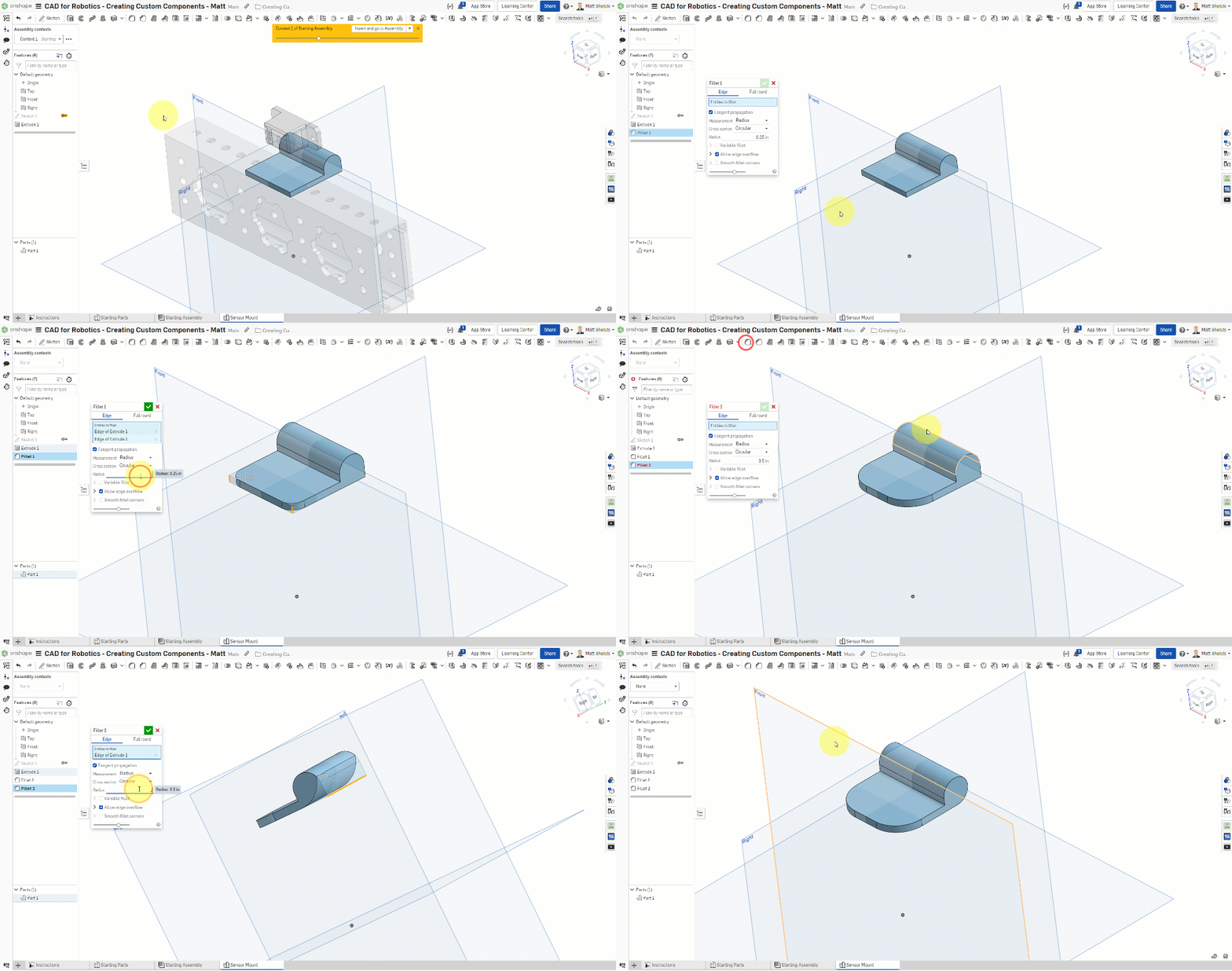
用 Fillet 工具给边缘添加圆角
- 选择 Fillet 工具(快捷键 Shift+F)
- 选中零件的两条短竖边,设置圆角半径 0.5 in
- 再选中底后边,设置圆角半径 0.25 in
- 点击绿色对勾确认
创建挖槽草图
在底面画矩形,然后用 Extrude Remove 挖穿
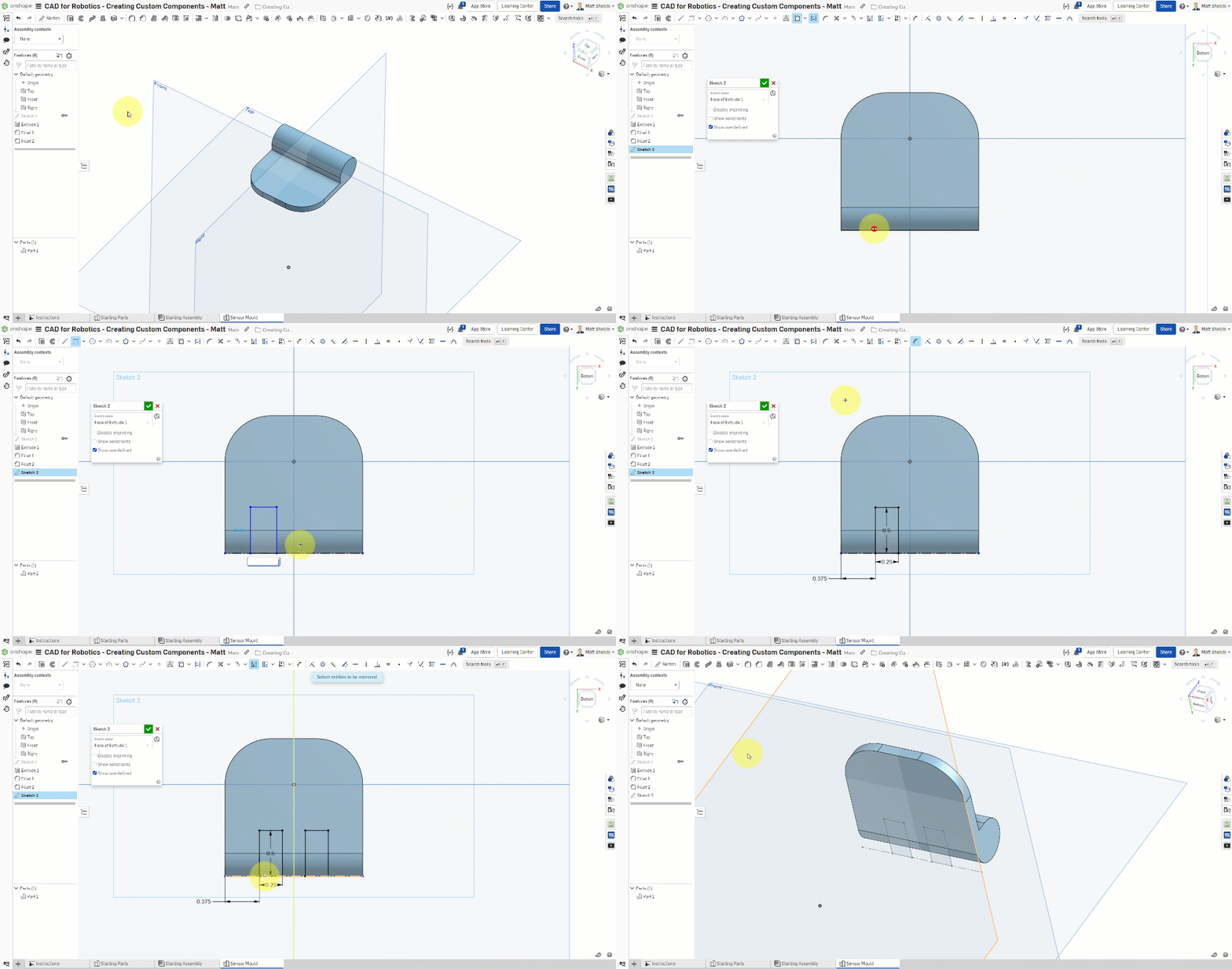
在底面创建挖槽草图
- 在零件的底面新建 Sketch
- 切换到 Bottom 视图
- 使用 Use 工具(U 键)选底边,然后按 Q 键切换为 Construction(辅助线)
- 用 Corner rectangle(快捷键 G)画一个 0.25 x 0.5 in 的矩形
- 标注矩形距左边 0.375 in
- 使用 Mirror 工具,选 Right 平面作为镜像轴,将矩形镜像到另一侧
- 提交草图
挖槽
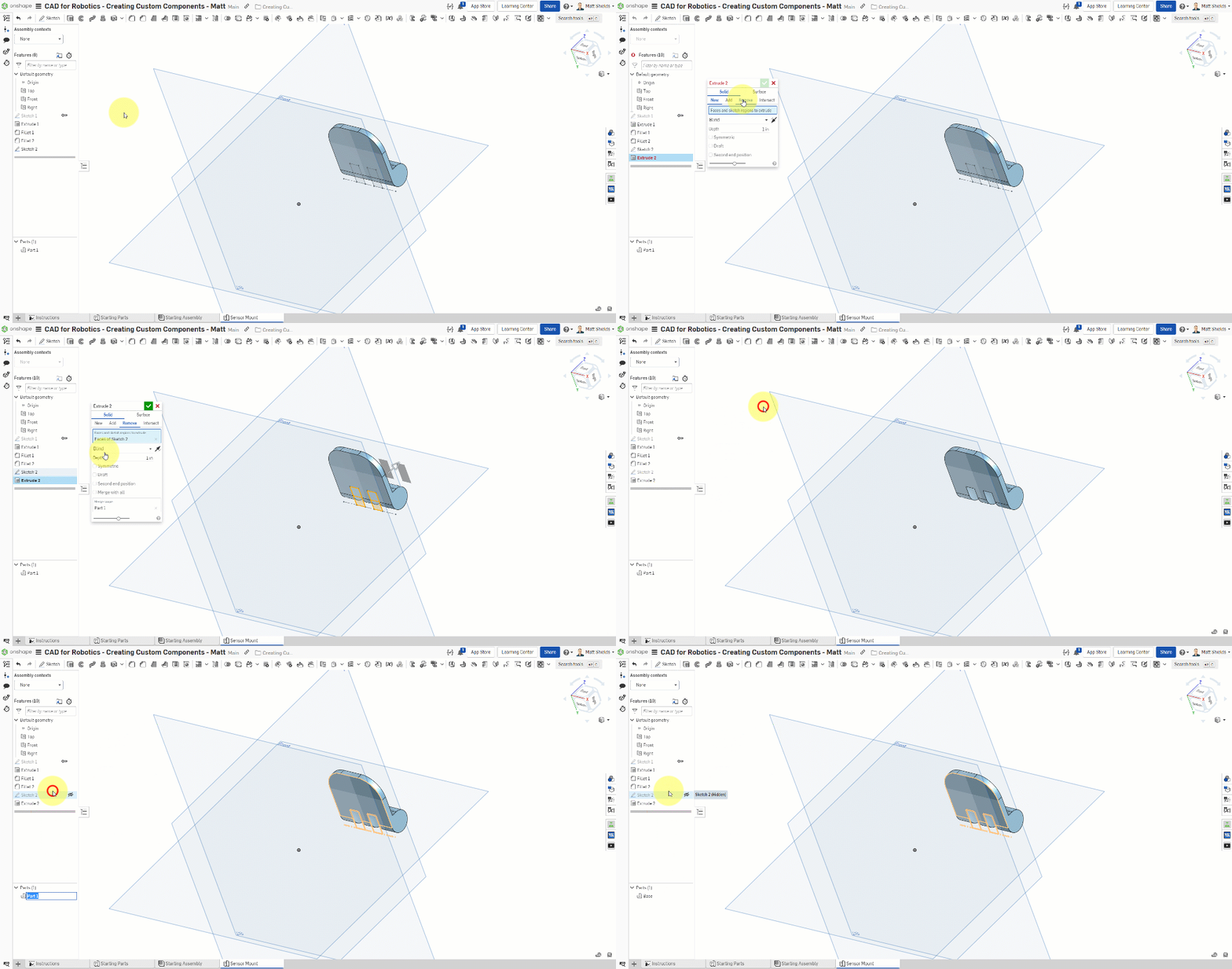
用 Extrude Remove 挖穿零件
- 选择 Extrude 工具
- 选中刚画好的矩形草图
- 类型选 Remove(减去材料)
- End type 选 Through all(挖穿整个零件)
- 点击绿色对勾确认
在左侧特征树中,右键将这个零件重命名为 Base。
检查点 2:Base 零件有圆角和挖槽了吗?
Base 零件应该有圆滑的边缘和两个对称的挖槽。
⚠️ 常见问题
- Extrude Remove 没有效果? — 确认选中的是 Sketch 2(挖槽草图),End type 确认是 Through all
- Mirror 镜像不了? — 确认选了 Right 平面作为镜像轴,并且矩形画在了一侧而不是中间
C. 安装孔和传感器座
引用方管孔位
切回 Assembly context,Use 方管上的孔来定位安装孔
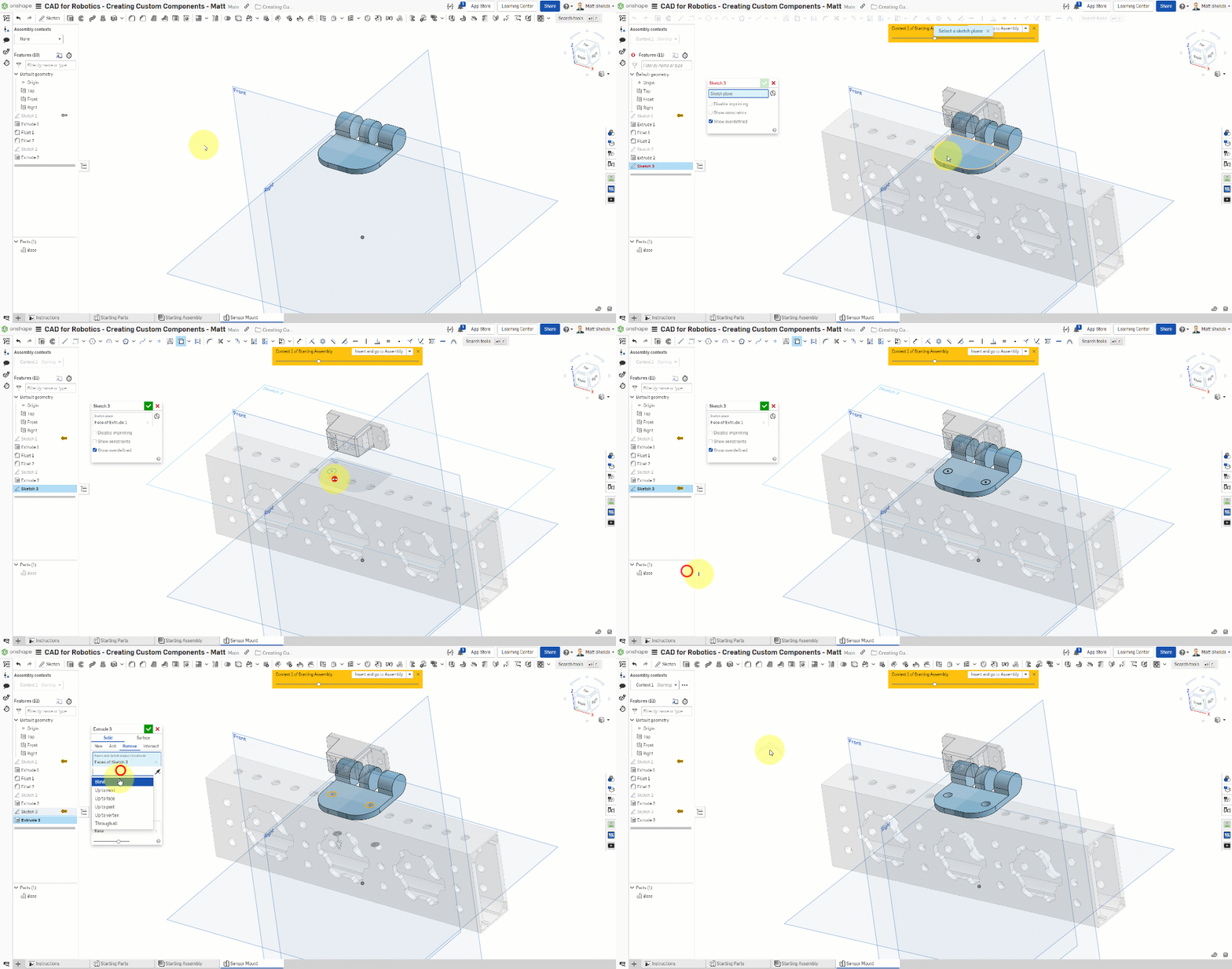
引用方管孔位,创建安装孔
- 将 Assembly context 切回 Context 1
- 在 Base 零件的顶面新建 Sketch
- Hide(隐藏)Base 零件,方便看到下面的方管
- 用 Use 工具选方管上的两个孔
- Unhide(显示)Base 零件
- 用 Extrude Remove → Through all 把这两个孔挖穿 Base
创建传感器座
Use 传感器外边和安装孔,拉伸出传感器座
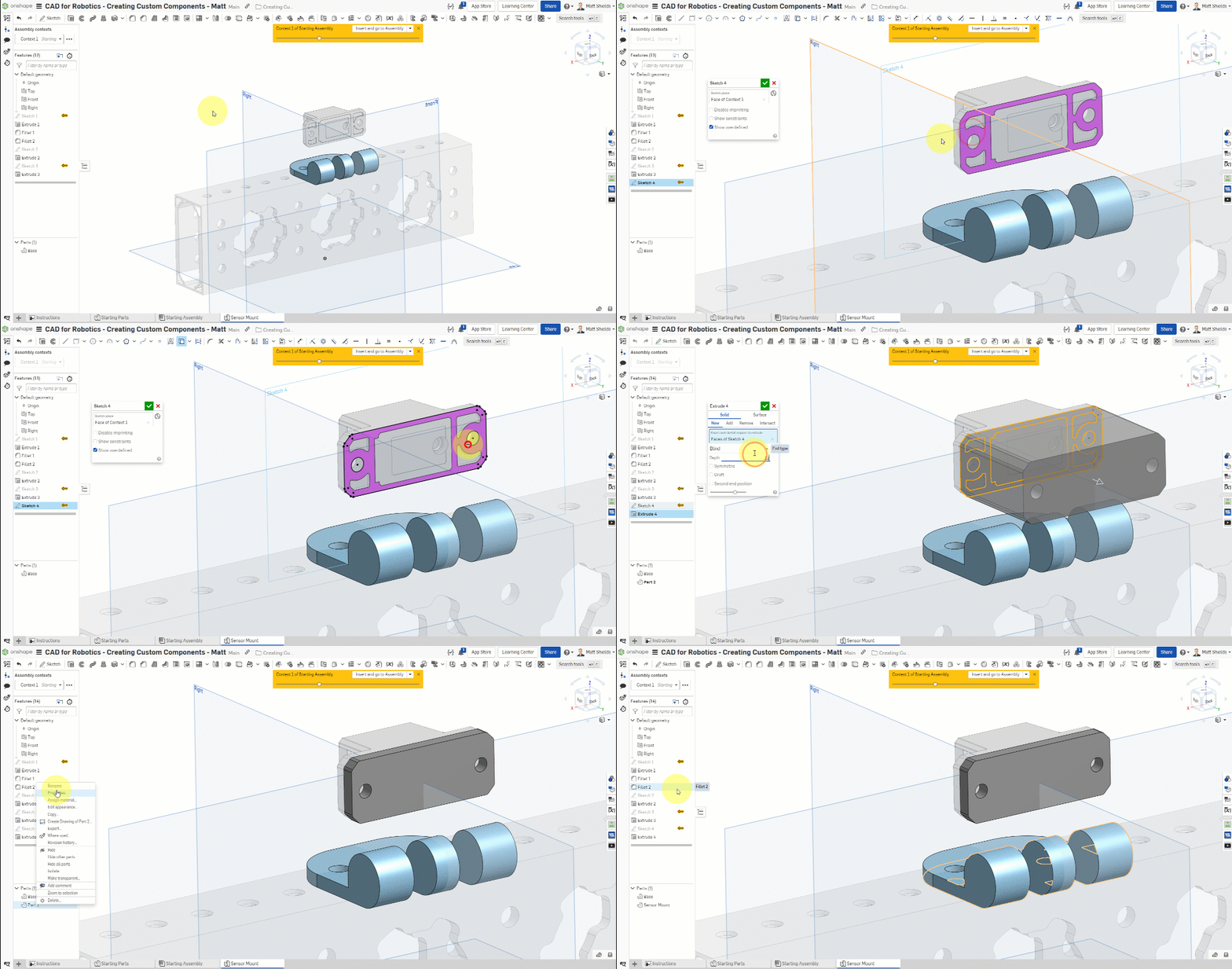
创建传感器支架
- 在 Base 的传感器背面新建 Sketch
- 用 Use 工具选择传感器的外边缘和安装孔
- 提交草图
- 用 Extrude 拉伸 0.125 in
- 在特征树中将新零件重命名为 Sensor Mount
检查点 3:你创建了 Base 和 Sensor Mount 两个零件吗?
特征树中应该有两个独立的零件:Base(底座)和 Sensor Mount(传感器座)。
D. 支撑结构和细节
添加支撑结构
用 Extrude 添加支撑柱连接 Base 和 Sensor Mount
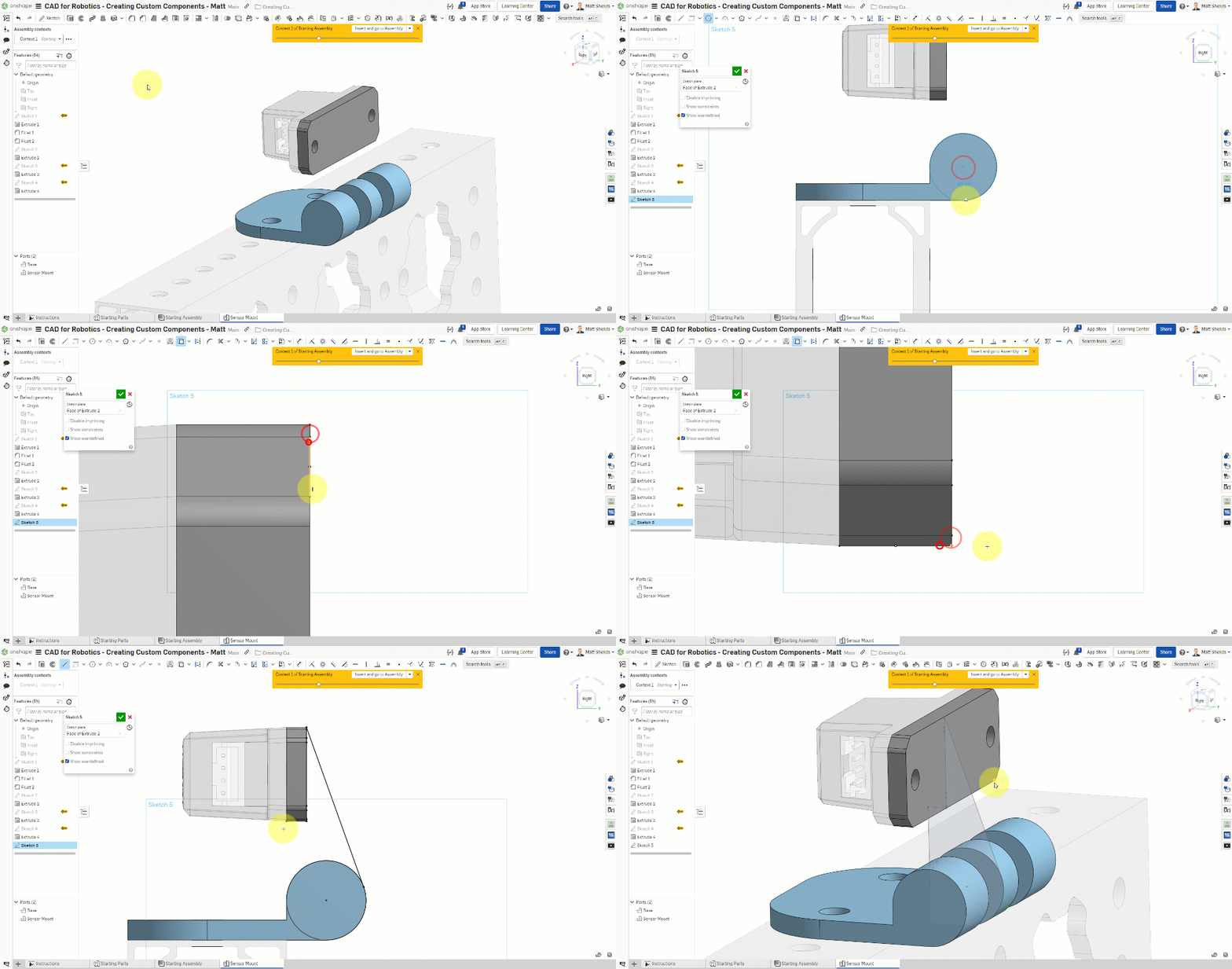
绘制支撑结构草图
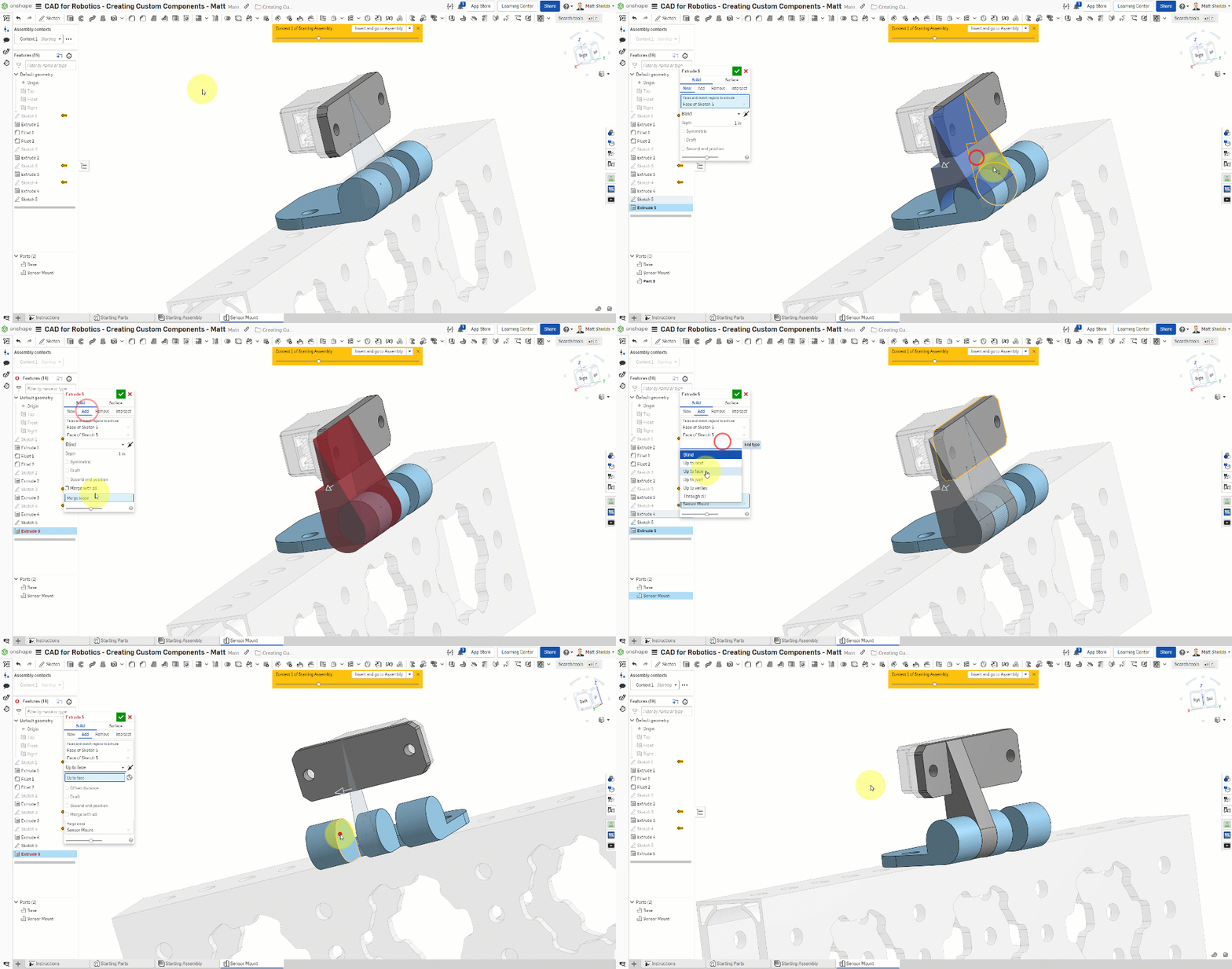
拉伸支撑结构,连接 Base 和 Sensor Mount
- 在 Base 的侧面新建 Sketch
- 用 Center point circle(快捷键 C)画一个圆
- 用 Use 工具引用右侧边缘
- 画切线连接线
- 用 Extrude Add,Merge scope 选择 Sensor Mount,End type 选 Up to face
第二个支撑
- 再次 Extrude,End type 选 Up to face
- 同时设置 Second end position(双向拉伸到面)
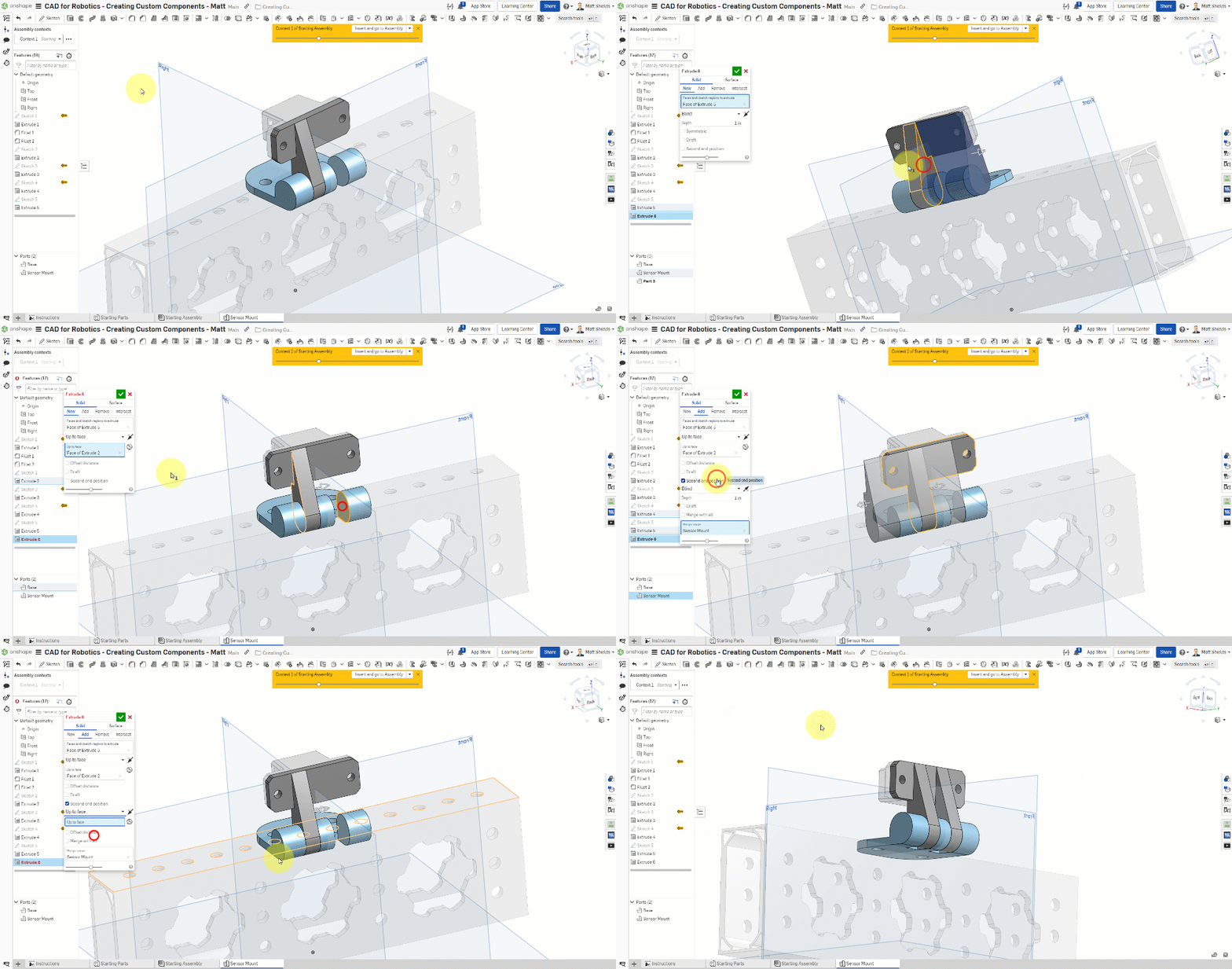
用 Mirror 将支撑结构镜像到另一侧
钻孔
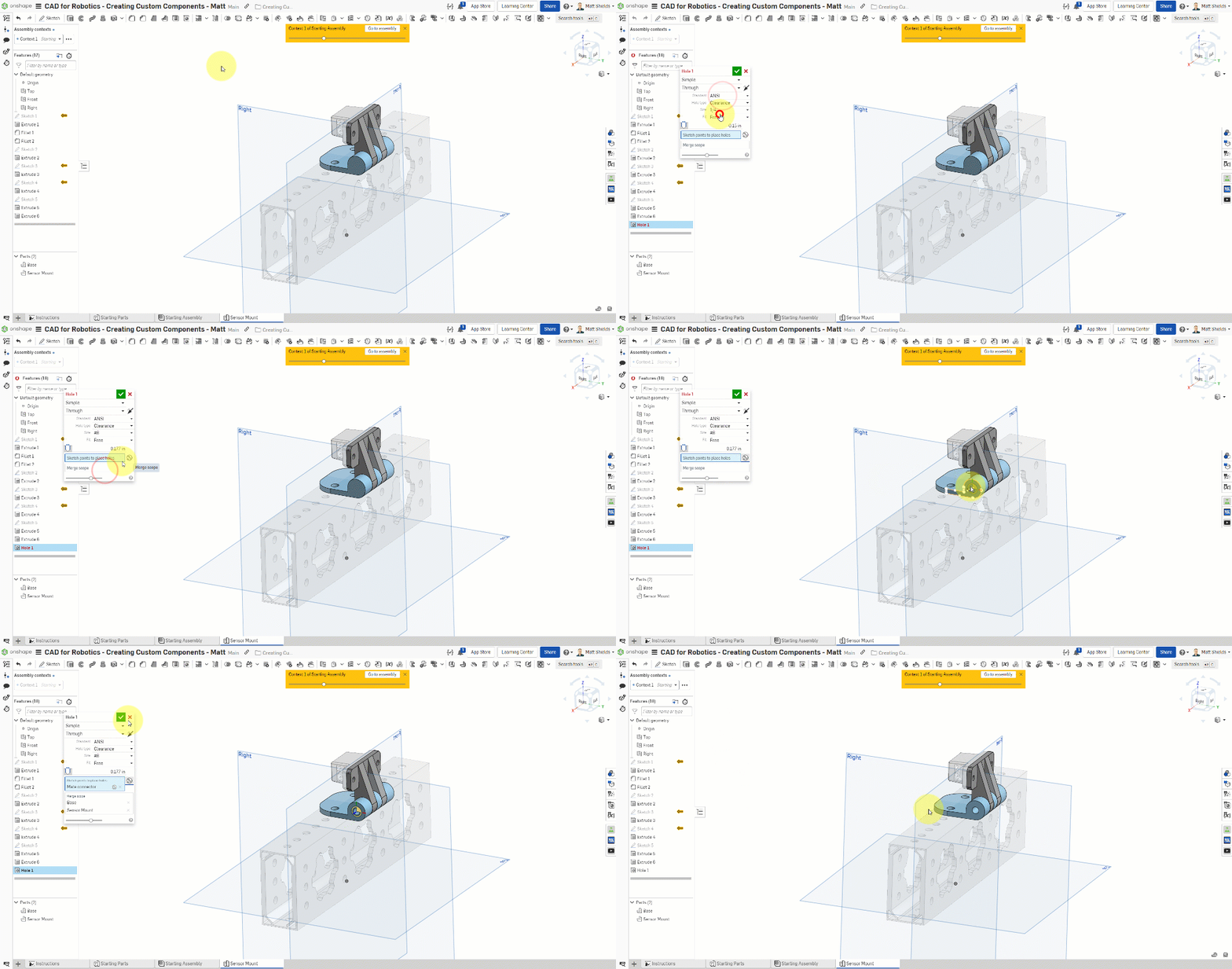
用 Hole 工具按标准规格钻孔
- 选择 Hole 工具
- 类型选 Simple
- 规格选 ANSI #8
- 选择 mate connector 定位孔
- 孔贯穿两个零件
螺母槽
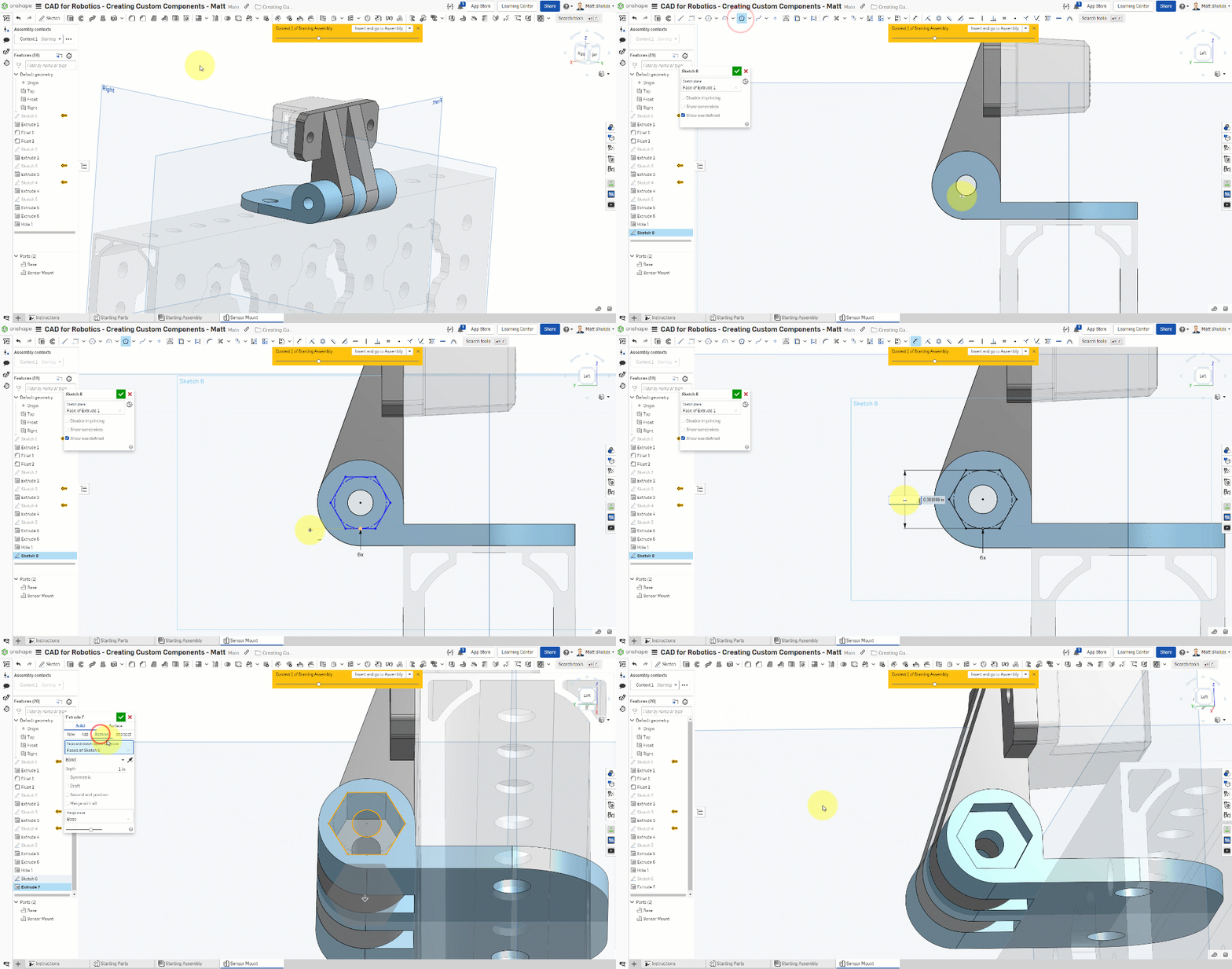
用六角形挖槽,容纳螺母
- 新建 Sketch,选择 Inscribed polygon(内接多边形)
- 设为 6 边(六角形,适配螺母)
- 宽度 0.345 in
- 用 Extrude Remove,深度 0.1875 in
检查点 4:两个零件完全建好了吗?
Base 应该有挖槽、安装孔和支撑结构。Sensor Mount 应该有传感器安装孔和螺母槽。两个零件通过支撑柱连接在一起。
⚠️ 常见问题
- Extrude Up to face 选不到面? — 确认 Assembly context 已切回 Context 1,这样才能看到装配体中的面
- Hole 工具不工作? — 确认选择了正确的 mate connector 作为孔的定位点
- Inscribed polygon 画出来不是六角? — 确认边数设为 6
键盘快捷键复习
| 快捷键 | 功能 |
|---|---|
| F | 适应窗口(Zoom to fit) |
| Shift+F | 圆角(Fillet) |
| U | Use 工具 |
| Q | 辅助线切换(Construction) |
| L | 直线(Line) |
| C | 圆(Circle) |
| G | 角矩形(Corner rectangle) |
| N | 正视图(Normal to) |
| D | 尺寸标注(Dimension) |
| T | 切线约束(Tangent) |
| V | 垂直约束(Vertical) |
小测验
Fillet 工具的作用是什么?(一个词)
本章你学了什么
- Extrude 把草图变成实体
- Fillet 圆角让零件更安全
- Hole 工具按标准规格打孔