大型装配体
A. 大型装配体优化
机器人模型越来越复杂时,零件数量可能达到几百甚至上千个。这时候 Onshape 的渲染和计算性能会下降。以下是几个实用的优化技巧。

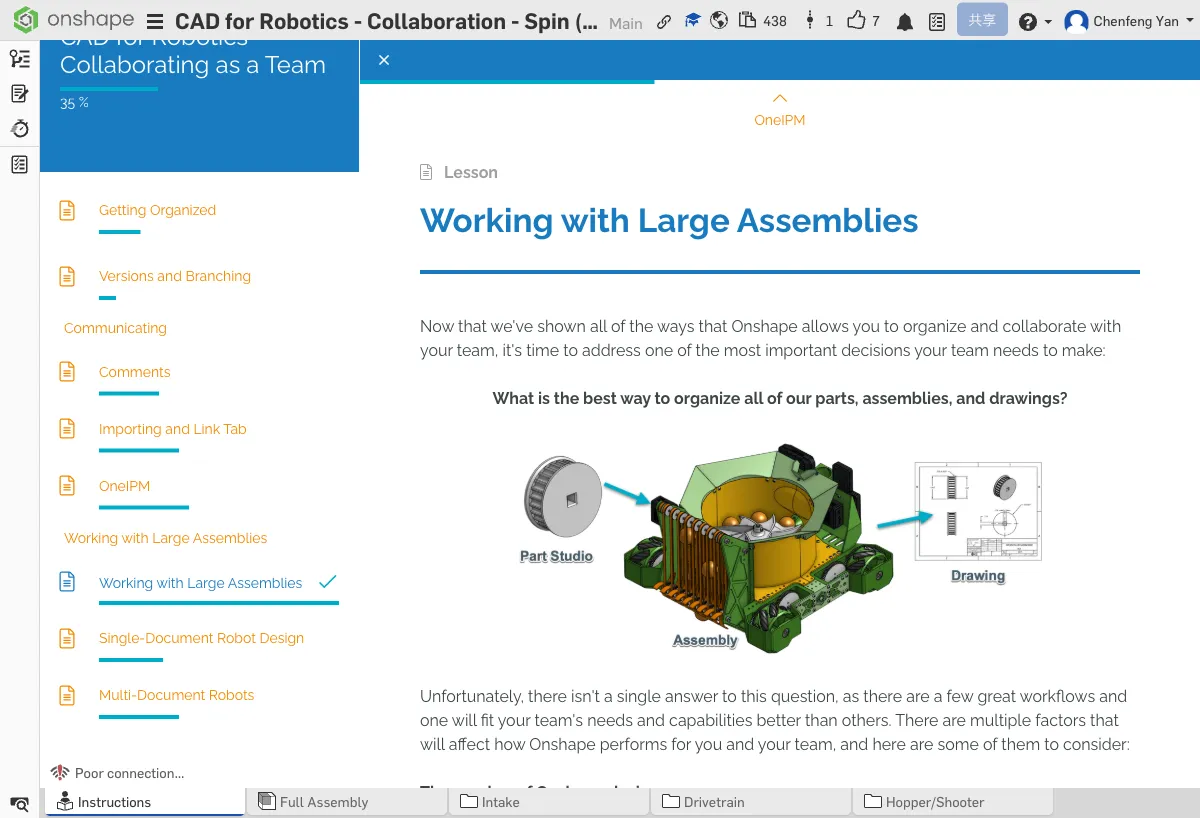
显示/隐藏零件
在装配体中,隐藏暂时不需要查看的零件可以显著加快渲染速度。在左侧特征树中,点击零件旁的眼睛图标即可切换显示/隐藏。
简化显示模式
Simplified display 只显示零件的外壳轮廓,省略内部细节。适合在整体布局阶段使用。
子装配体架构
合理拆分子装配体是管理复杂模型的关键。建议按功能模块拆分:
- 底盘(Drivetrain) — 轮子、电机、传动
- 进球(Intake) — 进球机构
- 射击(Shooter) — 发射机构
- 升降(Lift) — 升降机构(如有)
每个子装配体独立管理,最后在总装配体中组合。
Lightweight 轻量模式
Onshape 的轻量模式只加载渲染所需的最少数据,大幅提升加载速度。适合打开大型文档时使用。
在之前的装配体中,尝试隐藏一些零件,再切换到 Simplified display 模式,感受一下性能差异。
B. OneIPM(实时协作)
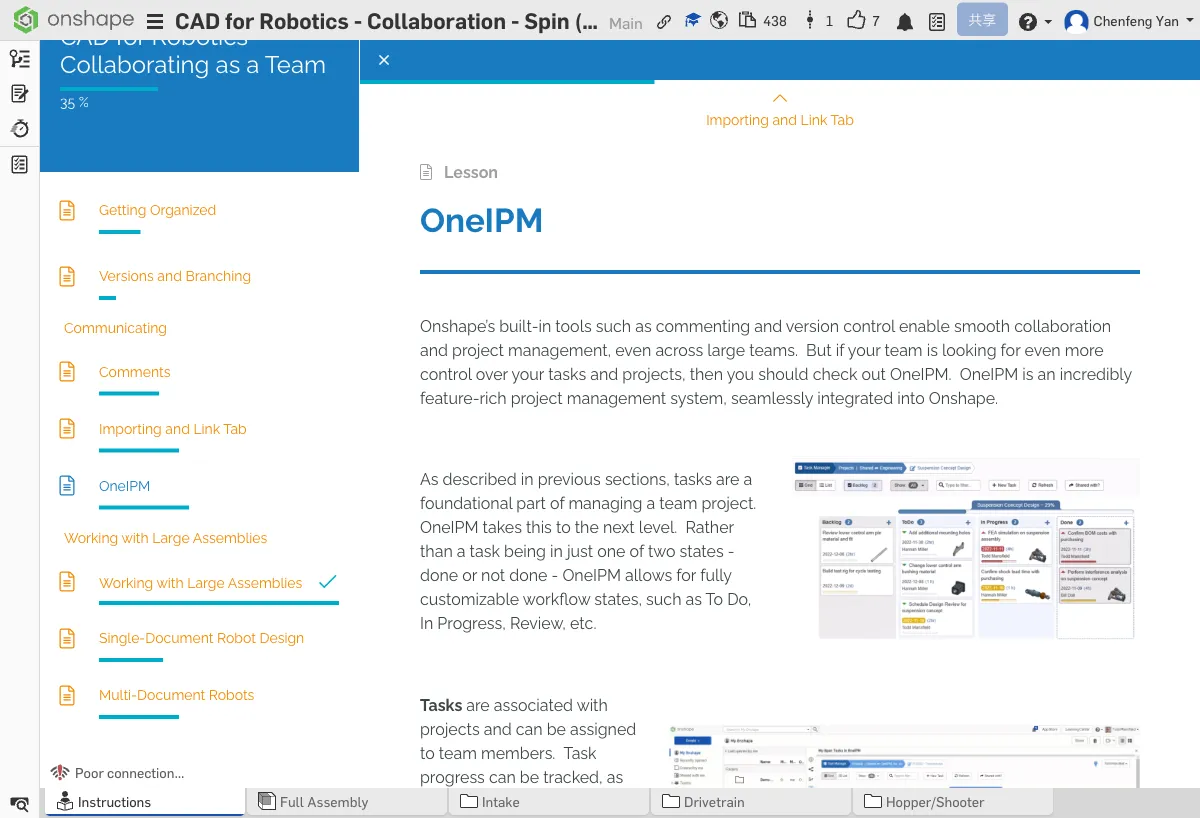
OneIPM 是 Onshape 最强大的协作功能之一——多人可以同时编辑同一个文档,实时看到队友的鼠标位置和修改。
核心特点
- 实时同步 — 所有更改自动保存并同步,不需要手动"保存"
- 可见协作 — 你能看到队友正在编辑哪个位置
- 无冲突 — Onshape 自动处理并发编辑
OneIPM 任务管理
OneIPM 把任务管理直接集成到 Onshape 中。你可以创建任务、分配给队友、追踪进度——全部在 CAD 环境里完成。
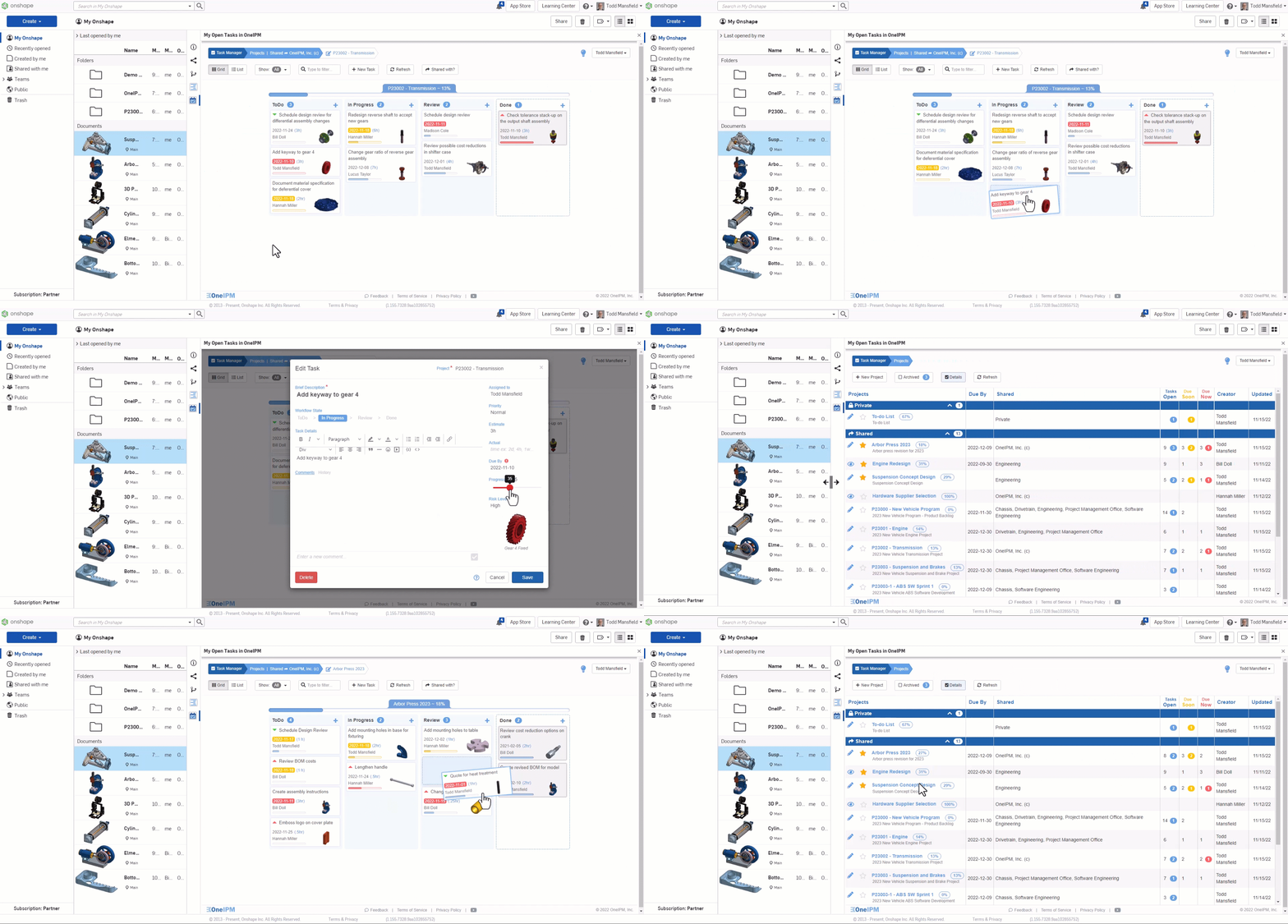
想知道今天该做什么?打开 OneIPM 面板,查看 My Tasks 里"Due Now"下的任务列表。
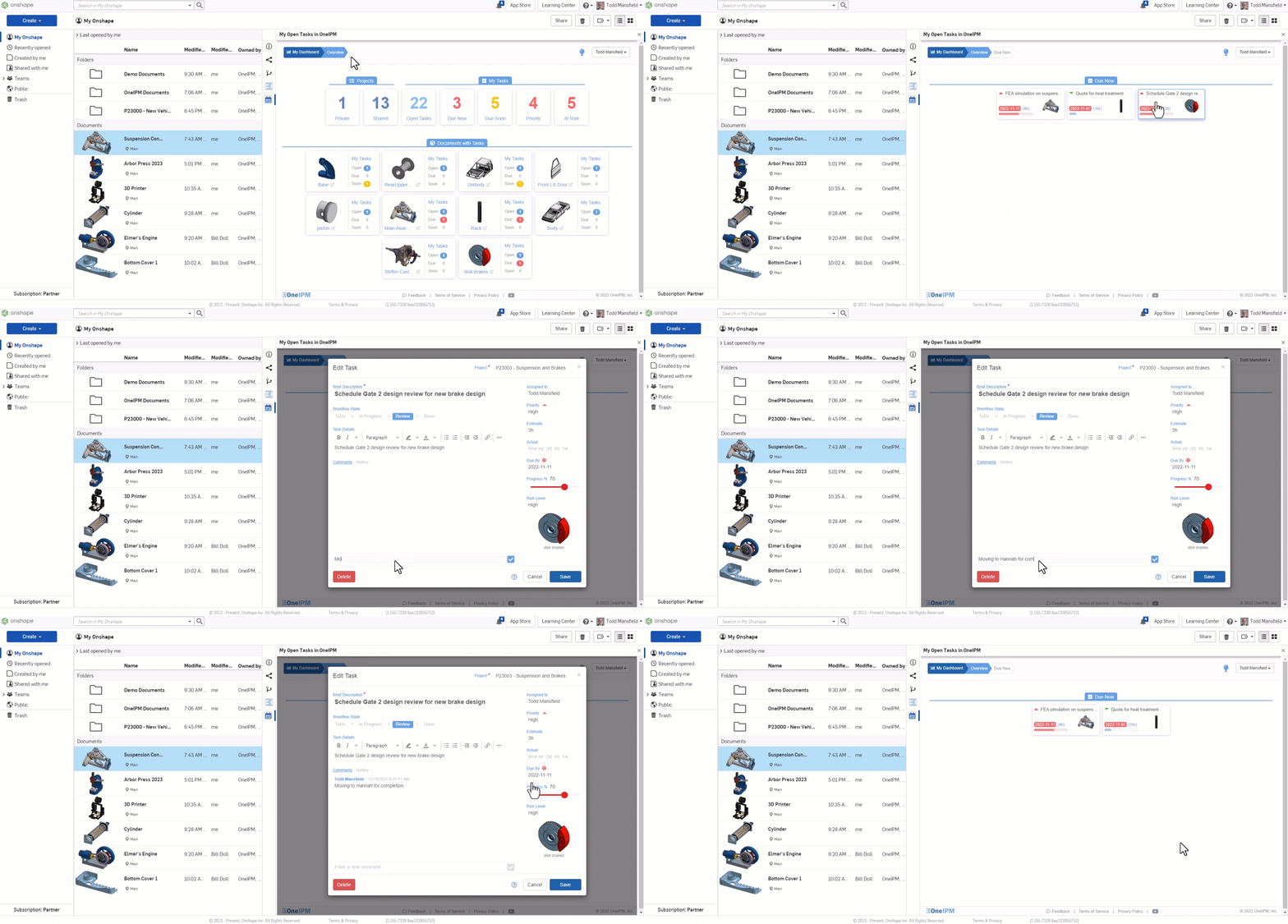
BOM 物料清单和装配体视图
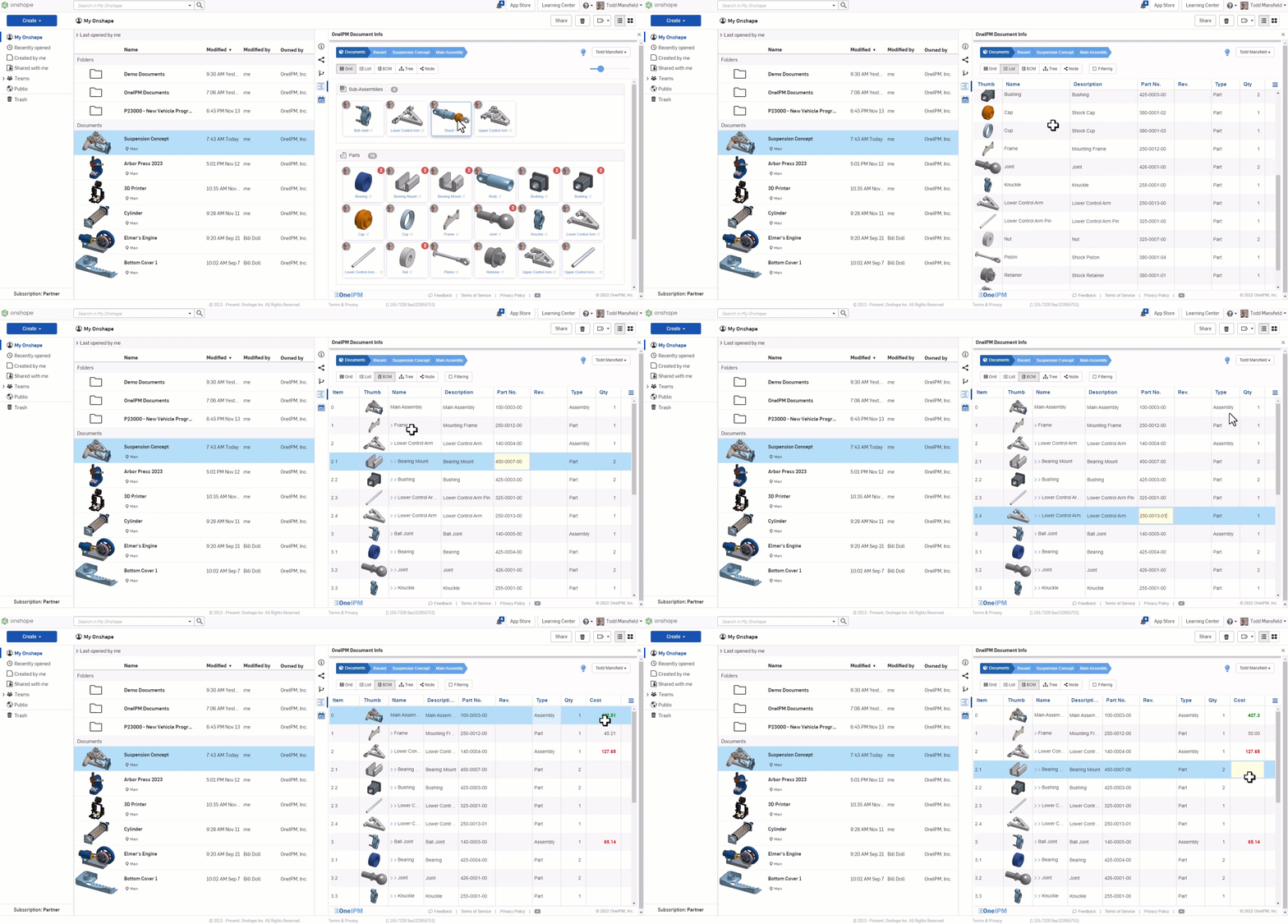
OneIPM 的文档查看器提供直观的大型装配体视图,支持创建交互式 BOM(物料清单)来组织、排序和筛选零件。
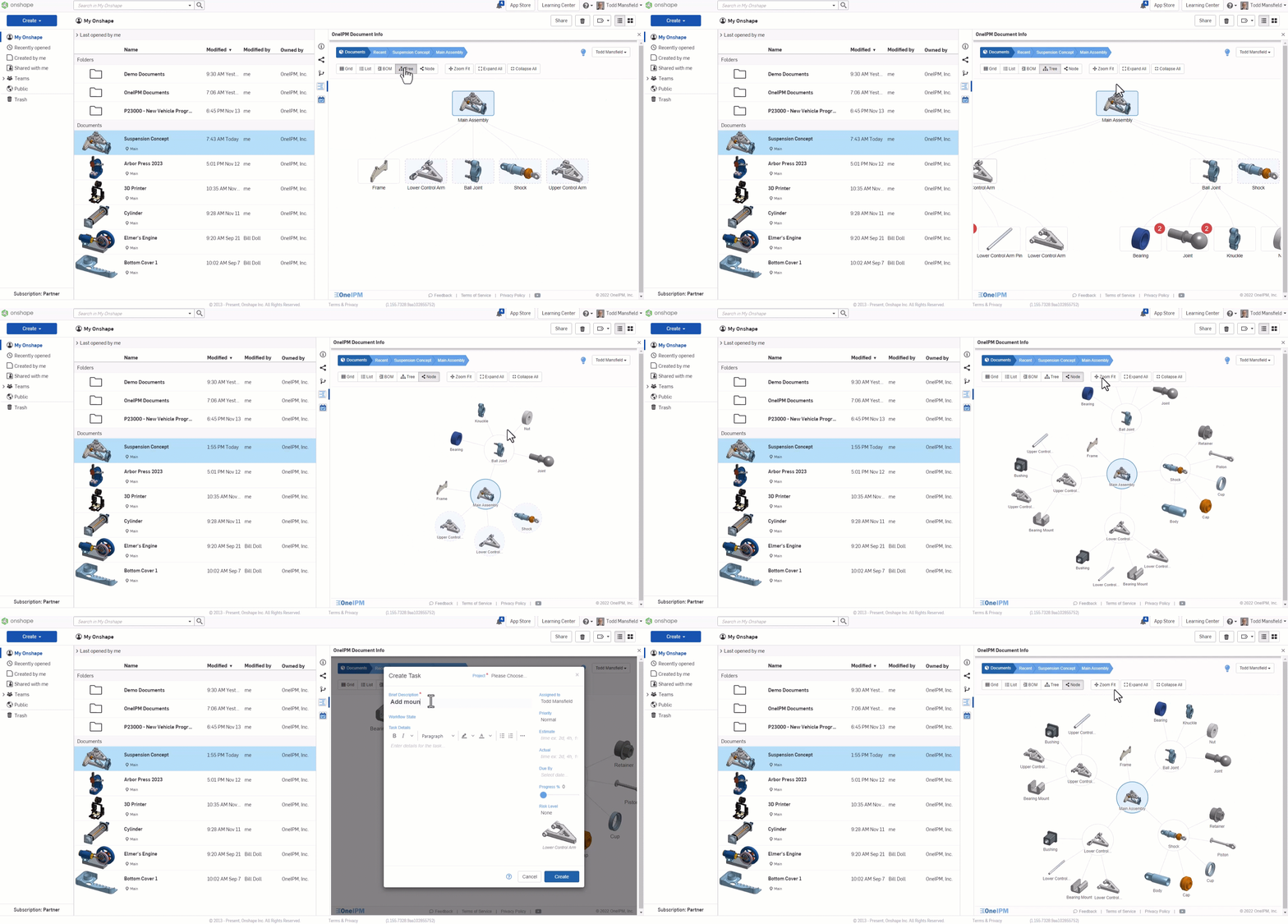
树形和节点视图让你直观地理解装配体结构和各部分的连接关系。还可以直接从视图中创建任务。
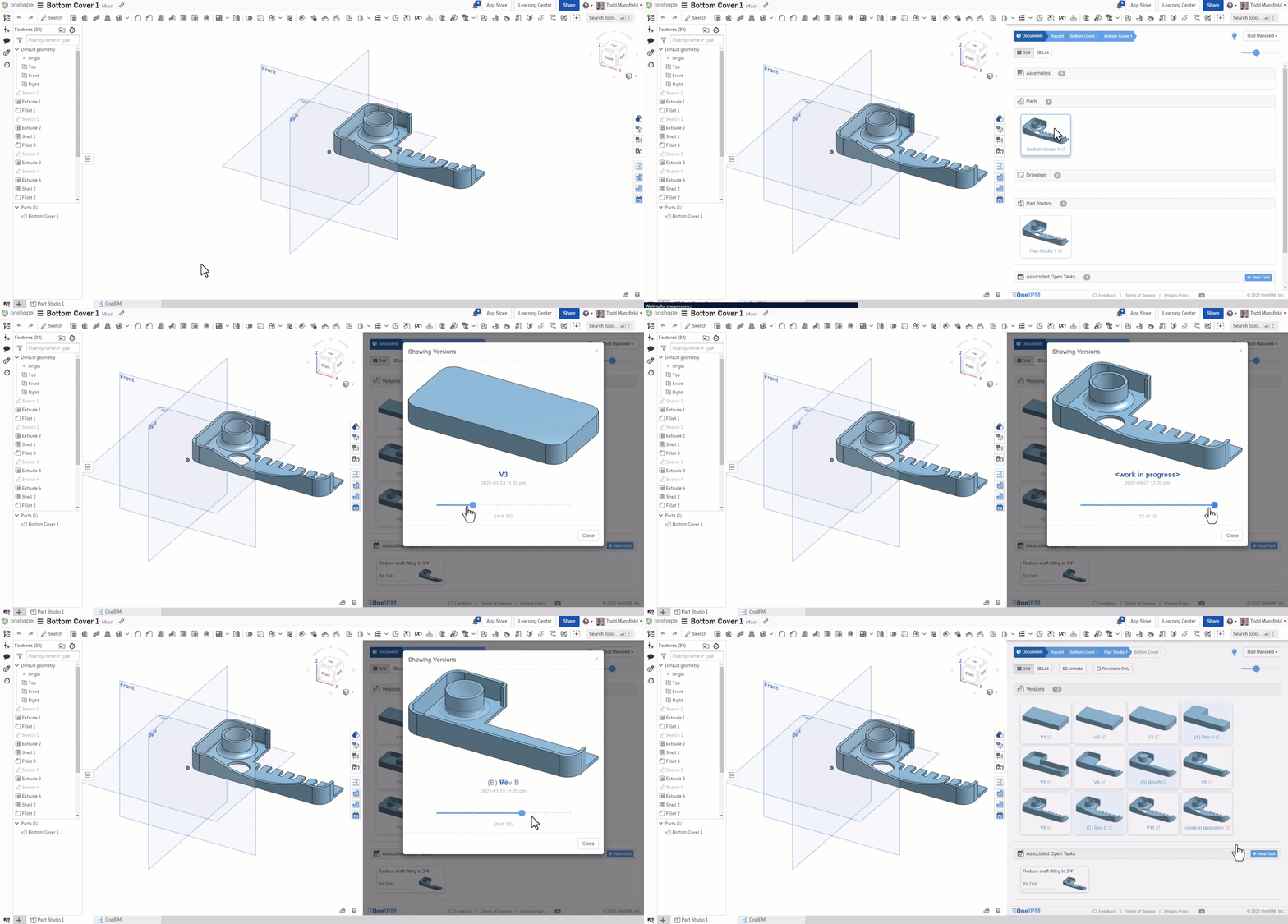
记录设计迭代
在机器人设计过程中,记录每次迭代和修改非常重要。OneIPM 帮你追踪设计历史,展示团队的工作成果。
多人协作最佳实践
当多人同时编辑装配体时,建议:
- 分工不同的子装配体 — 一个人负责底盘,一个人负责进球系统
- 避免同时编辑同一个零件 — 虽然 Onshape 能处理,但会增加合并复杂度
- 用评论沟通 — 遇到需要讨论的设计问题,直接在模型上留评论
评论功能
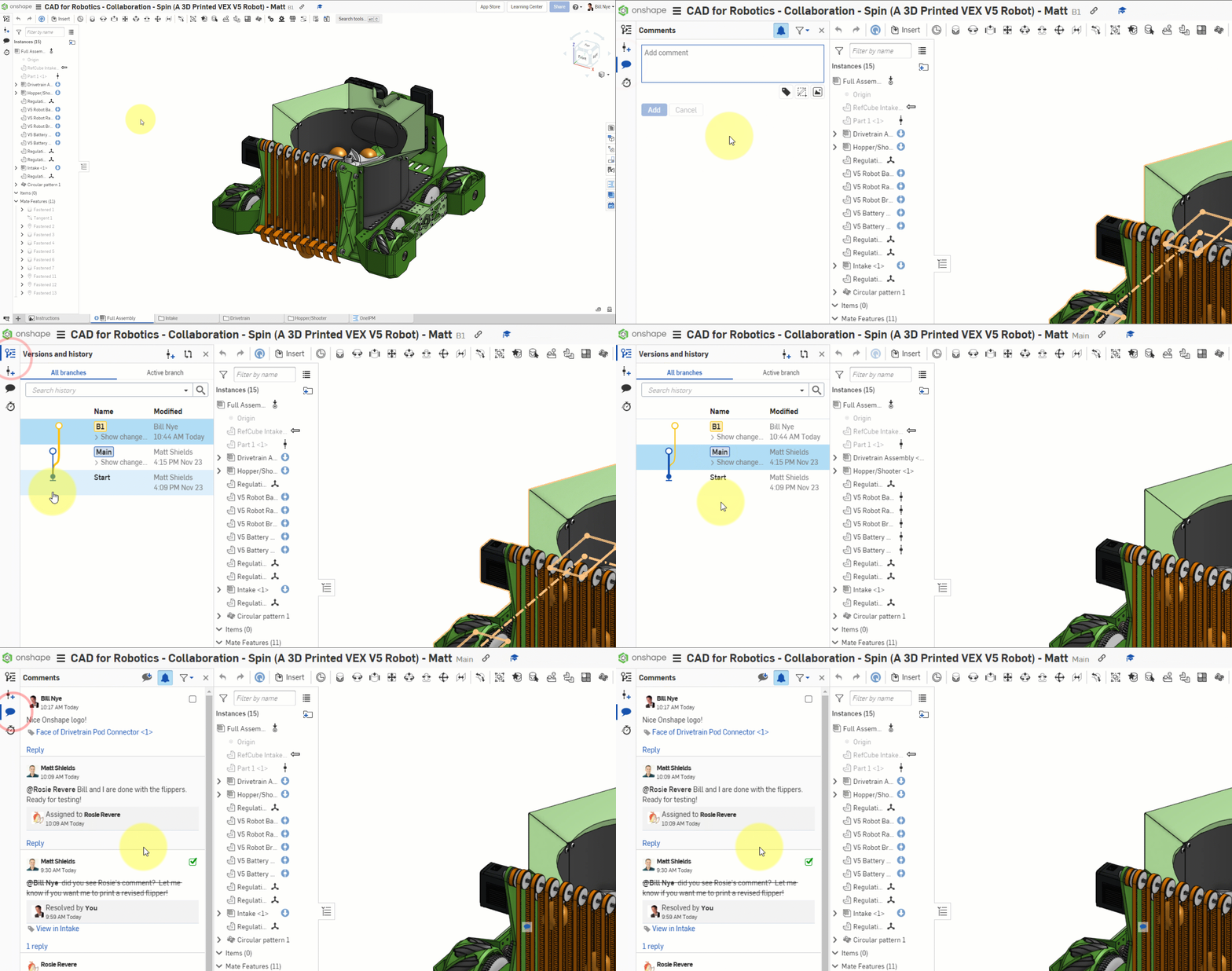
Onshape 内置的评论功能让团队沟通更高效。点击左侧的评论图标打开评论面板,直接在模型上标注讨论。
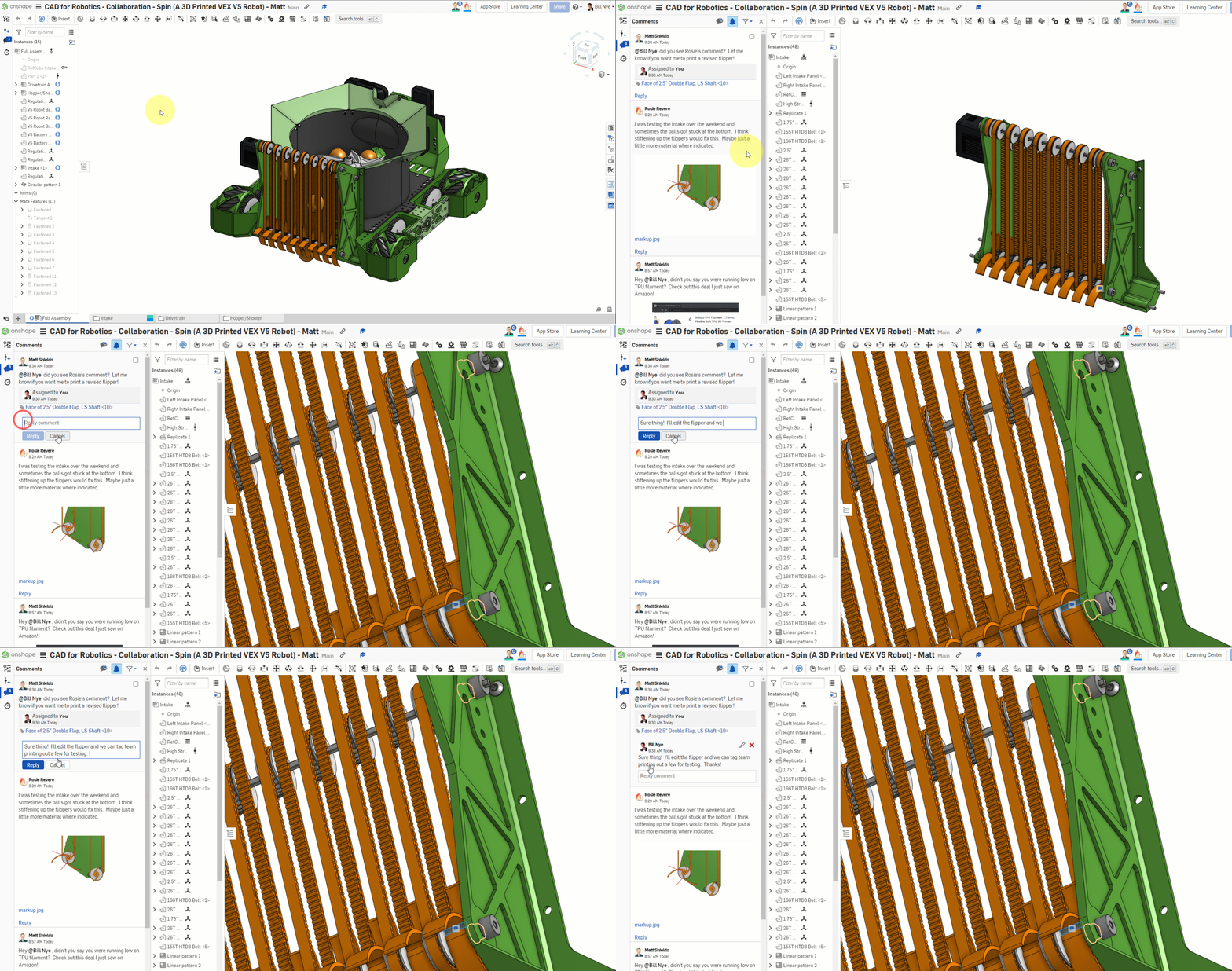
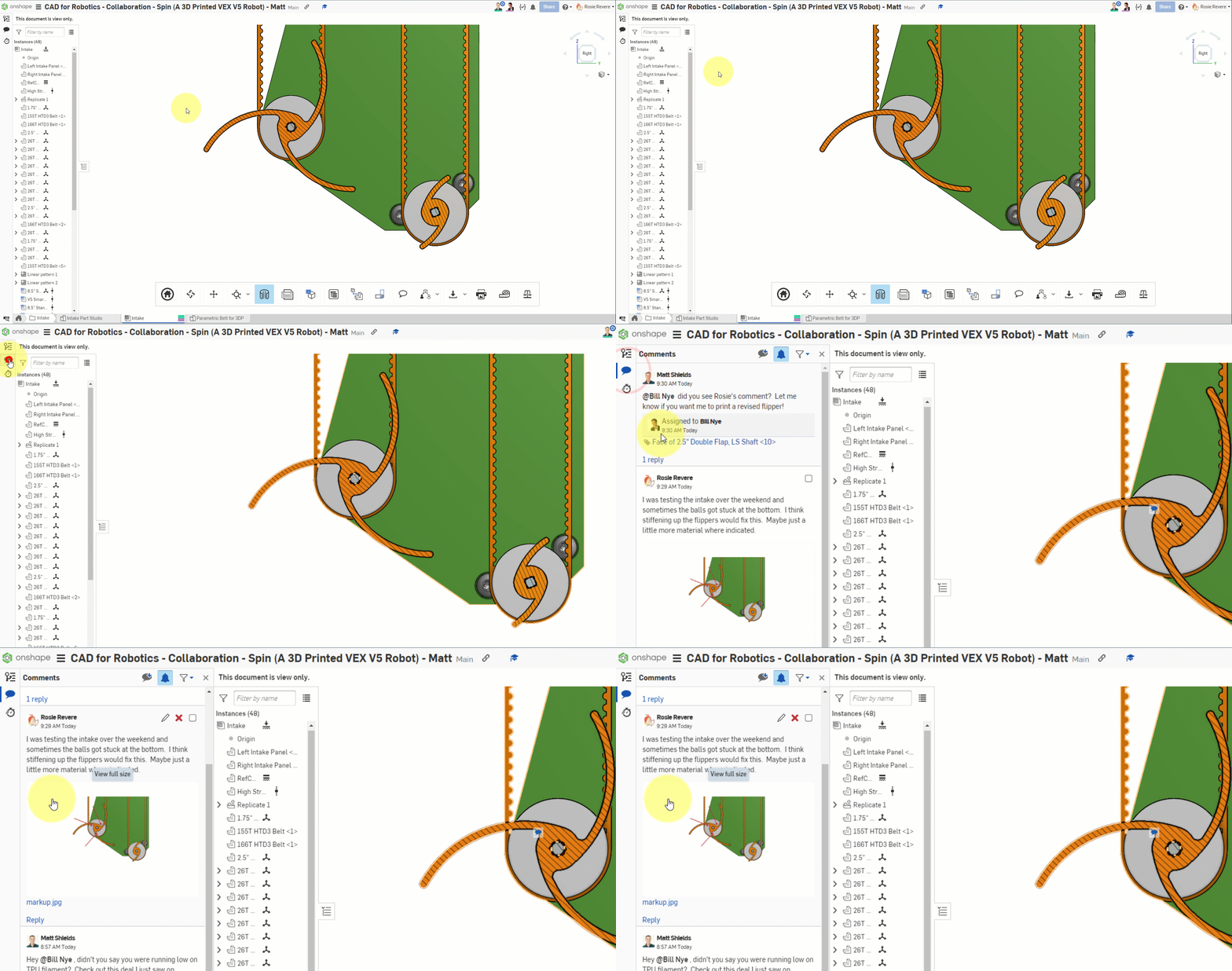
使用 @ 符号可以在评论中提及队友,分配任务。被提及的人会收到通知。
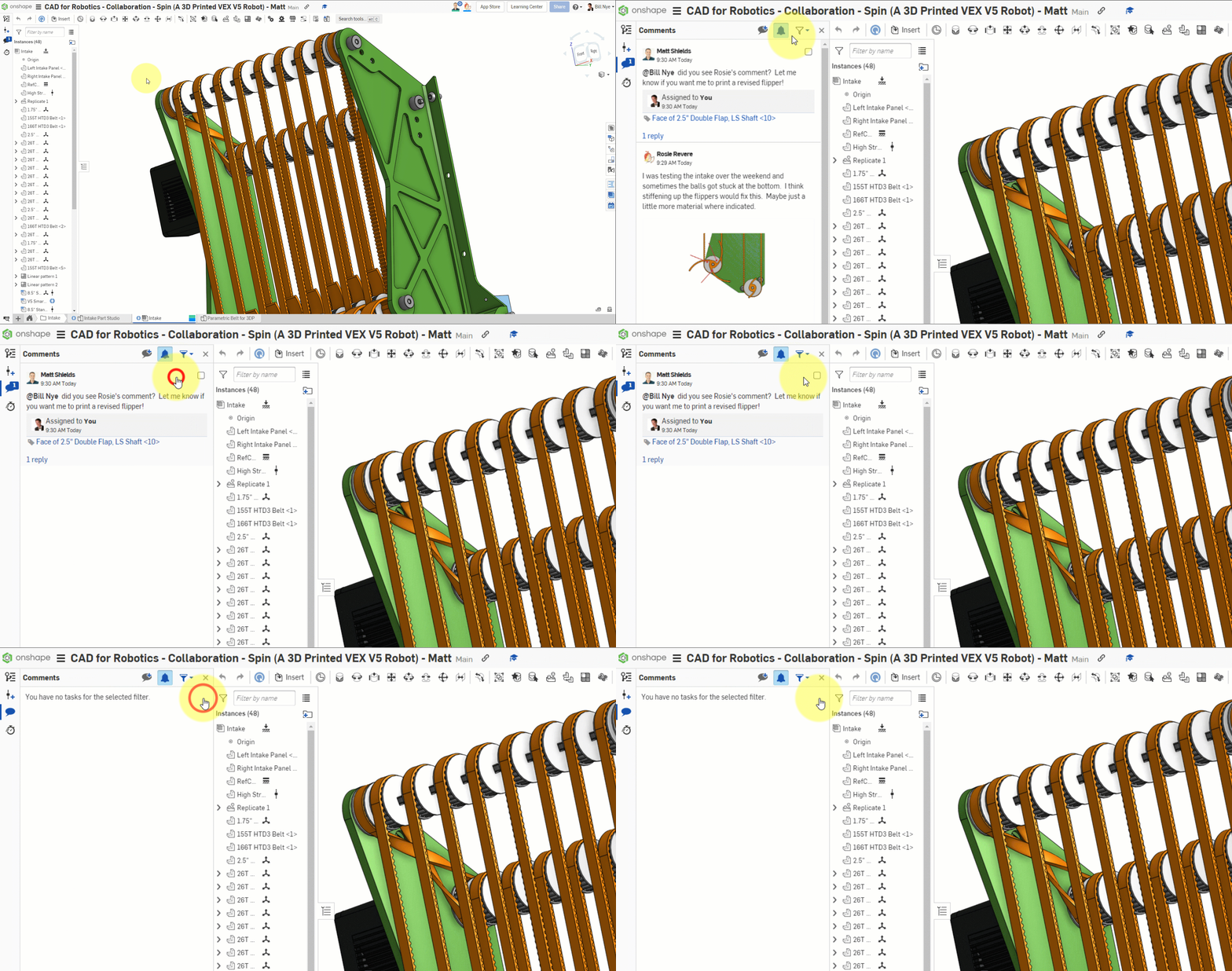
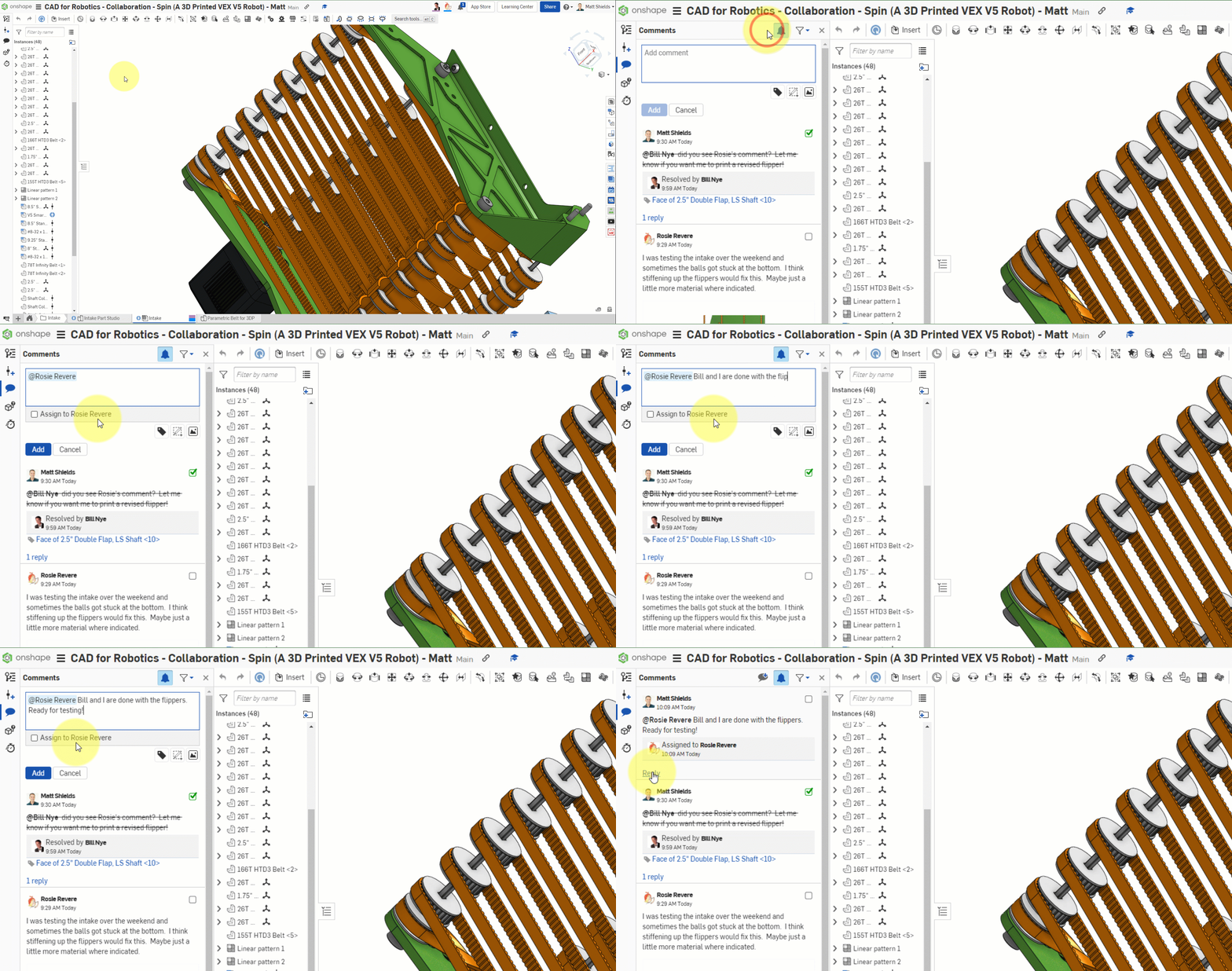
评论多了之后,可以用筛选功能快速找到需要的内容。还可以回复评论、标记任务完成。
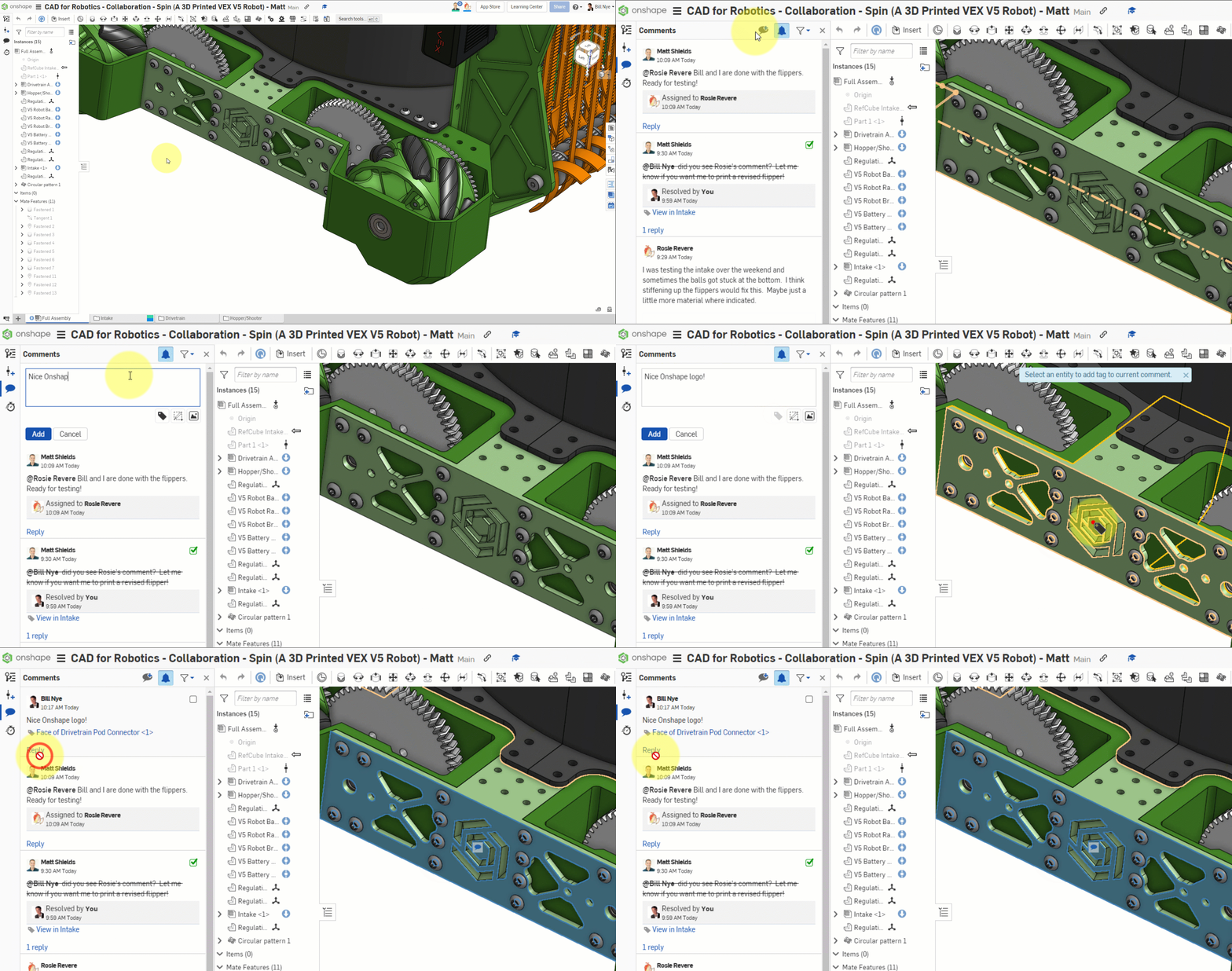
传统 CAD(SolidWorks、Fusion 360)需要手动保存、导出文件、发送给队友。Onshape 是云端原生的——打开浏览器就能协作,不需要任何文件传输。
如果有队友也在学这个教程,试试两个人同时打开同一个文档编辑,体验 OneIPM 的实时同步。
小测验
提高大型装配体性能的 Onshape 模式叫什么?
本章你学了什么
- 隐藏不需要的零件加快渲染
- 合理拆分子装配体管理复杂度
- OneIPM 支持多人实时编辑