第十章
组织与协作
0 / 3 步已完成
复制文档
和之前一样,先把教程配套文档复制到自己的 Onshape 账号。
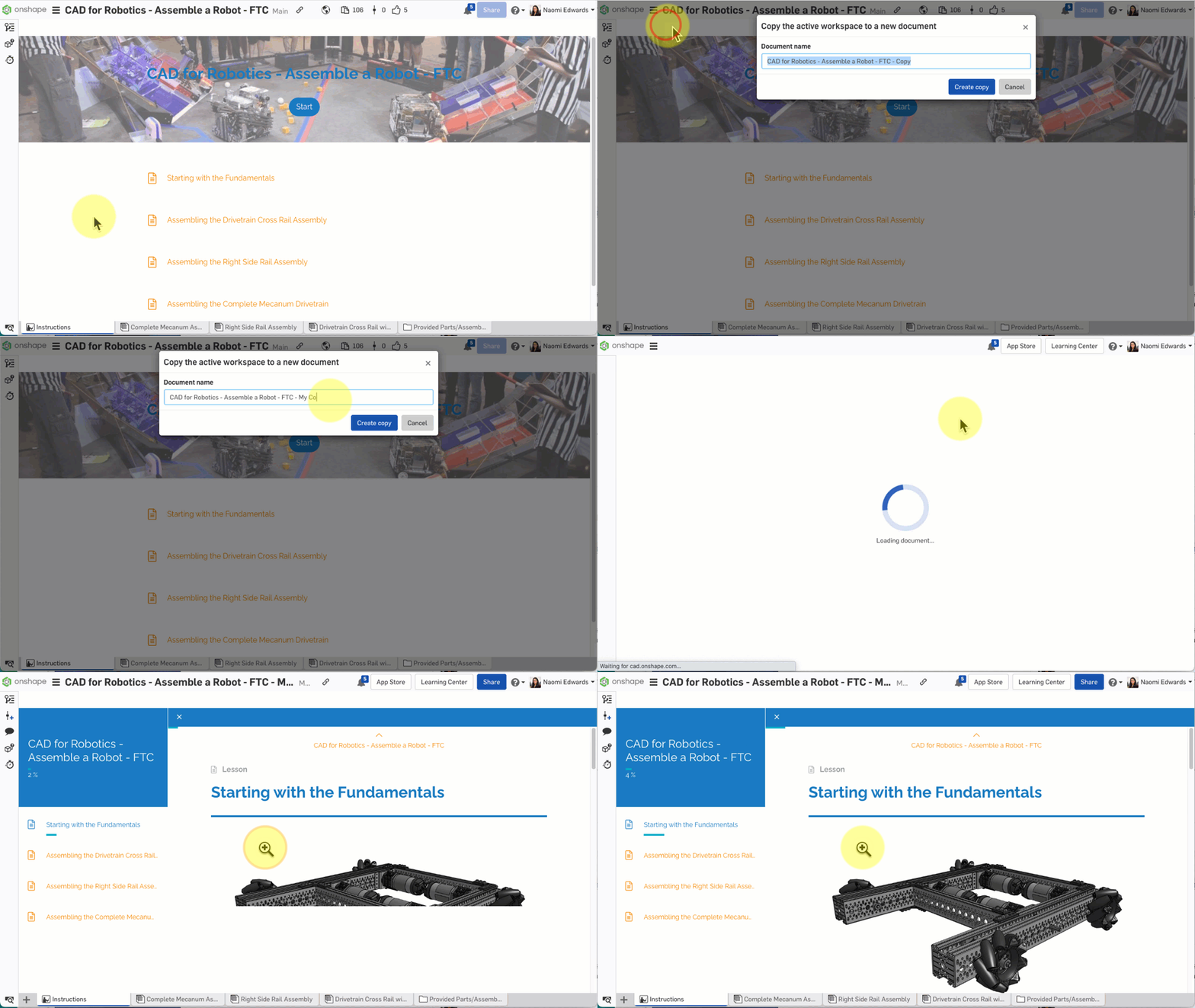
复制协作文档到自己的账号
打开教程文档
点击后在新标签页打开 Onshape 教程文档,然后复制到自己的账号
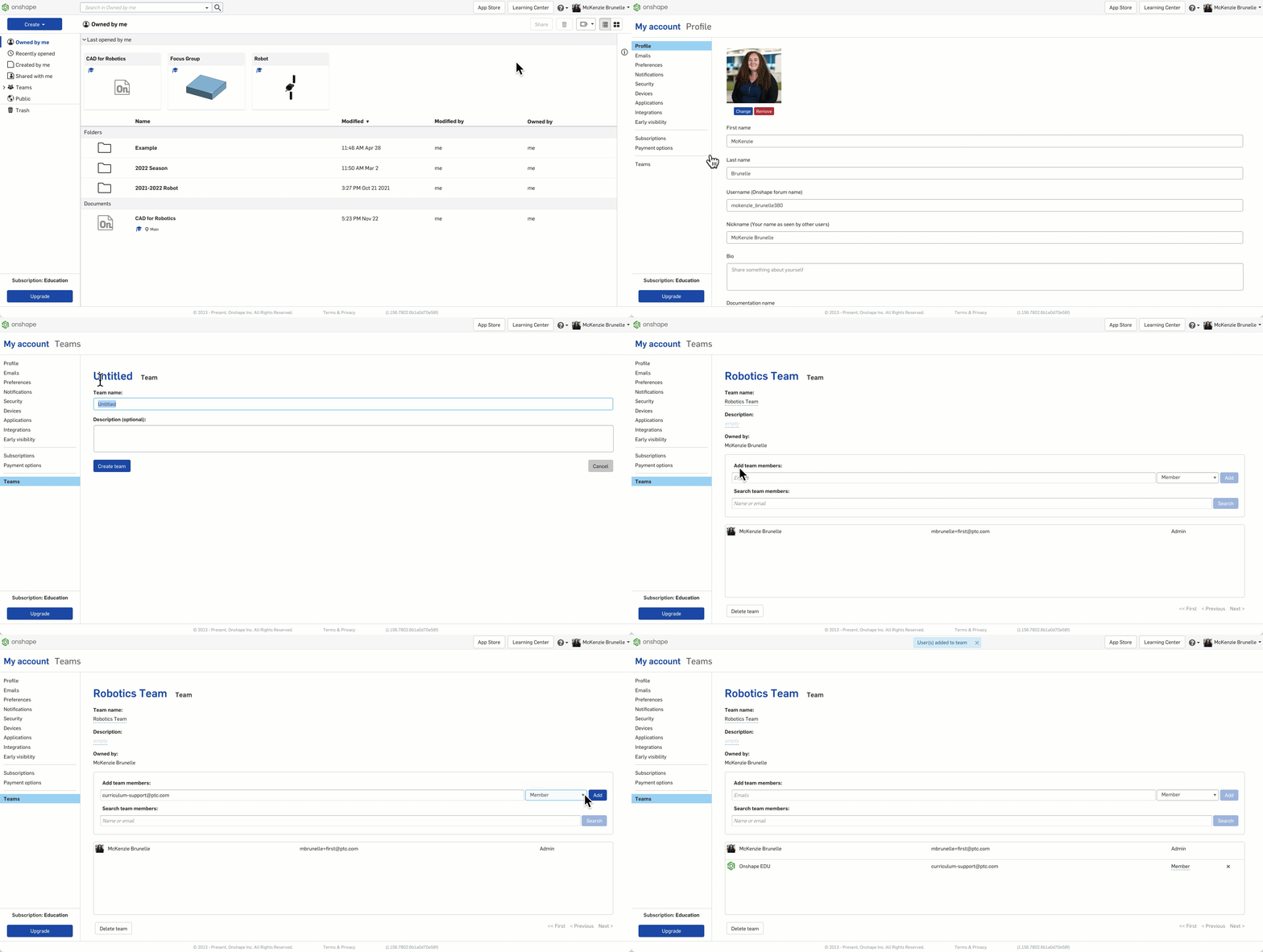
A. 文档组织(Getting Organized)
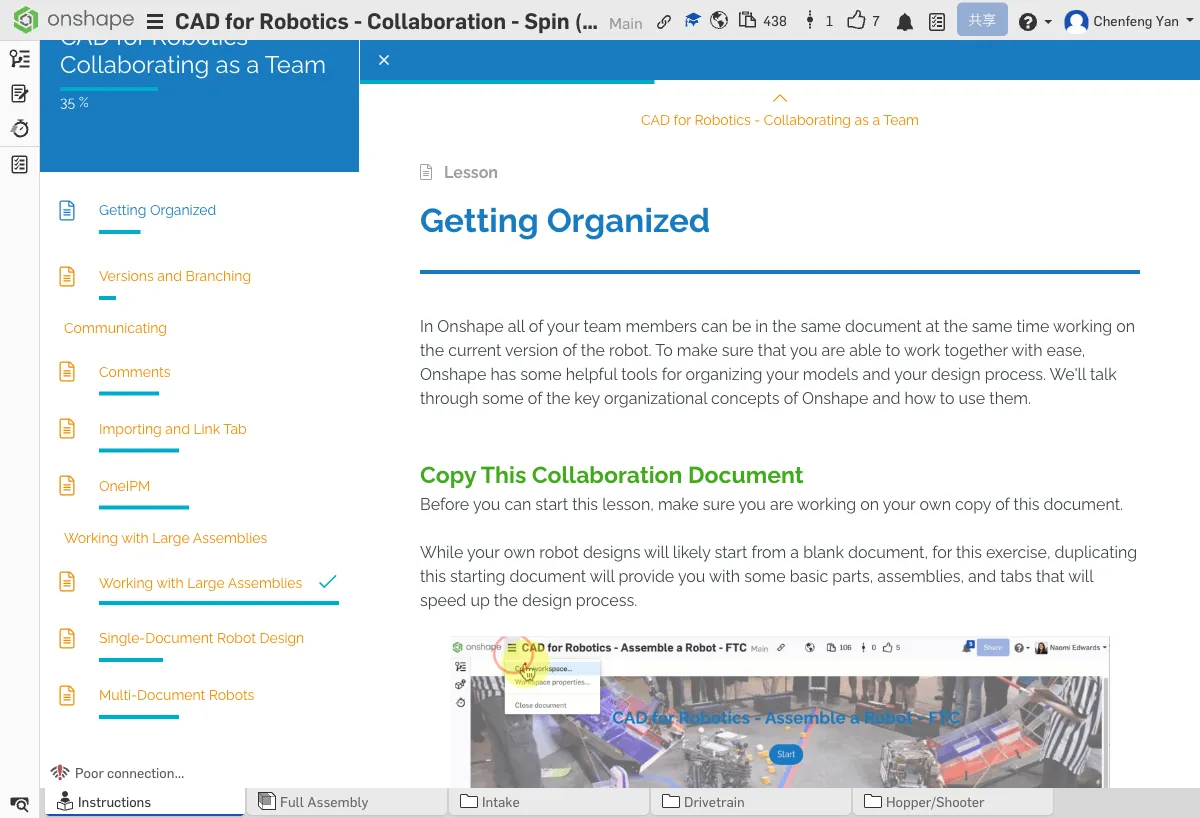
在 My Account → Teams 中创建团队并添加队员
创建团队
在 My Account → Teams 中创建团队并邀请队员
Onshape 允许你创建团队,集中管理权限。进入 My Account → Teams,输入队员的邮箱邀请他们加入。之后分享文档时,可以直接分享给整个团队,不需要一个个加人。
用文件夹分类管理文档,按子系统组织
文件夹管理
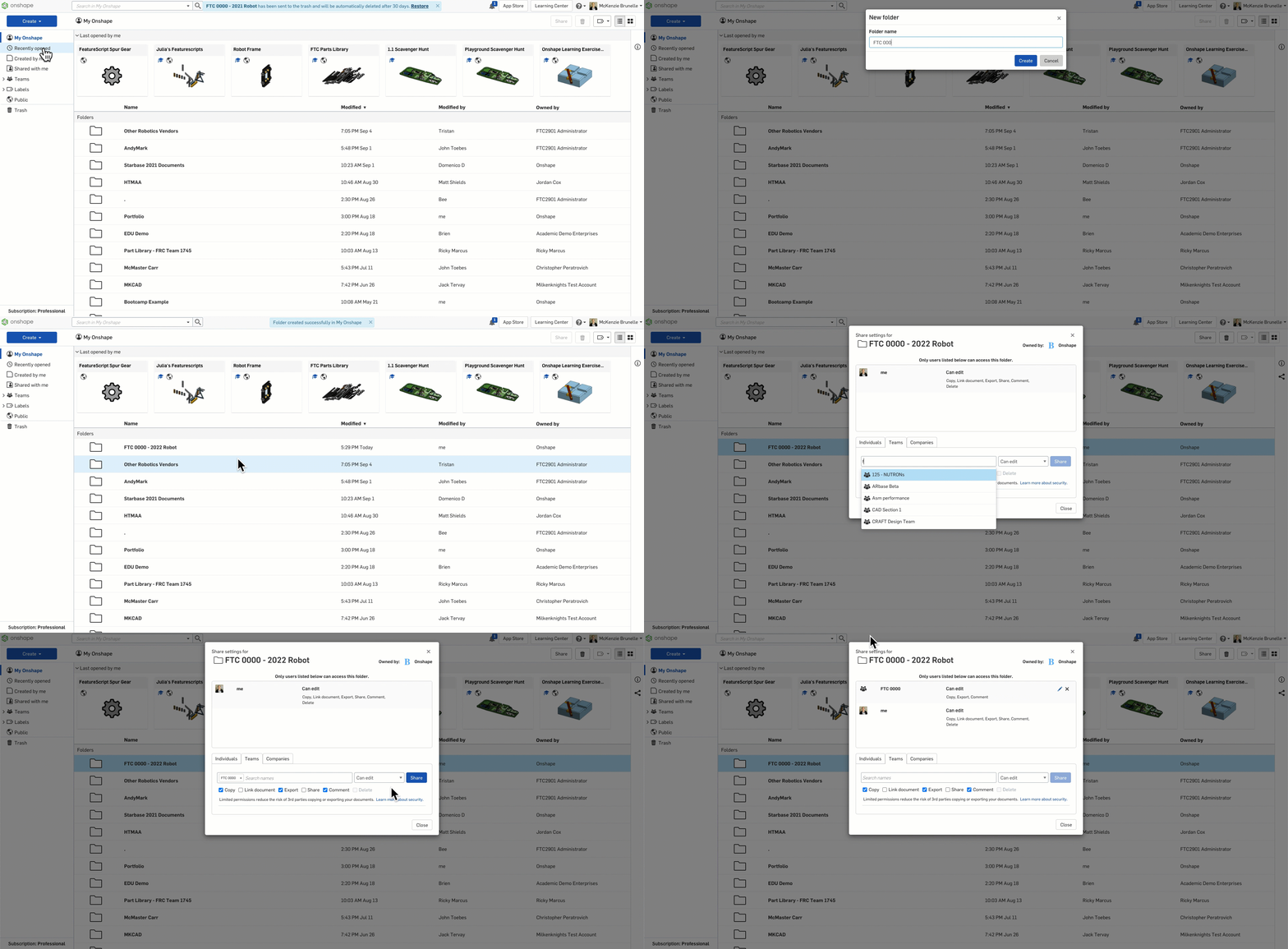
在 Onshape 中创建文件夹,按子系统分类管理文档
随着项目文档越来越多,用文件夹分类很重要。建议按子系统分类:
- Drivetrain — 底盘相关文档
- Intake — 进球系统
- Shooter — 射击/发射系统
文档内组织
在同一个文档中,用 标签页(Tab)组织不同的零件和装配体。给每个标签页起清晰的名字(比如 "Drivetrain Assembly"、"Wheel Part Studio"),方便队友找到需要的内容。
所有权和共享
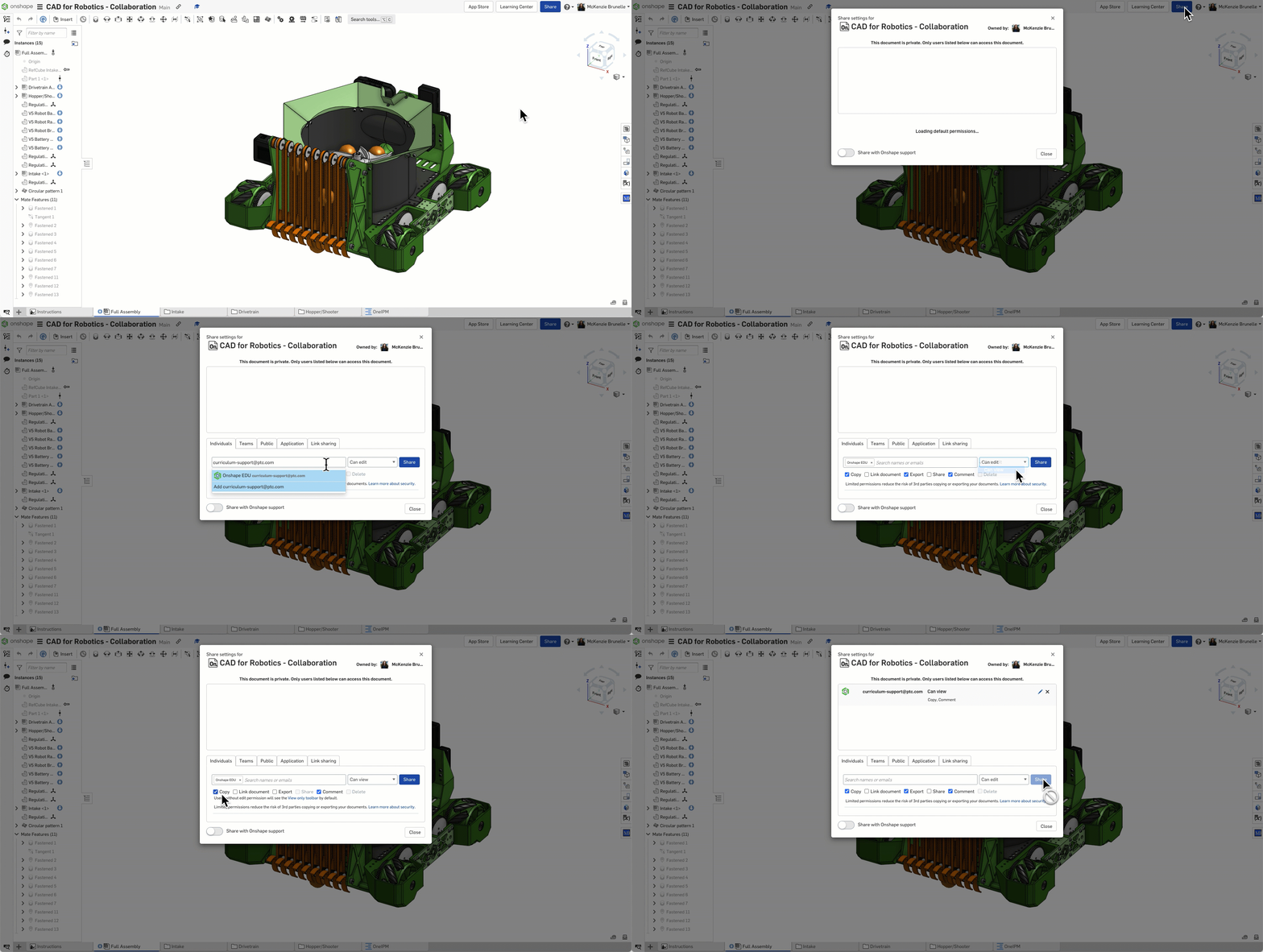
分享文档给团队成员,设置编辑或只读权限
文档所有者可以控制谁能编辑、谁只能查看。合理设置权限,避免队友误改重要设计。
检查点 1:你创建了团队并设置了文件夹结构吗?
确认你已经在 Onshape 中创建了团队、邀请了队员,并建立了按子系统分类的文件夹结构。
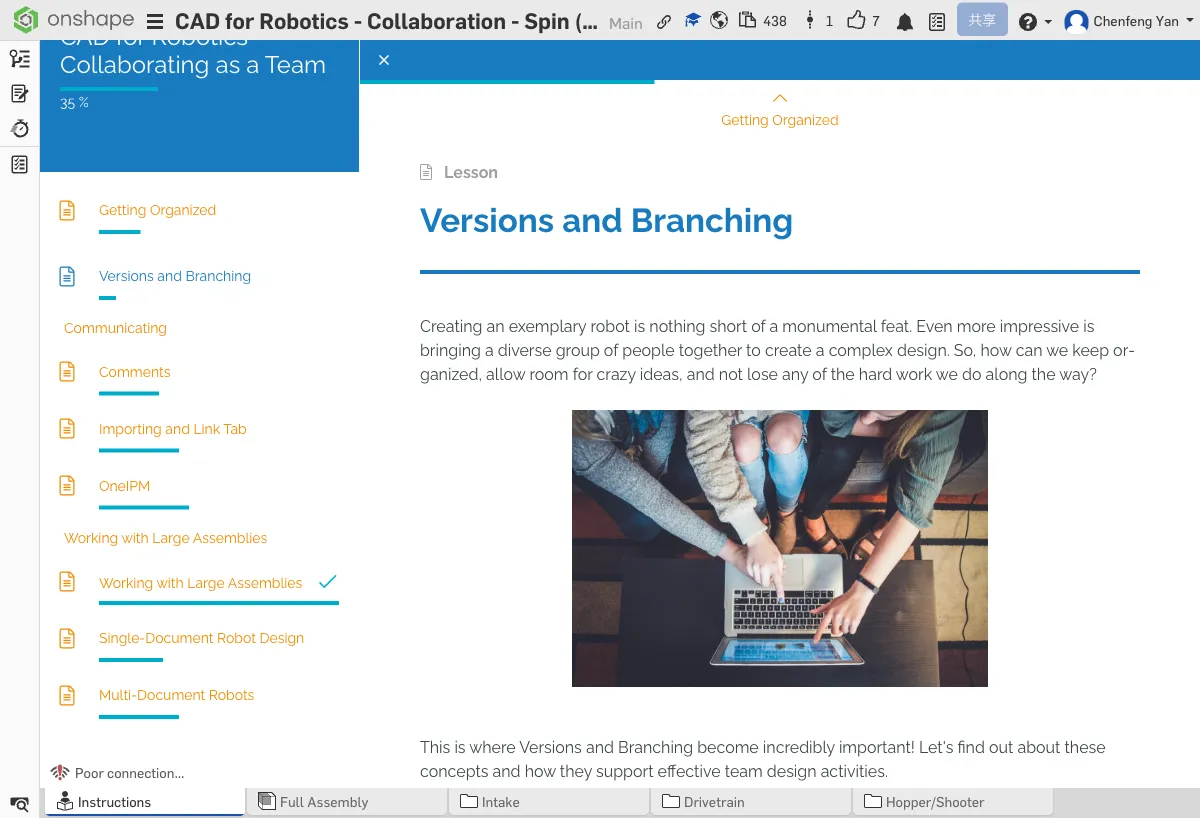
B. 版本和分支(Versions and Branching)
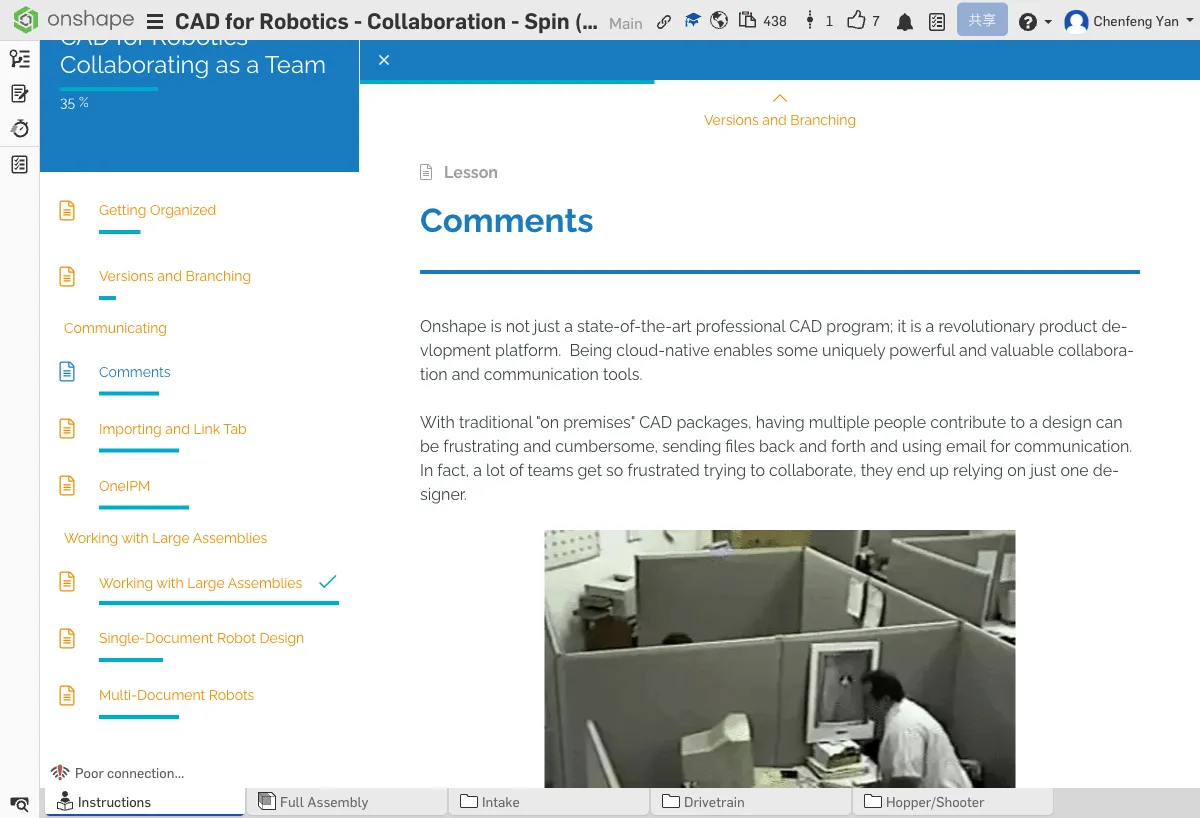
在历史图中查看版本,从版本创建分支
什么是版本?
版本(Version)就像游戏存档——给设计的当前状态打一个快照,可以随时回看。版本是只读的,不会被修改。
如何创建版本
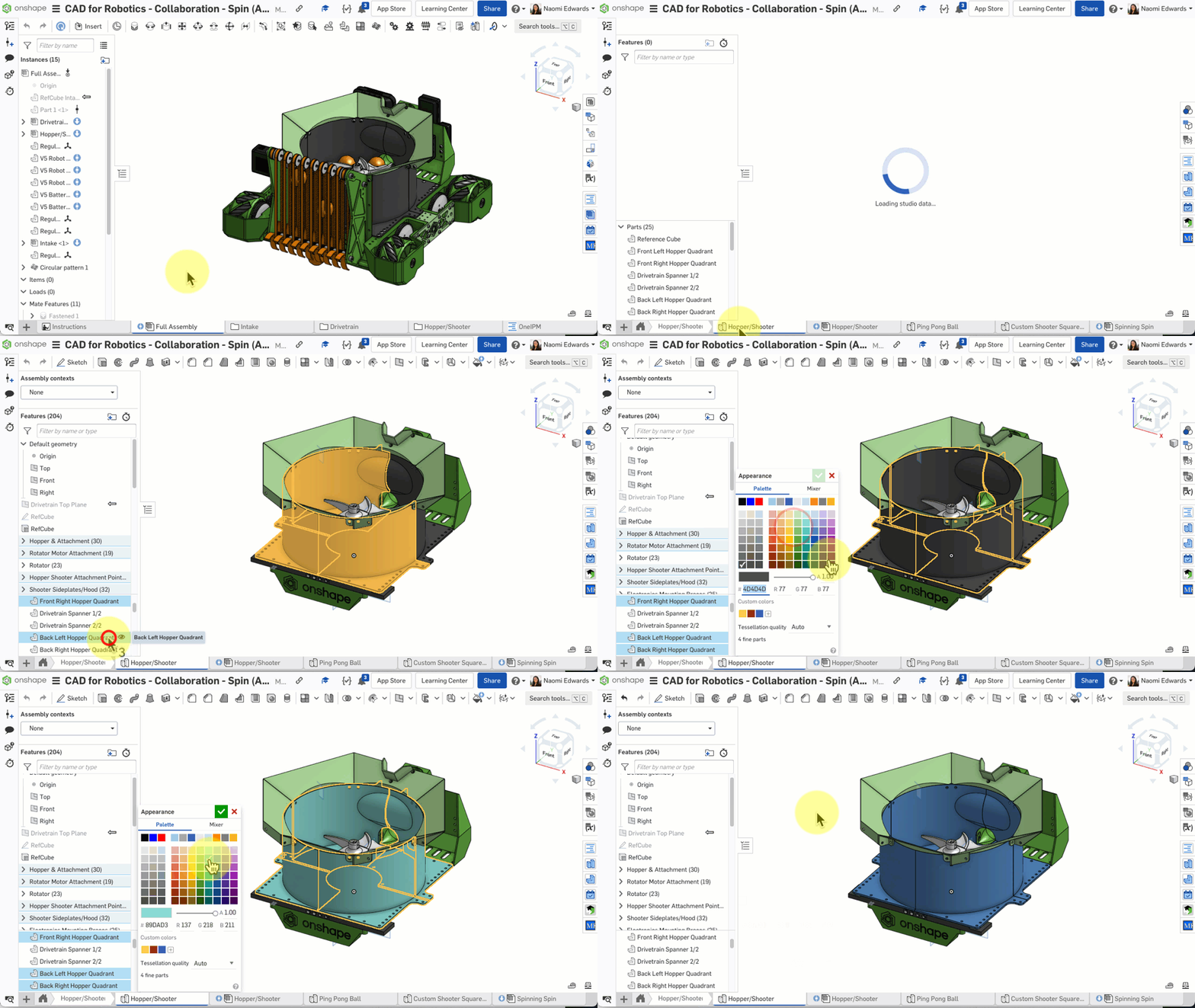
先对设计做一些修改,比如改变零件的颜色
- 对设计做一些修改(比如改变一个零件的颜色)
- 点击左上角文档菜单 → Create version
- 给版本起个名字(比如"比赛前版本")
- 在历史图(History)中可以查看所有版本
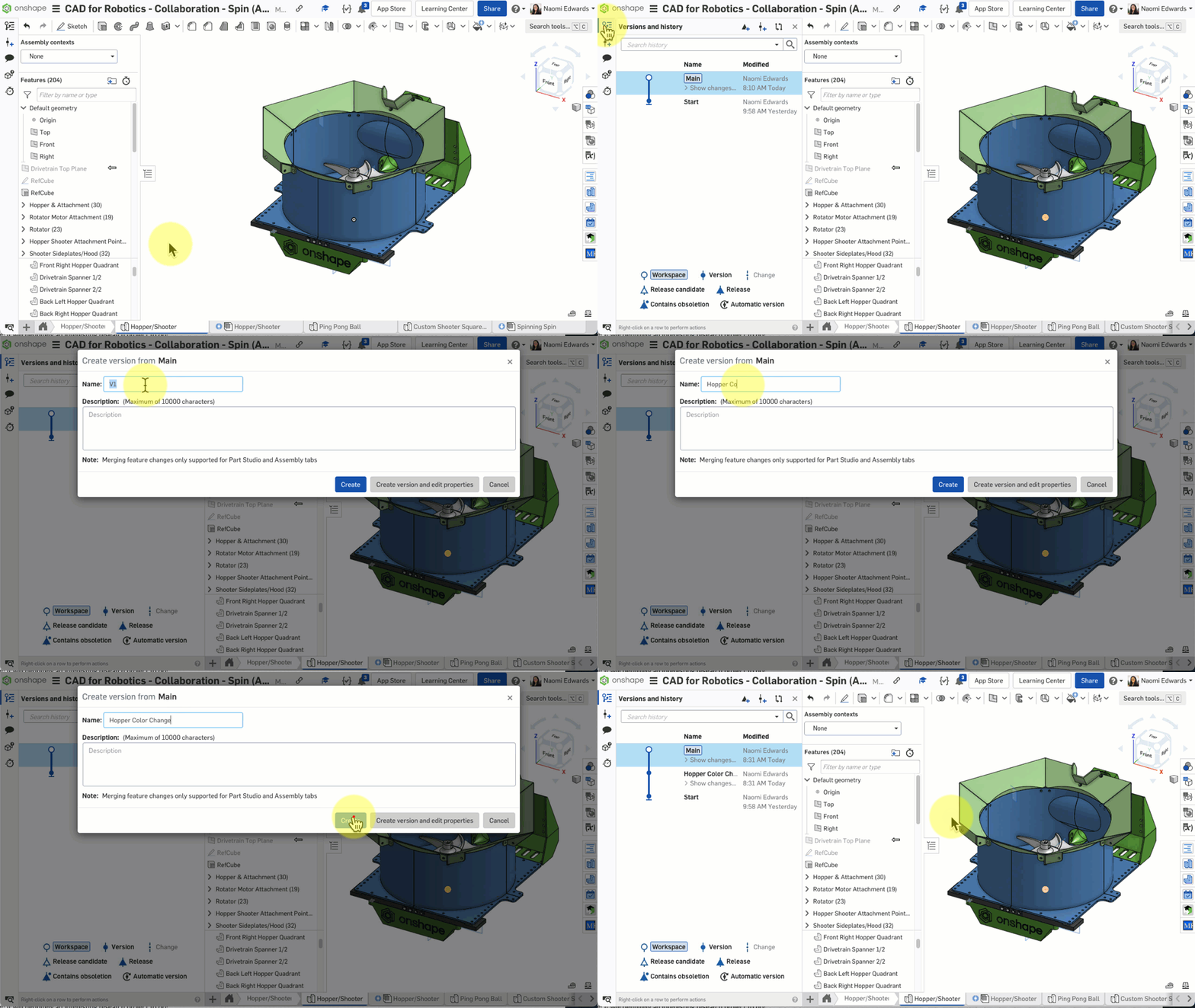
点击文档菜单 → Create version,给设计打一个快照
什么时候创建版本?
- 比赛前 — 锁定当前设计
- 大改动前 — 万一改坏了可以回退
- 设计评审前 — 让教练或评委看到稳定版本
什么是分支?
分支(Branch)是从某个版本创建的独立工作线。你可以在分支里试验新想法,不影响主线设计。满意后再合并回主线。
创建和使用分支
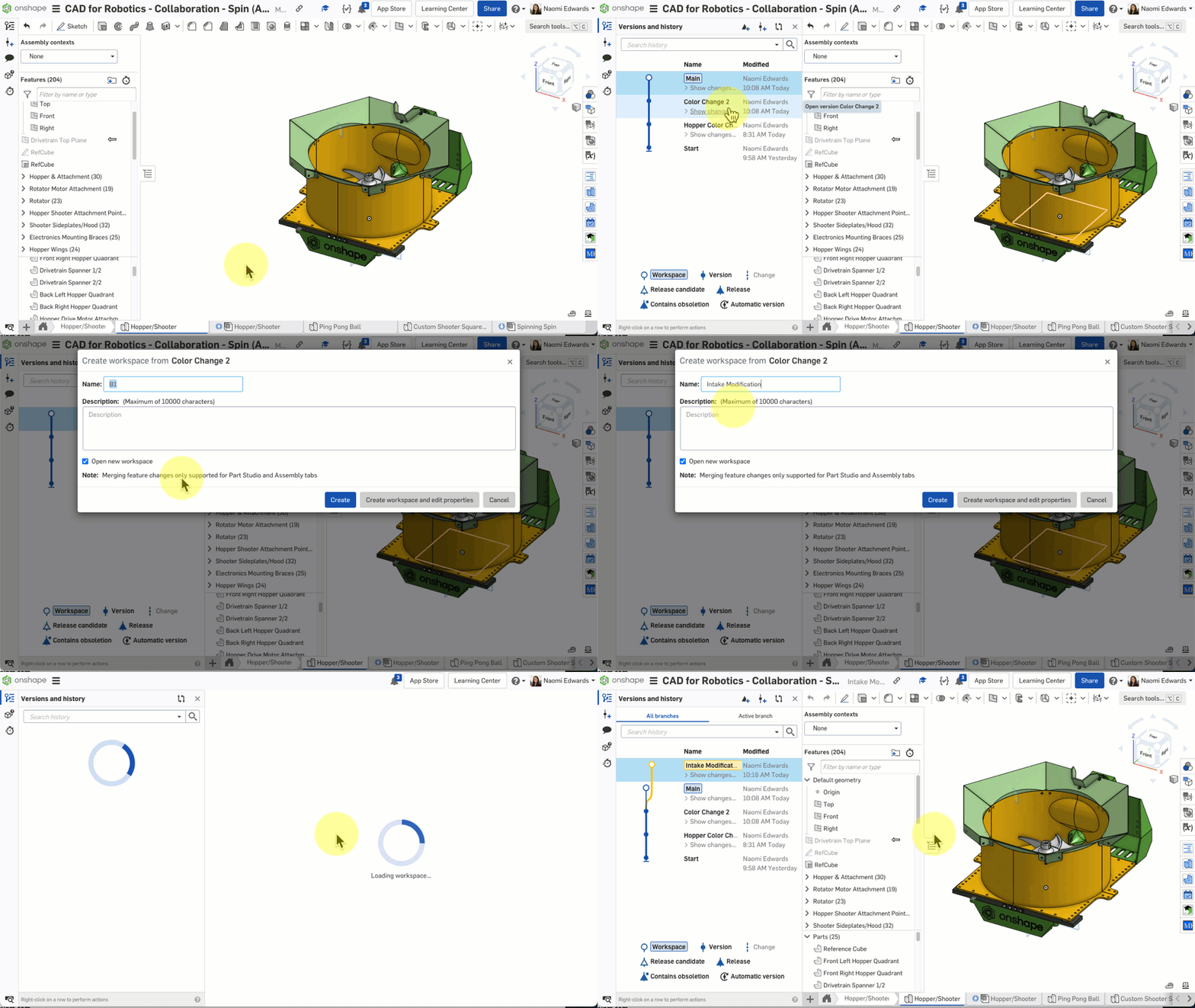
从一个版本创建分支,开始独立的设计试验
- 从一个版本创建分支
- 在分支中独立修改设计
- 如果满意,合并回主线;如果不满意,直接放弃分支
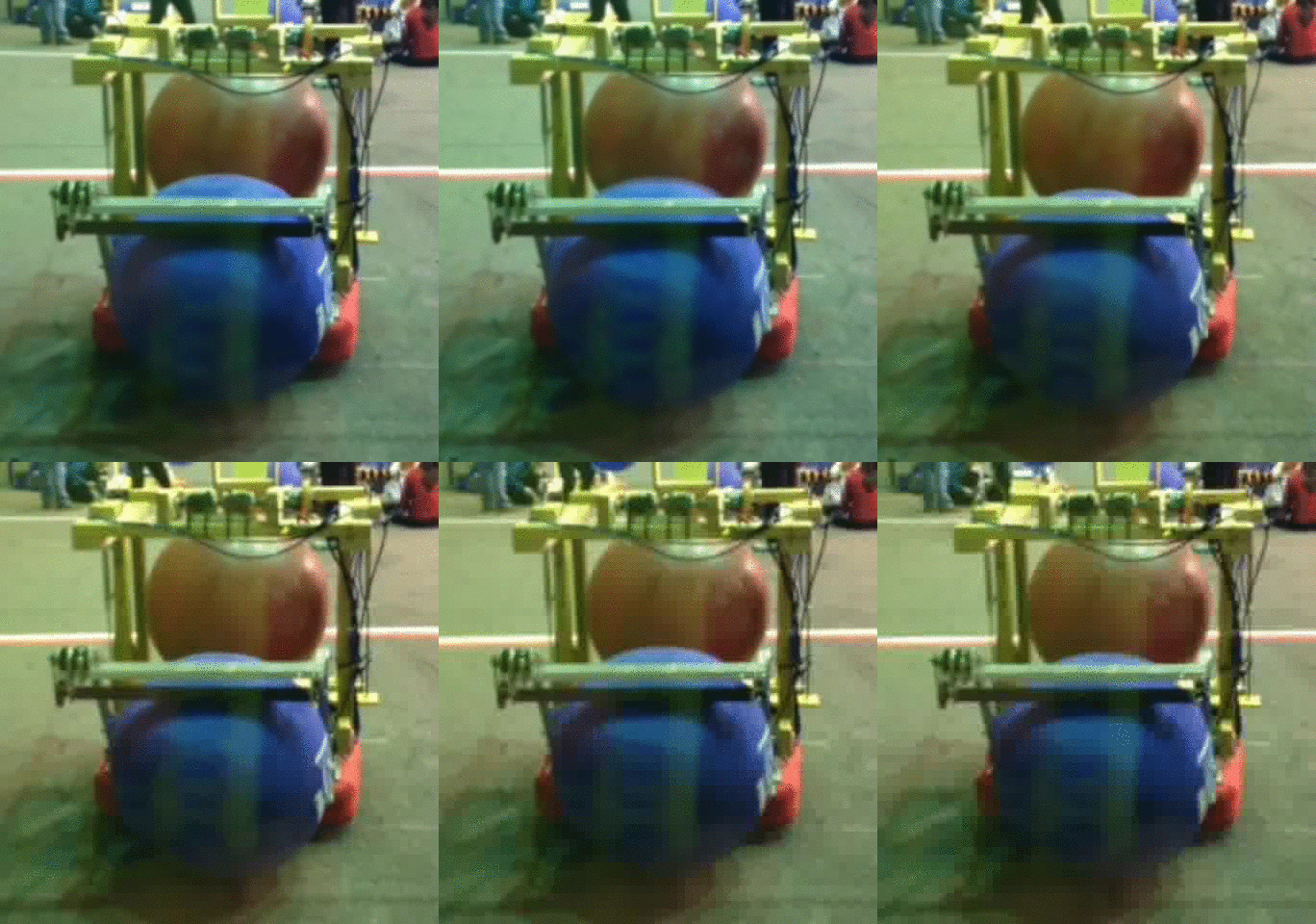
在分支中试验振荡进球系统的新设计
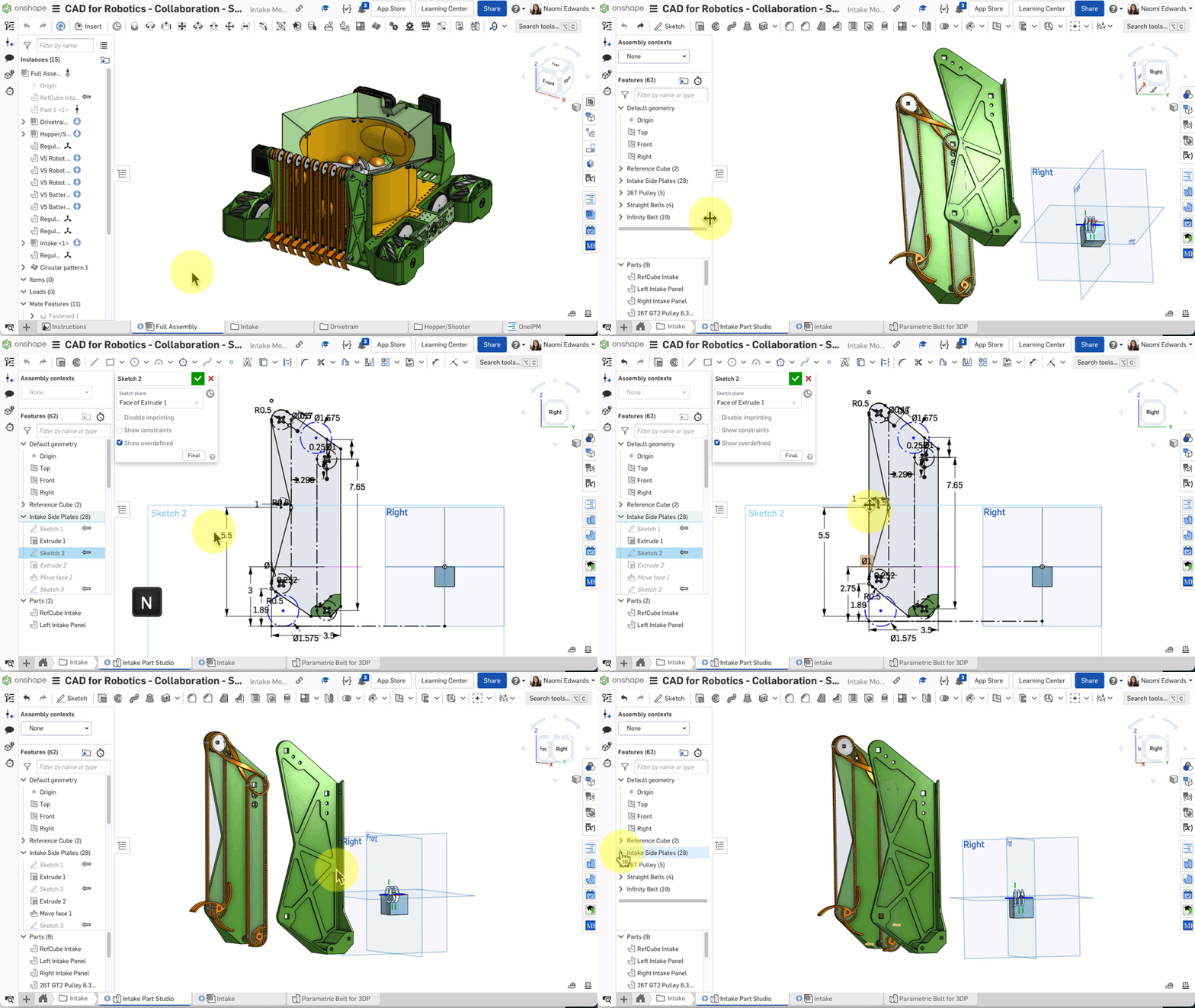
在分支中修改零件尺寸,不影响主线设计
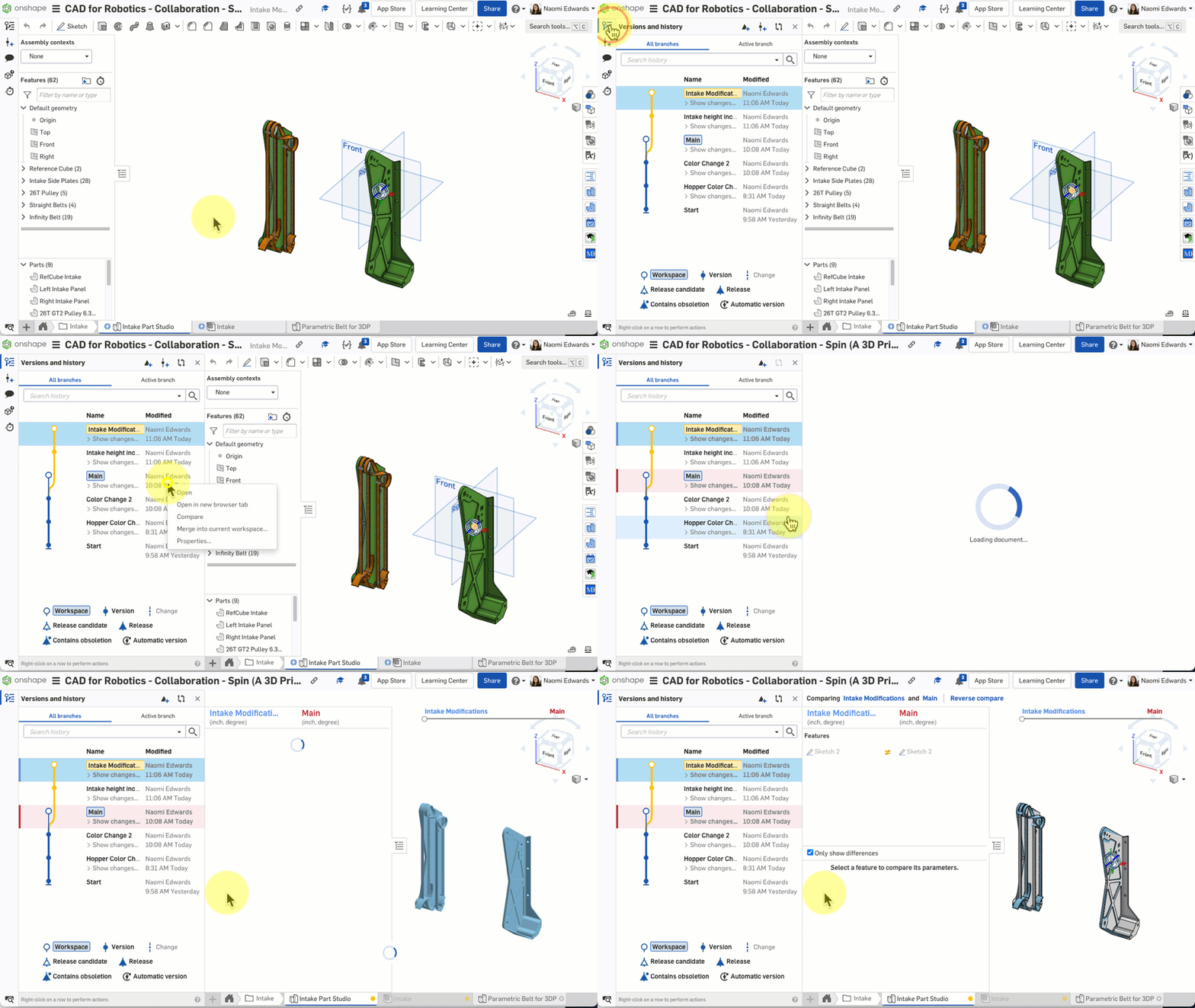
比较分支和主线的差异,查看具体改动
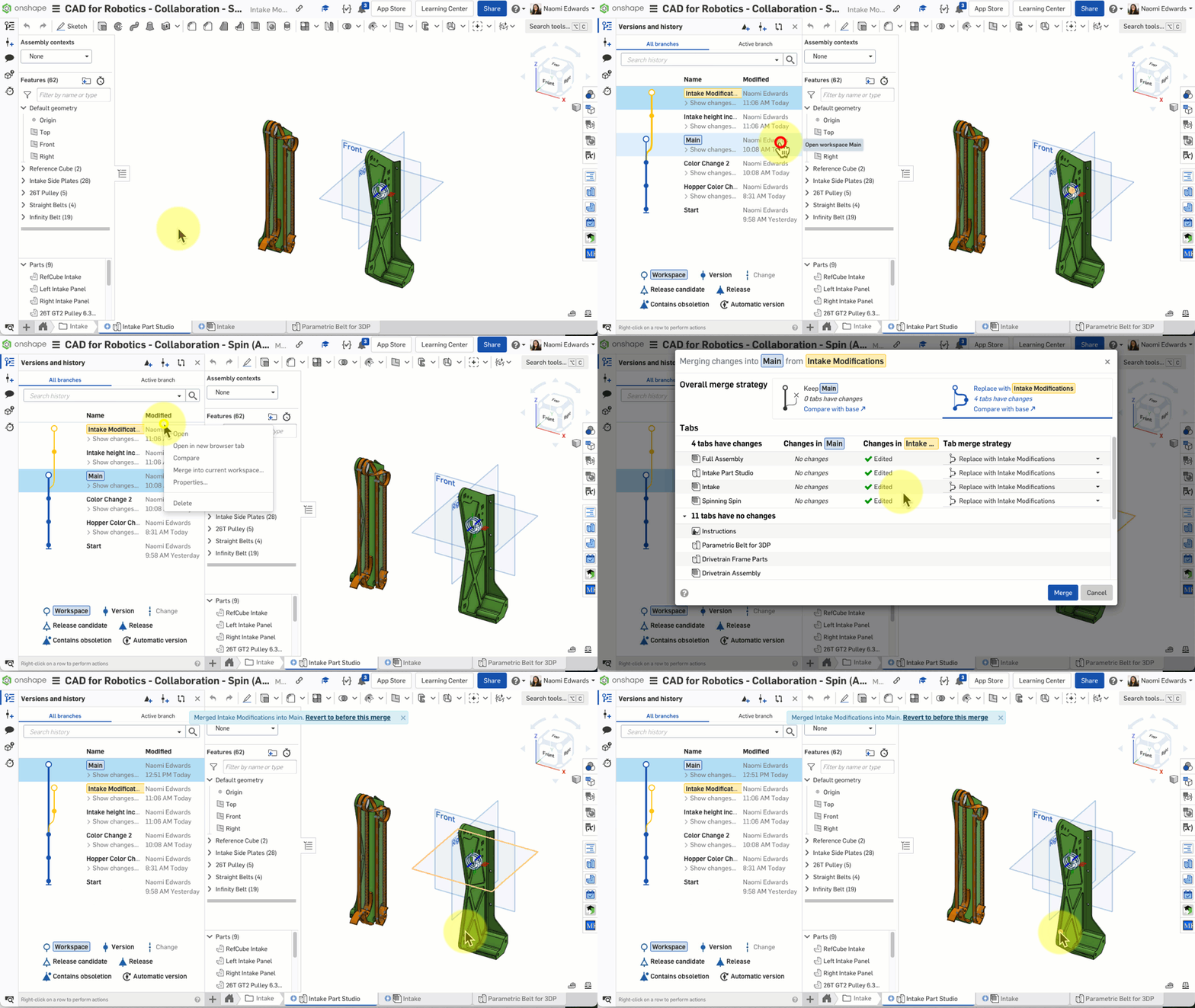
满意后将分支合并回主线
检查点 2:你创建了一个版本和分支吗?
确认你在历史图中能看到刚创建的版本,并且成功从该版本创建了一个分支。
⚠️ 常见问题
- 找不到版本历史? — 点击左上角文档菜单 → History,即可看到所有版本和修改记录的时间线
C. 评论和沟通
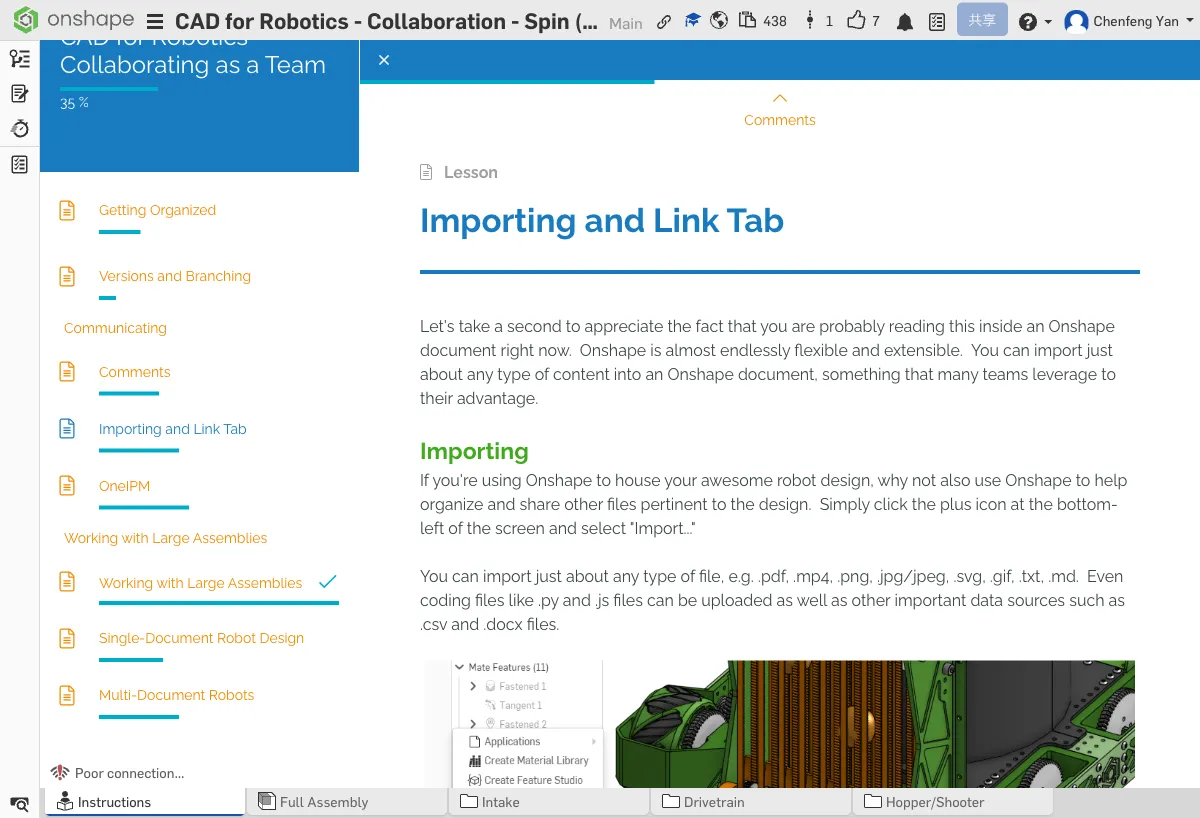
在模型上留评论,导入外部文件
评论功能
Onshape 支持在模型上直接留言。你可以:
- 点击模型上的某个位置,留下评论
- 用 @ 提及队友,他们会收到通知
- 附加标注,指出具体需要修改的地方
任务和通知
把评论标记为任务(Task),队友会收到通知。完成后标记为已解决。
过滤评论
评论多了之后,可以按类型筛选:任务、已解决、未解决。
导入外部文件
需要用到其他软件设计的零件?Onshape 支持导入多种格式:
- STEP — 最通用的 3D 格式
- IGES — 较旧但兼容性好
- STL — 3D 打印常用格式
Link Tab
在文档中嵌入外部链接——比如比赛规则手册、设计文档、团队日志等。让所有相关资料集中在一个地方。
检查点 3:你试过在模型上留评论了吗?
在模型上留一条评论,@一个队友试试。评论是团队沟通的重要方式。
小测验
Onshape 中保存设计快照、方便随时回溯的功能叫什么?
本章你学了什么
- 创建 Team 统一管理权限
- Version 给设计打快照,Branch 试验新想法
- 评论和 @提及 实现团队沟通