第六章
组装完整底盘
0 / 3 步已完成
打开 Onshape 教程文档
在 Onshape 中打开你复制的文档,切换到 Complete Drivetrain 标签页
A. 插入零件
步骤 1:切换到 Complete Drivetrain 标签页
在文档底部找到 Complete Drivetrain 标签页并点击切换。这个标签页用于组装最终的完整底盘。
步骤 2:插入结构件和 Pod
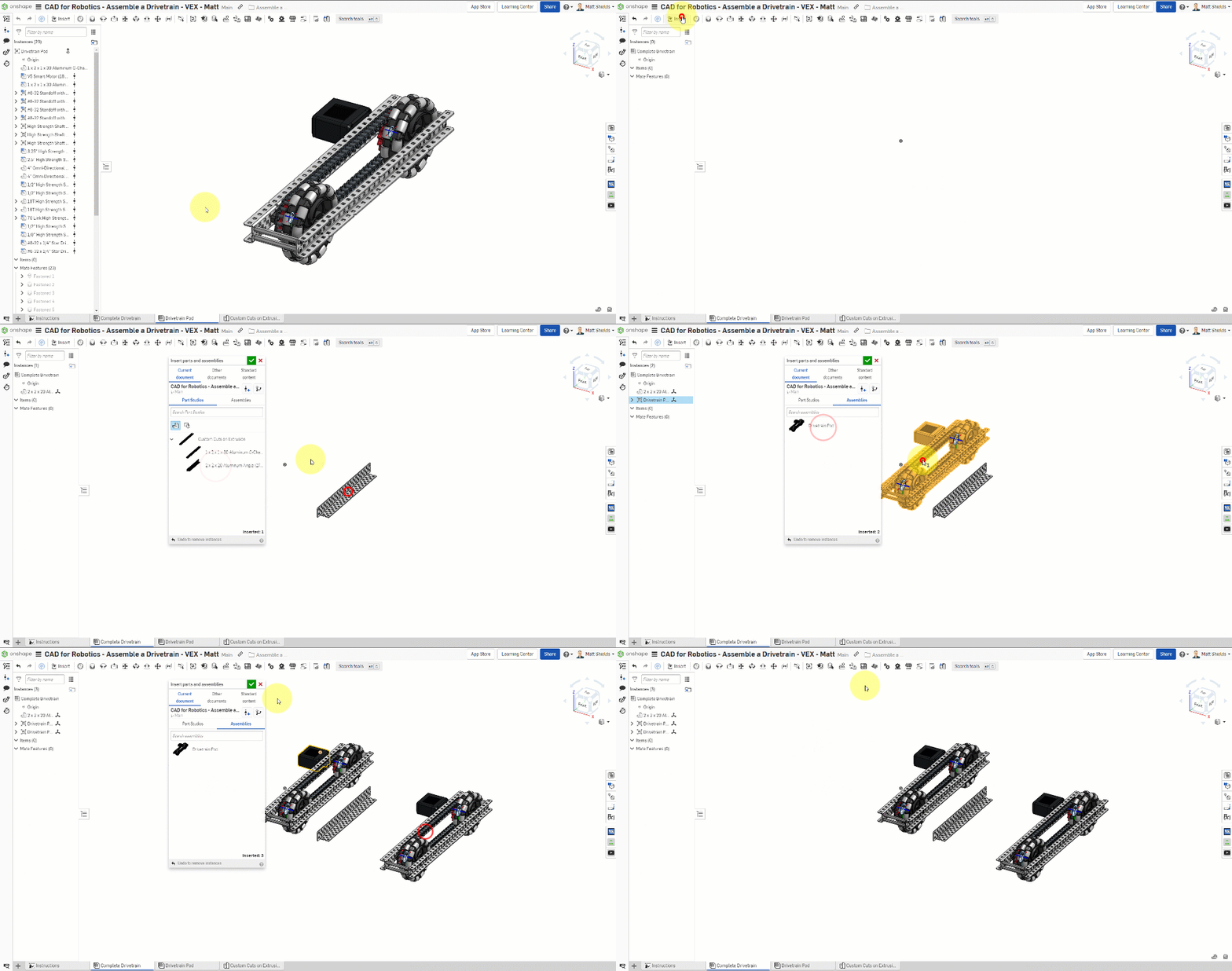
动画演示:插入结构件和 Pod 到完整装配体
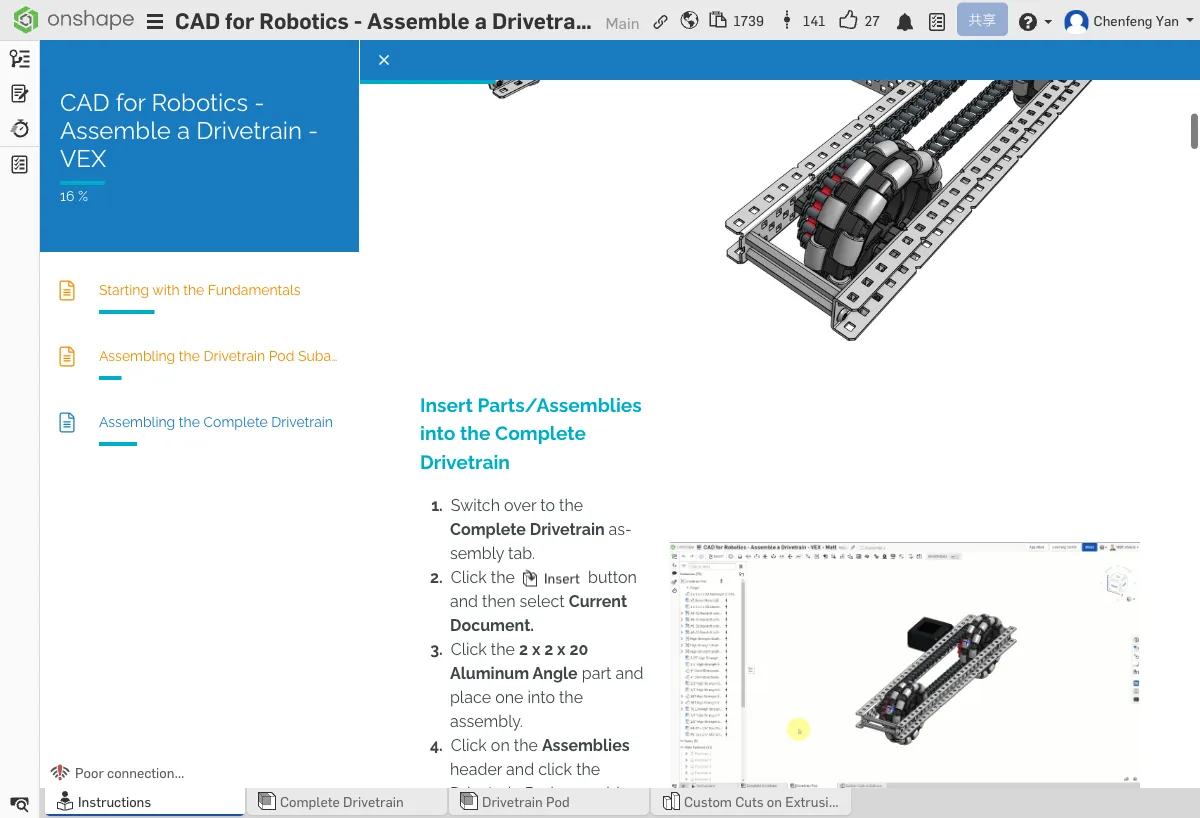
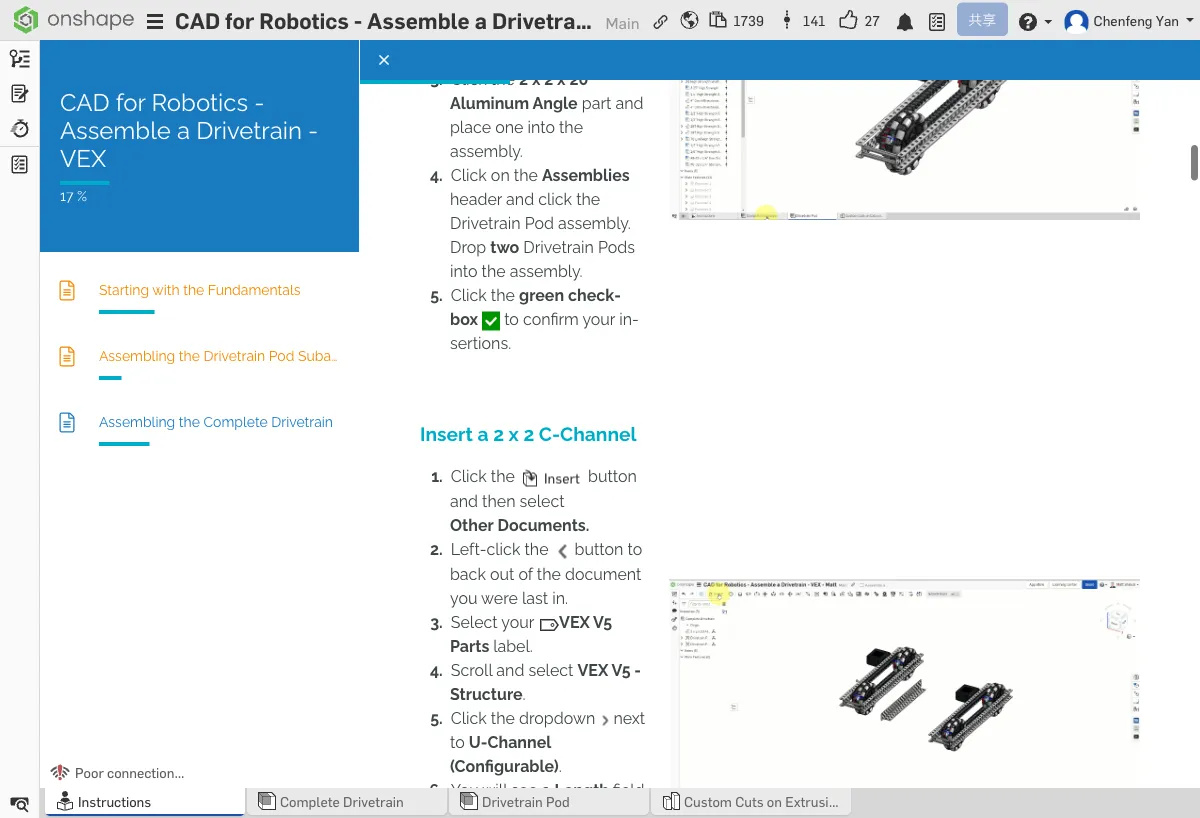
插入 Angle、Drivetrain Pod 和 U-Channel
- 点击 Insert → Current Document
- 插入 2x2x20 Aluminum Angle × 1
- 插入 Drivetrain Pod(你在第五章完成的子装配体)× 2
步骤 3:插入 U-Channel
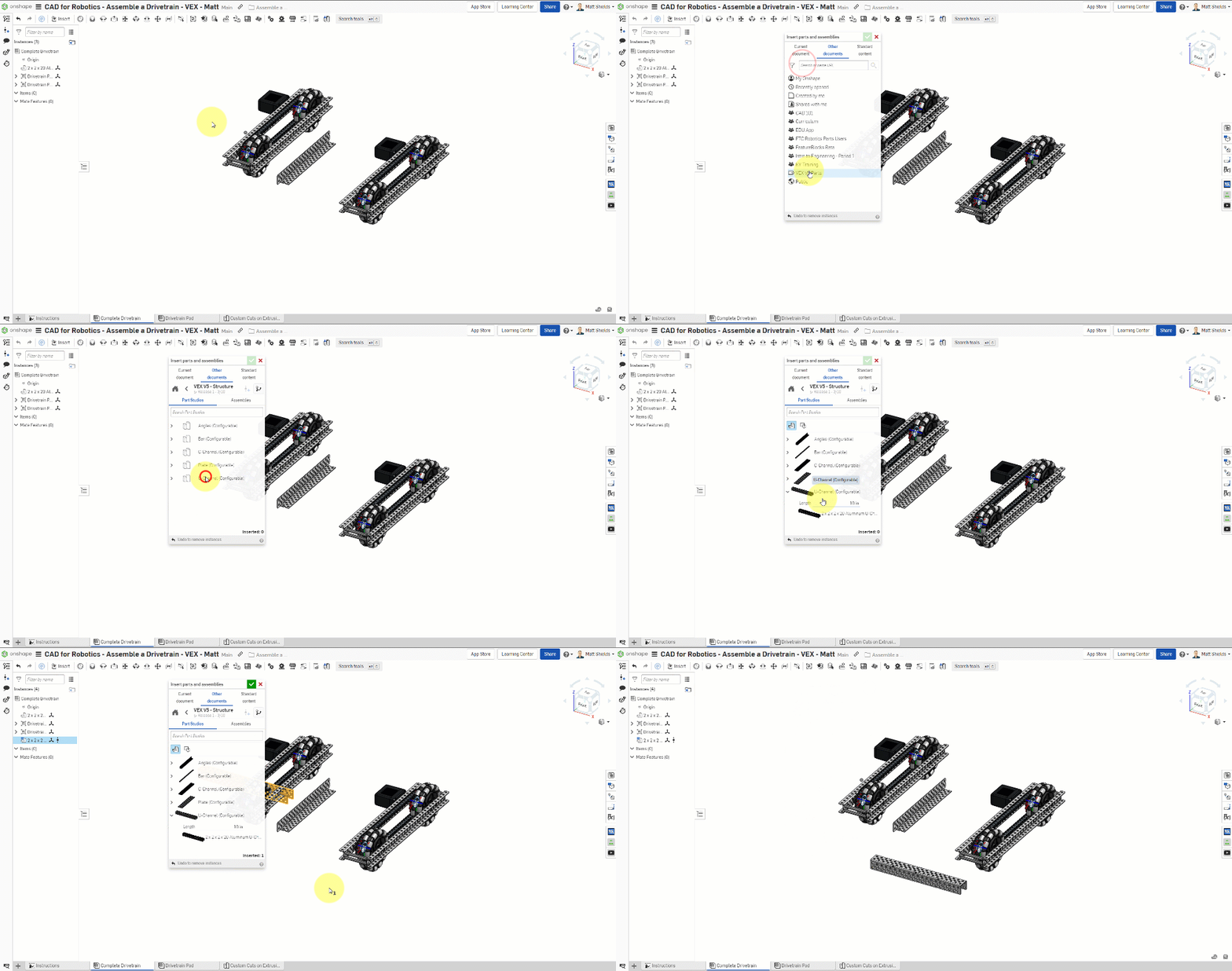
动画演示:从零件库插入 U-Channel 并配置长度
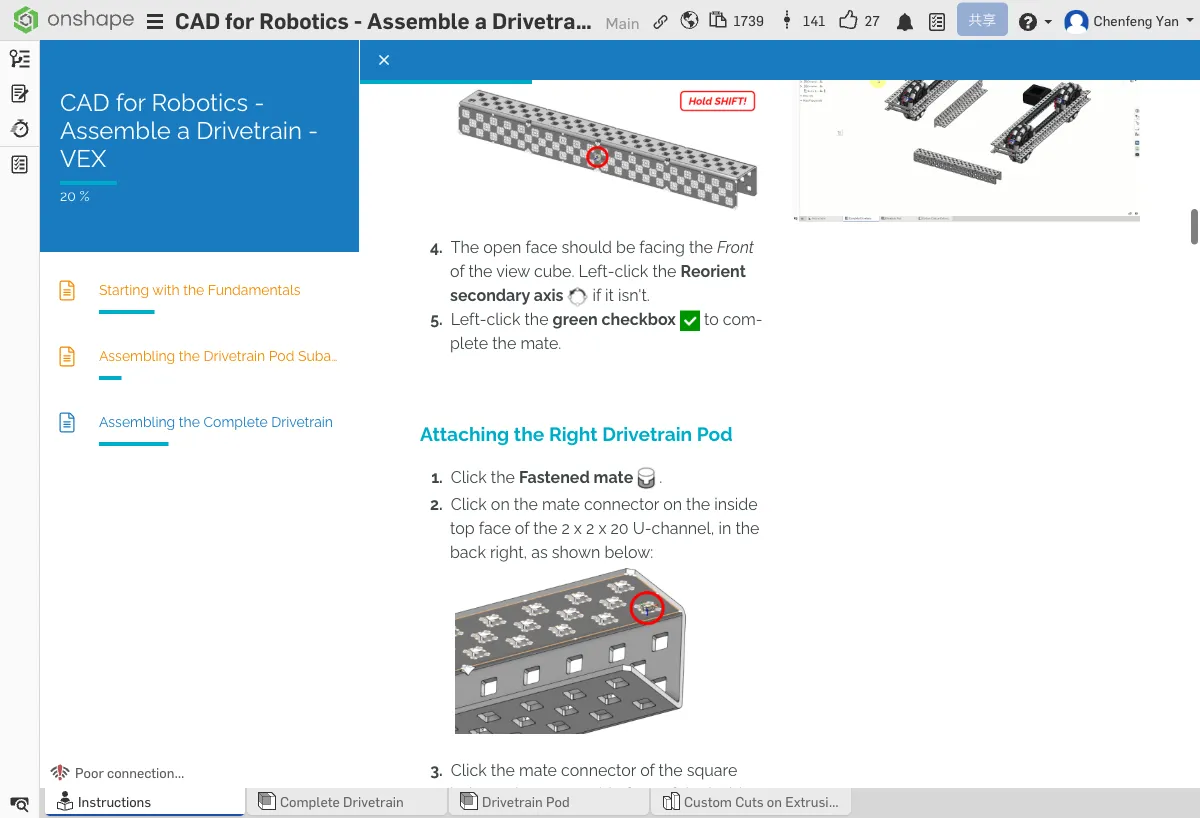
- 点击 Insert → Other documents → VEX V5 Parts
- 打开 VEX V5 - Structure
- 选择 U-Channel Configurable
- 配置为 10 inches
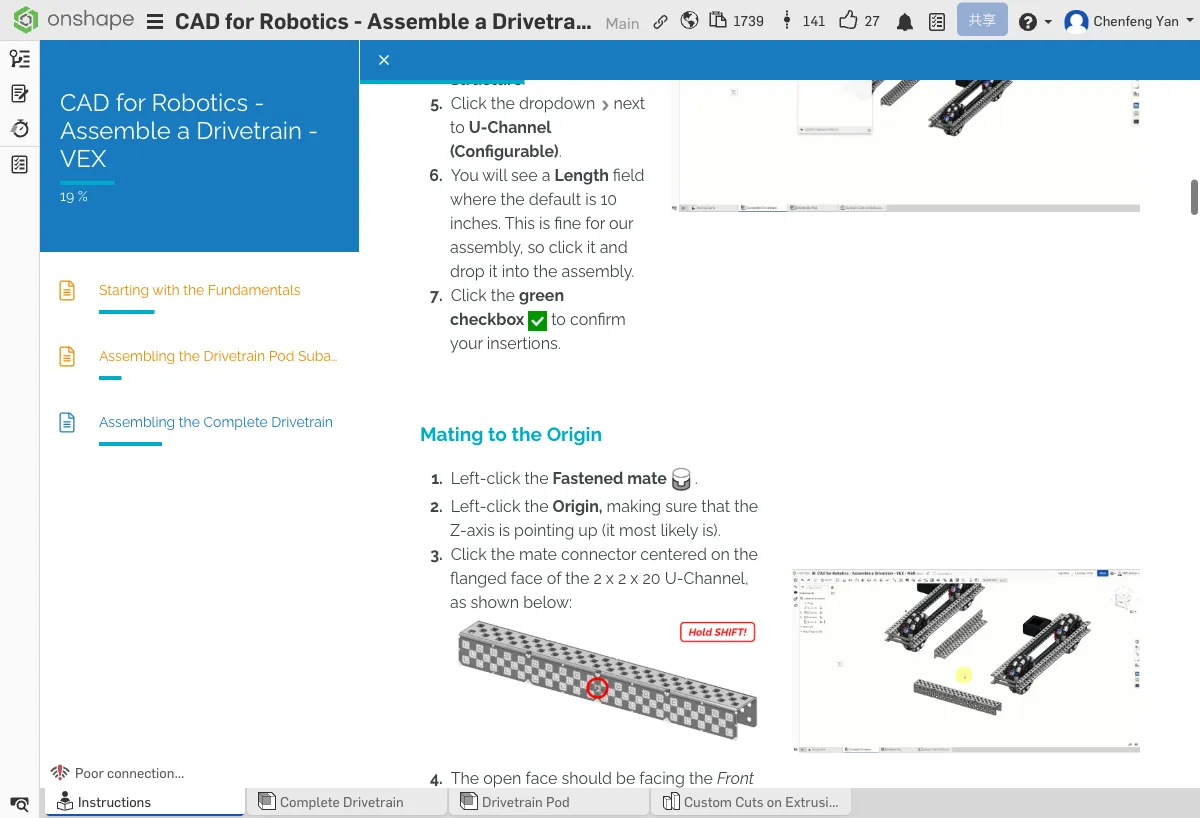
步骤 4:固定 U-Channel 到原点
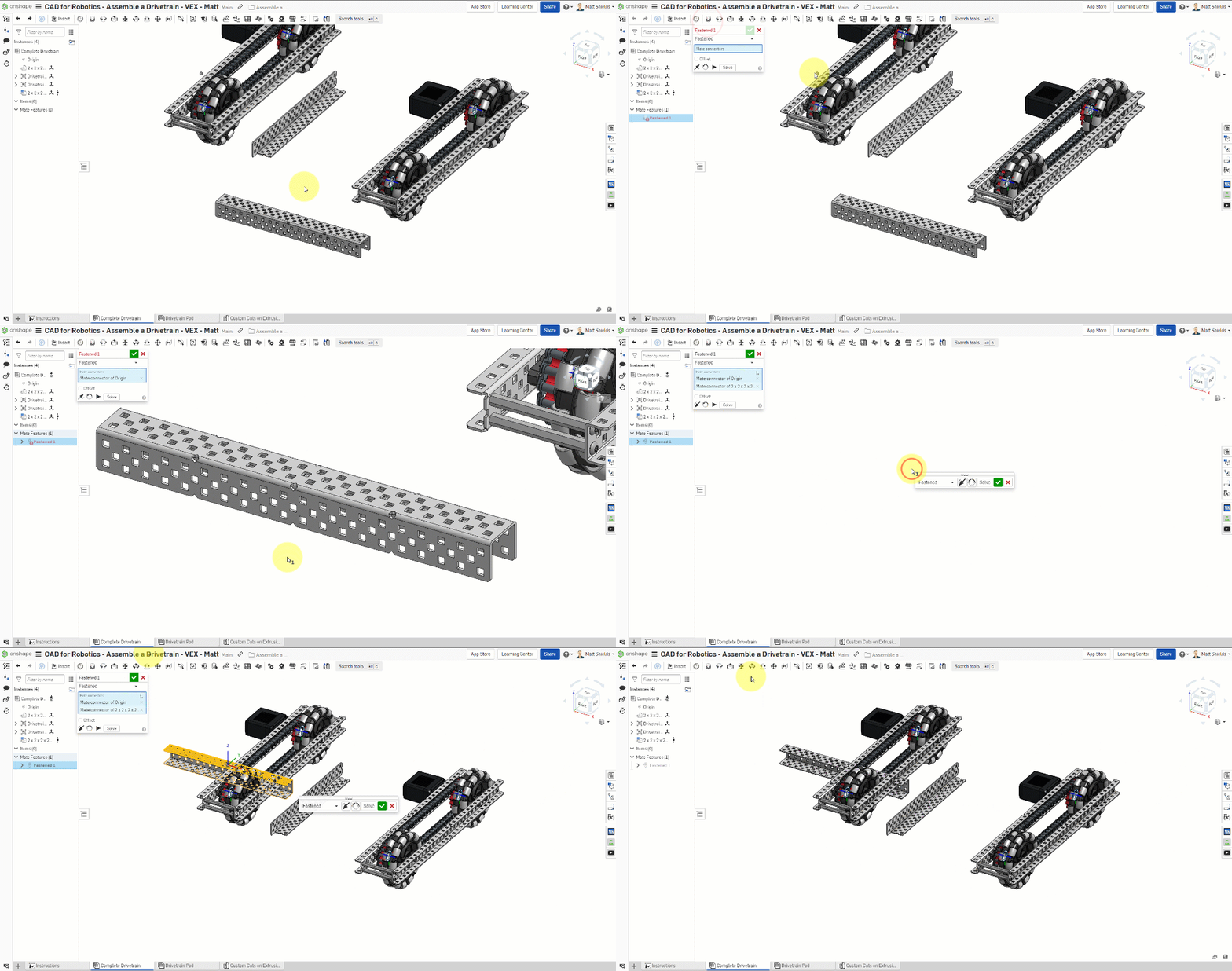
动画演示:将 U-Channel 固定到装配体原点
U-Channel 固定在装配体原点
- 创建 Fastened mate
- 将 U-Channel 固定到装配体的 Origin(原点)
检查点 1:所有零件都插入了吗?
你应该能看到:1 个 U-Channel(已固定到原点)、2 个 Drivetrain Pod、1 个 Aluminum Angle。
⚠️ 常见问题
- 找不到 Drivetrain Pod? — 确认你在第五章中完成了 Pod 的装配,它应该出现在 Current Document 列表中
- U-Channel 长度不对? — 插入后在左侧面板中检查 Configuration,确认是 10 inches
B. 连接两个 Pod
步骤 5:固定右侧 Pod
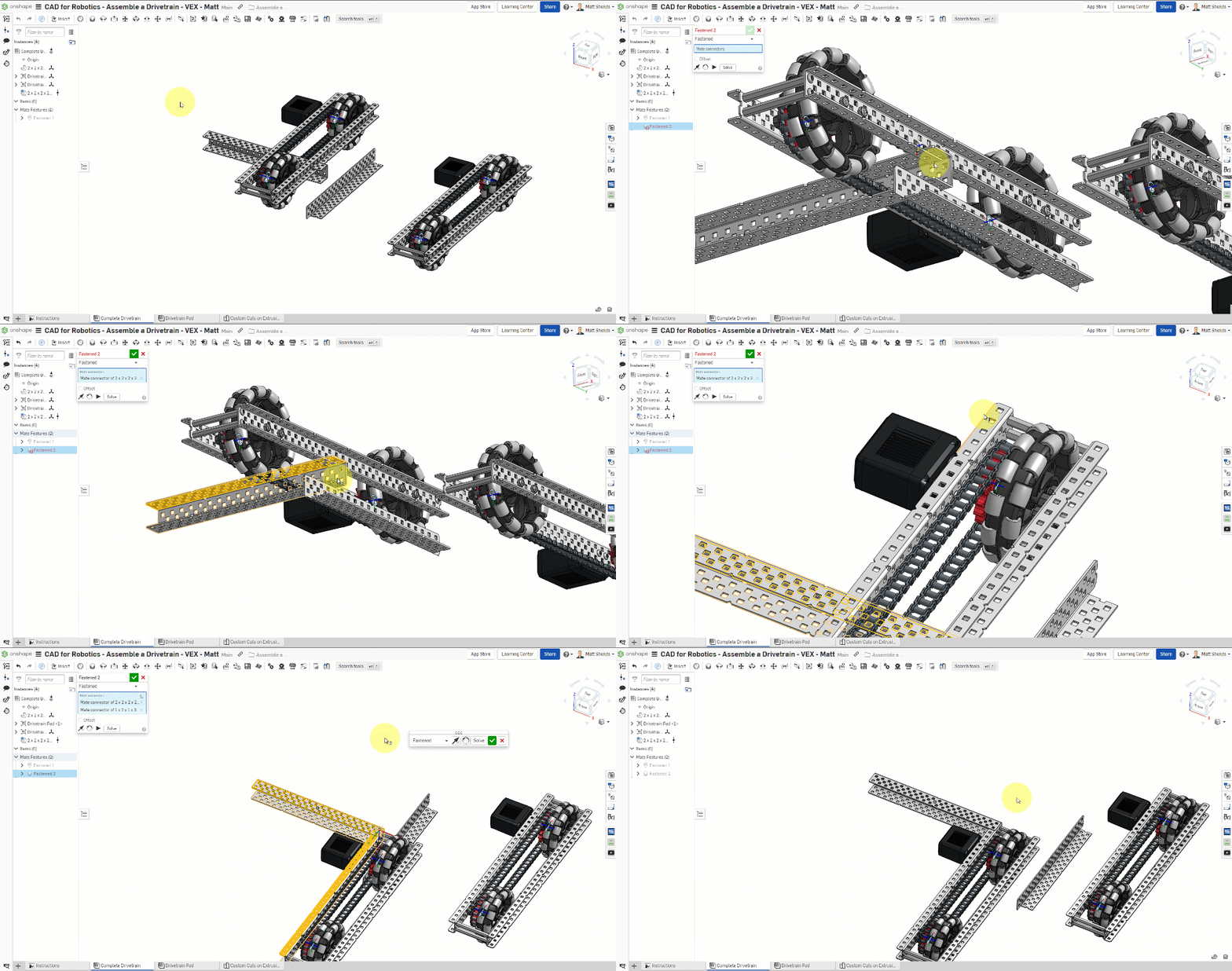
动画演示:将右侧 Drivetrain Pod 固定到 U-Channel
右侧 Pod 连接到 U-Channel 的右后方
- 创建 Fastened mate
- 将右侧的 Drivetrain Pod 连接到 U-Channel 的右后方
- 确认 Pod 的轮子朝外
步骤 6:固定左侧 Pod
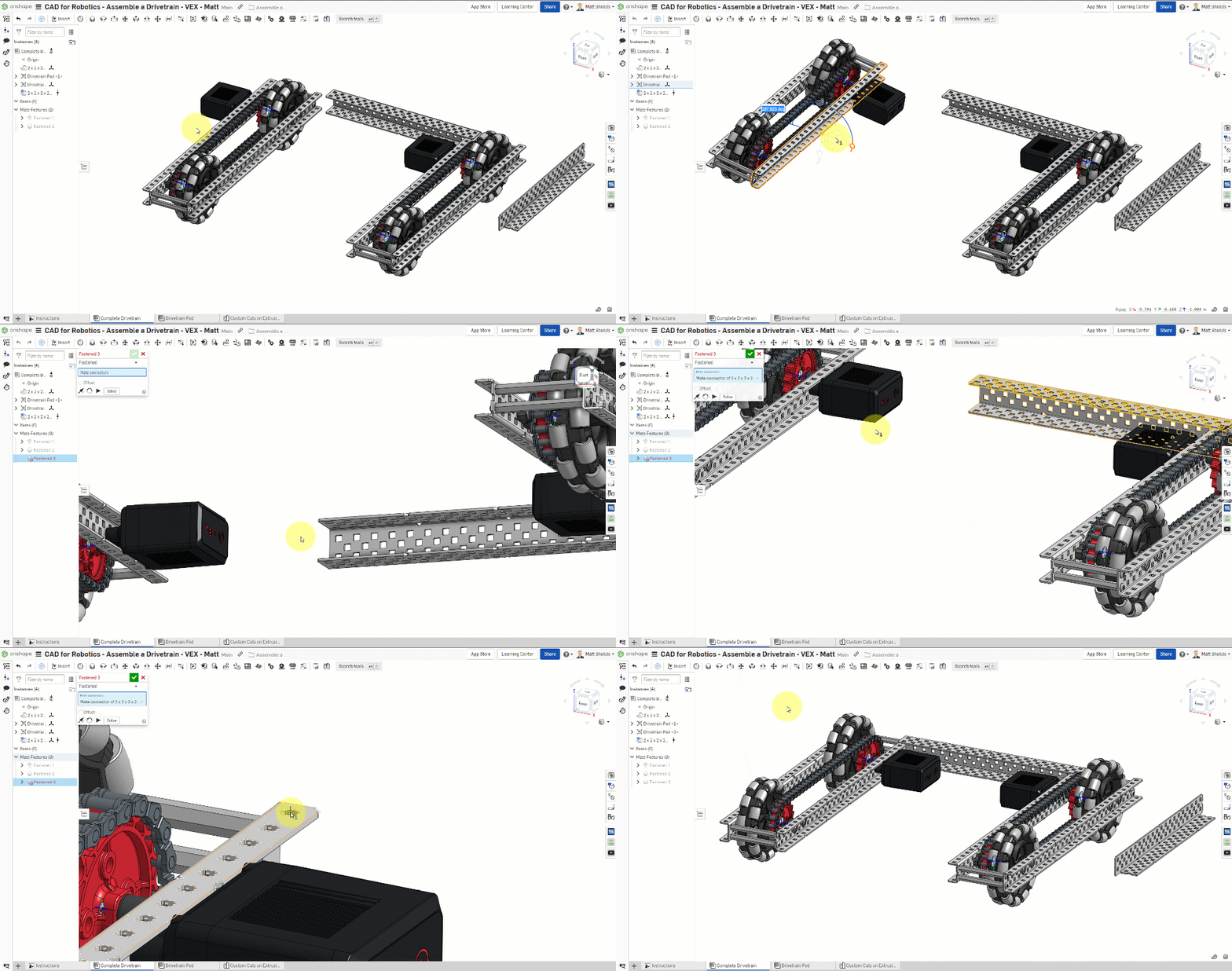
动画演示:将左侧 Drivetrain Pod 镜像安装
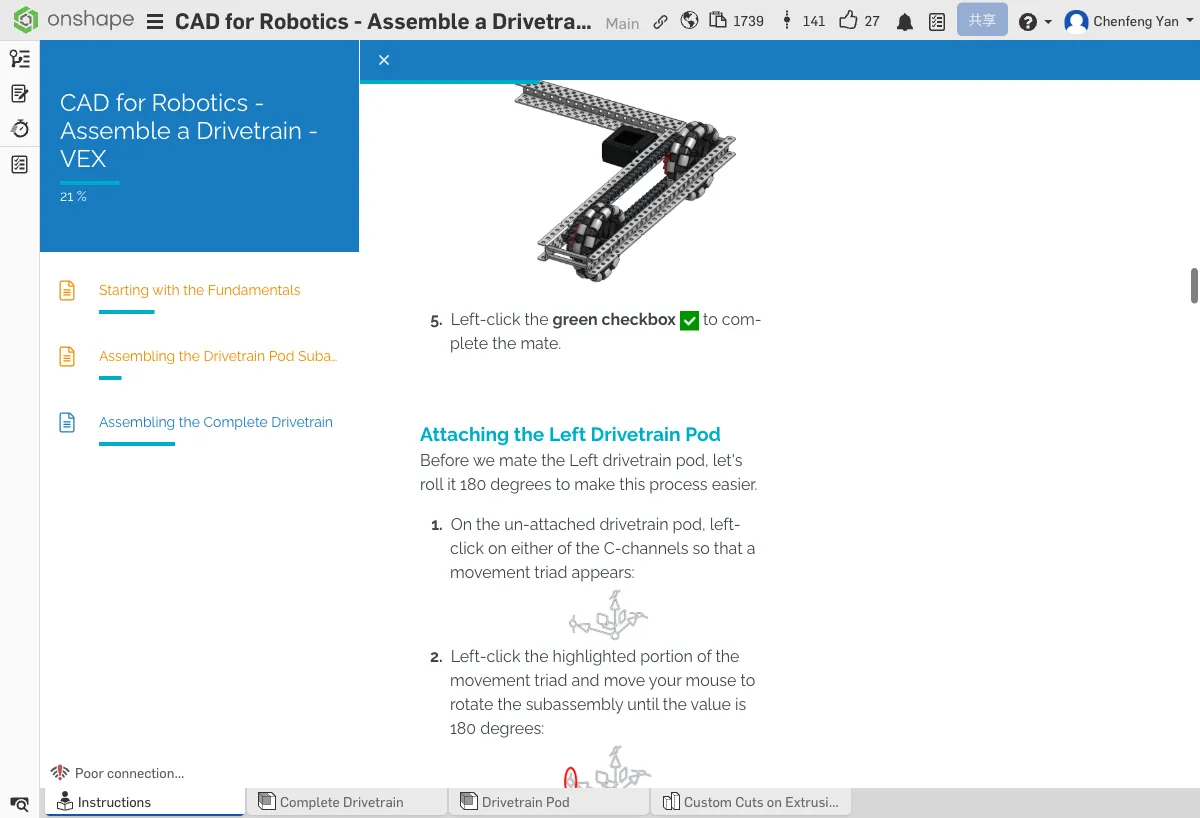
- 左侧的 Pod 需要先旋转 180°(因为要镜像安装)
- 创建 Fastened mate 时,使用 Flip primary axis 或手动旋转
- 将左侧 Pod 连接到 U-Channel 的左侧
- 确认两个 Pod 左右对称
步骤 7:固定前方 Angle
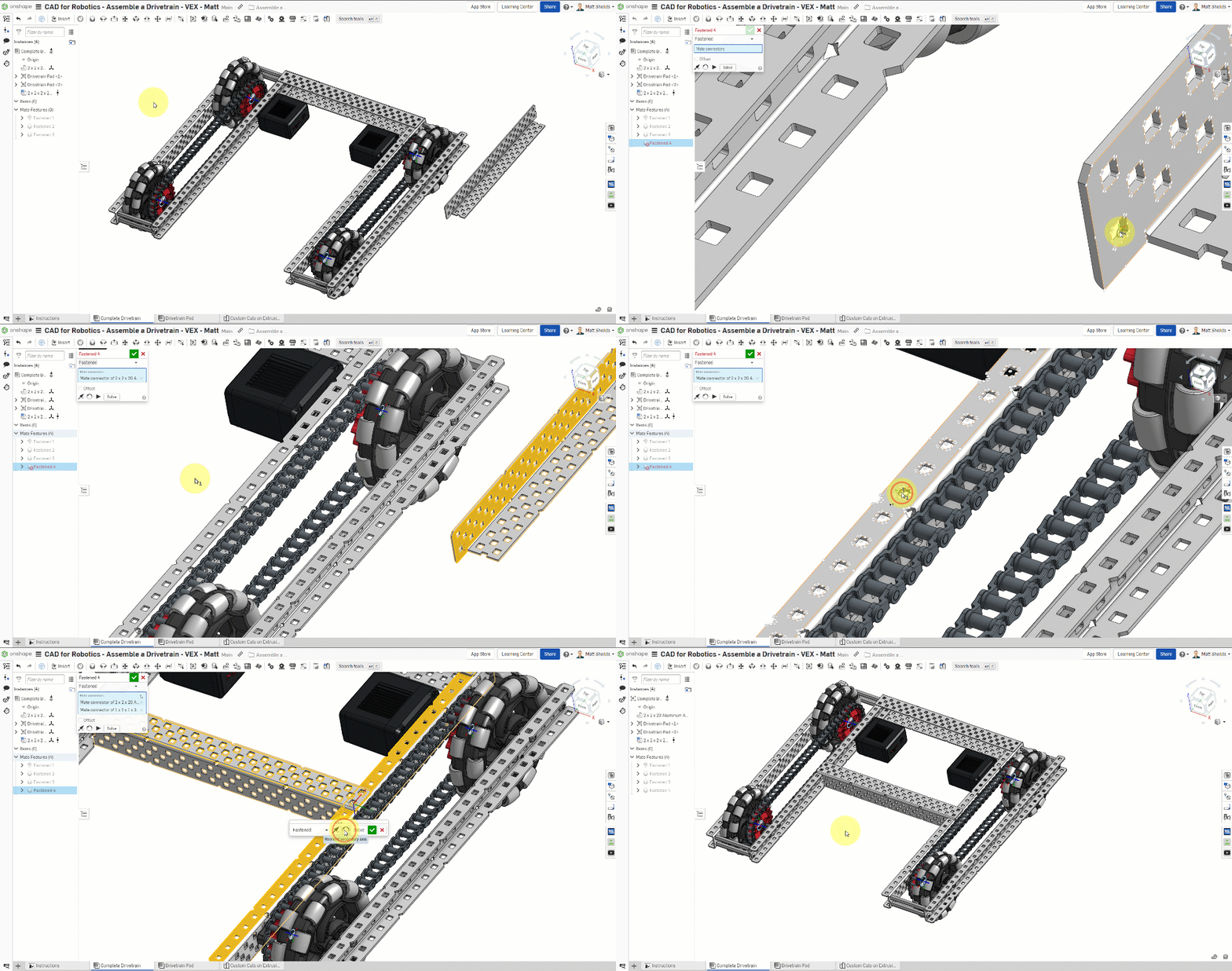
动画演示:将 Aluminum Angle 固定到底盘前方
- 创建 Fastened mate
- 将 2x2x20 Aluminum Angle 固定到底盘前方
- Angle 横跨两个 Pod,增强结构强度
检查点 2:两个 Pod 对称安装好了吗?
从顶部俯视,底盘应该是左右对称的。两个 Pod 的轮子分别朝左和朝右,前方有 Angle 连接。
⚠️ 常见问题
- 左侧 Pod 方向反了? — 在 Mate 对话框中用 Flip primary axis 翻转 180°,或者删除 mate 重新创建
- 两个 Pod 不对称? — 用 View cube 切换到顶视图(Top)检查,确保两侧的 Pod 镜像对称
C. 固定螺栓和螺母
步骤 8:插入自定义垫片
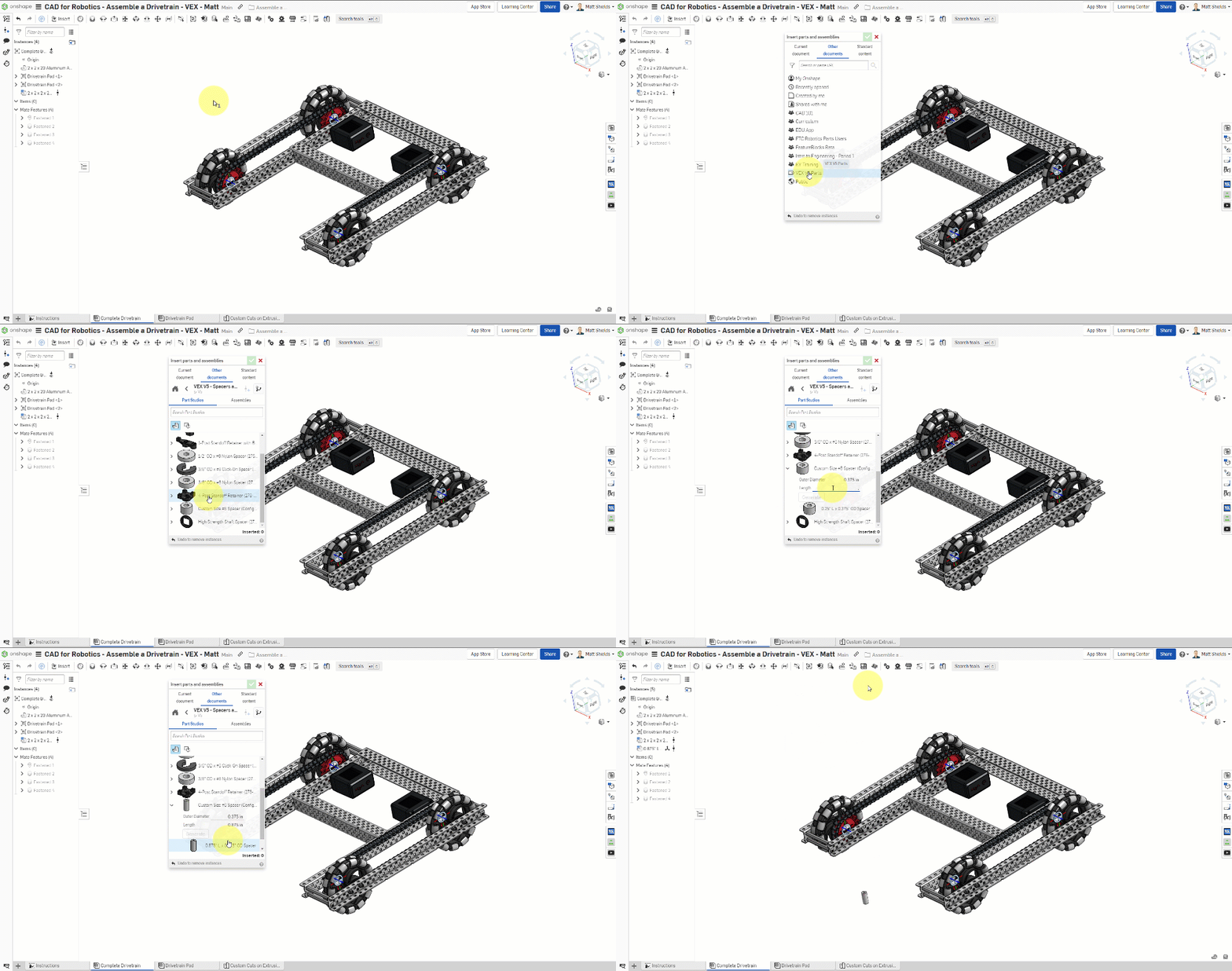
动画演示:插入并固定自定义垫片
垫片填充两个 Pod 之间的间隙
- 从当前文档或零件库中插入 0.875 英寸自定义垫片
- 共需要 6 个
- 用 Fastened mate 将垫片固定到两个 Pod 之间的连接位置
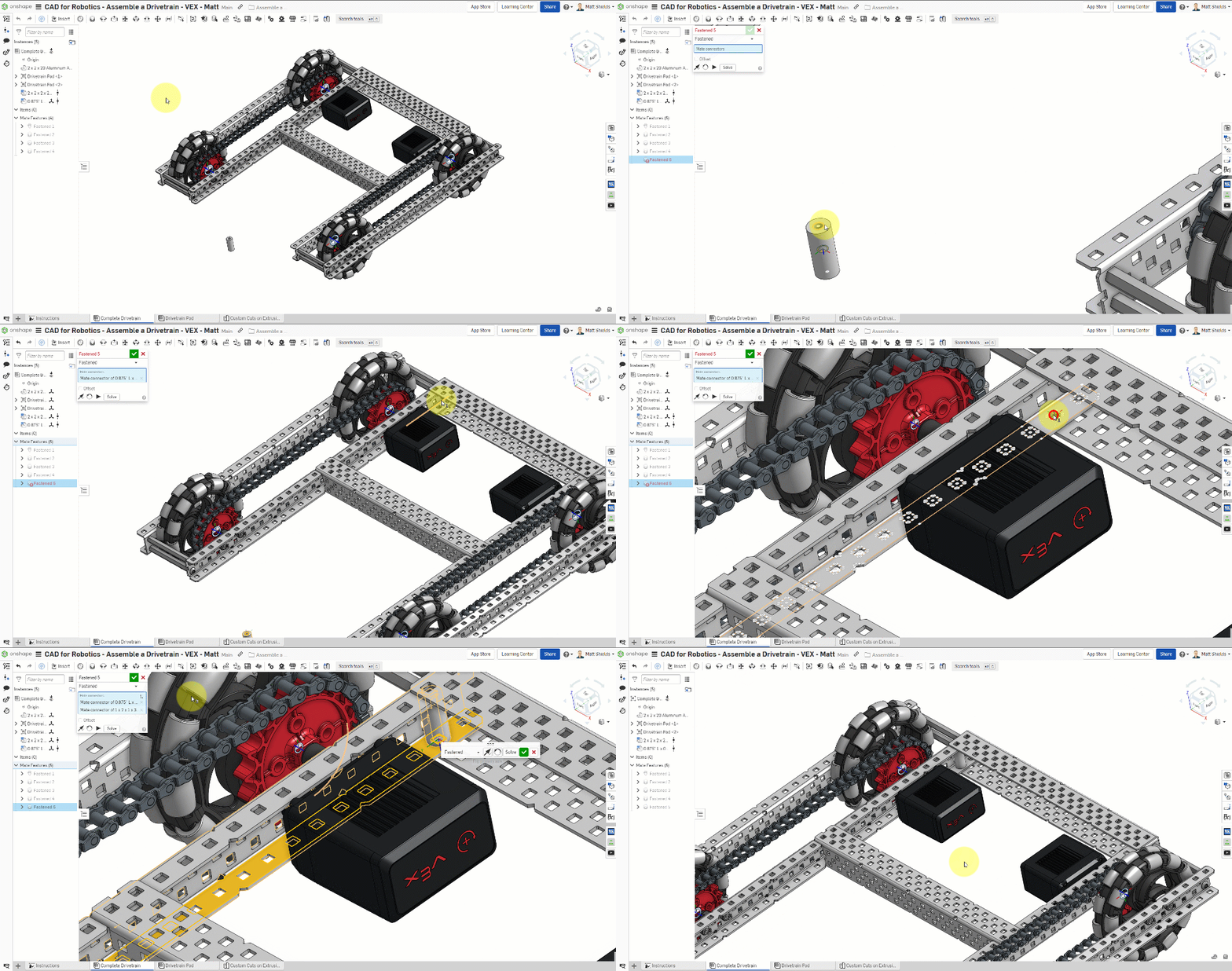
动画演示:复制垫片到第二个位置并固定
动画演示:重复操作,将所有 6 个垫片安装到位
步骤 9:插入螺丝

动画演示:插入并固定螺丝
- 插入 1-1/4 英寸螺丝和 1-1/2 英寸螺丝
- 用 Fastened mate 将螺丝固定到垫片上方
- 可以先固定一颗,然后复制粘贴到其余位置

动画演示:复制粘贴螺丝到其余连接位置
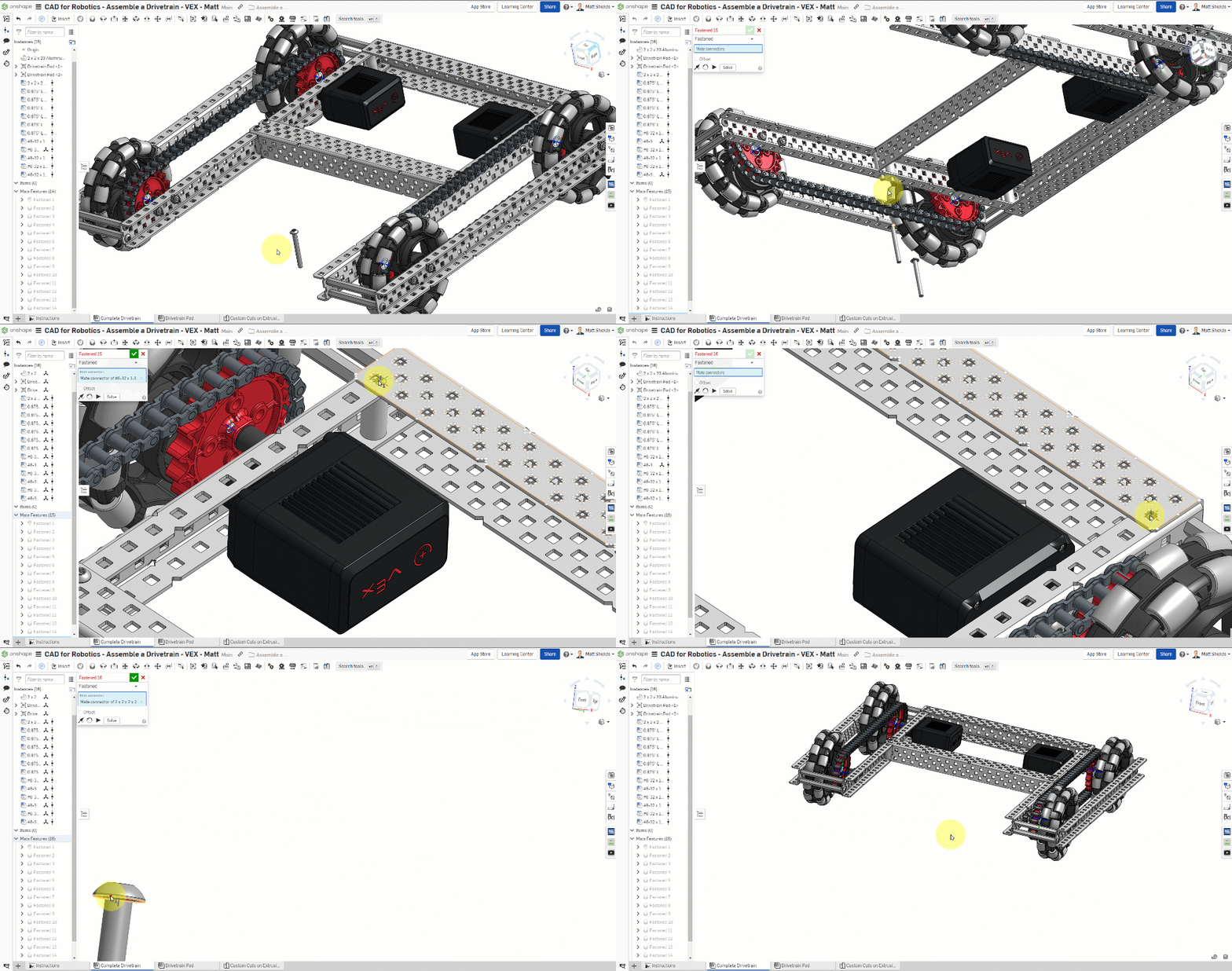
动画演示:在剩余位置安装最后两颗螺丝
步骤 10:安装尼龙锁紧螺母
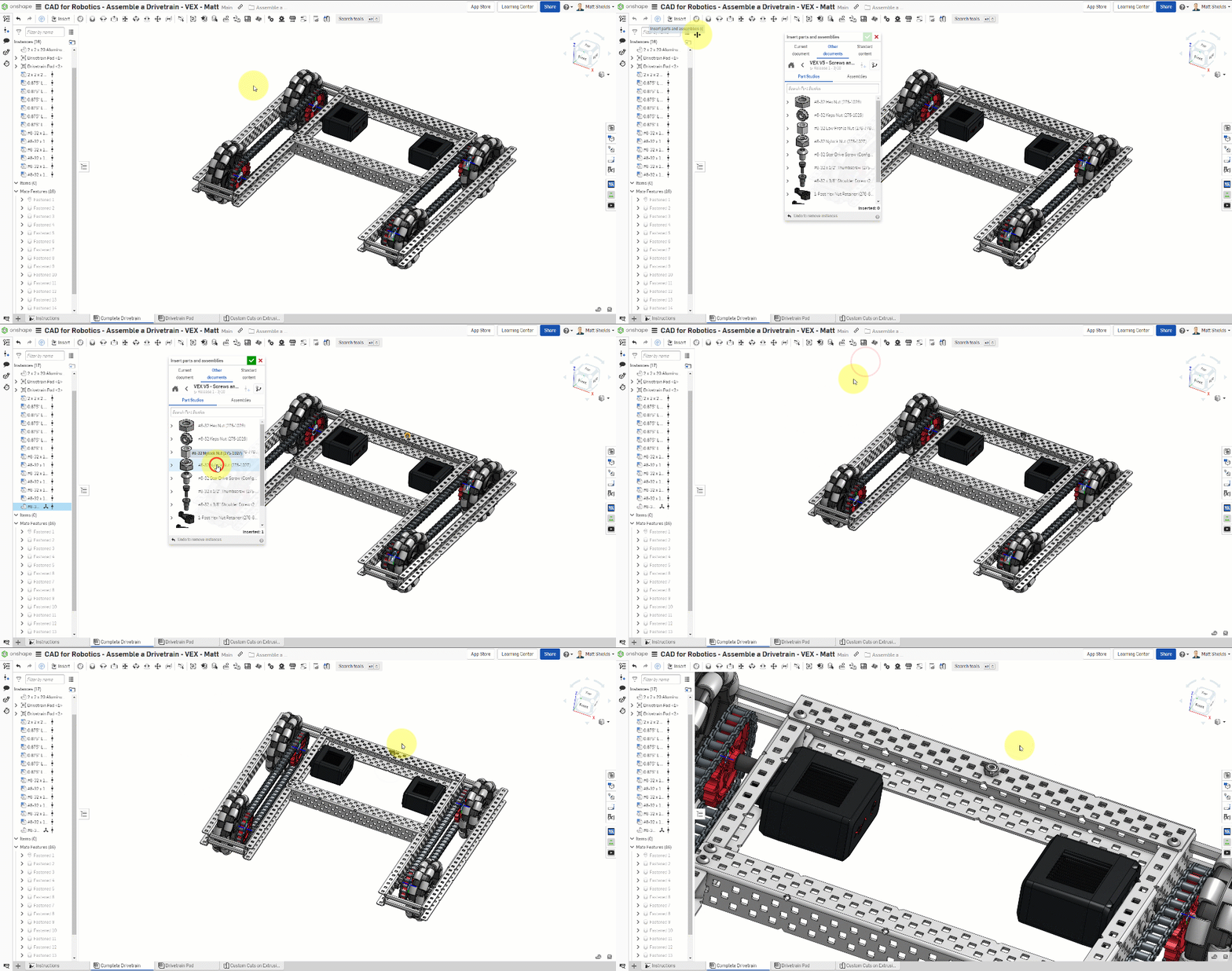
动画演示:安装尼龙锁紧螺母到螺丝底部
完成!一个完整的 VEX V5 坦克底盘
- 点击 Insert → VEX V5 零件库
- 找到 #8-32 Nylock Nut(尼龙锁紧螺母)
- 插入 6 个
- 用 Fastened mate 将每个螺母固定到对应螺丝的底部
动画演示:将所有螺母固定到螺丝底部
检查点 3:底盘组装完成了!
恭喜!你的完整底盘应该包含两个 Pod、U-Channel、Angle、垫片、螺丝和螺母。和参考模型对比一下,确认没有遗漏。
⚠️ 常见问题
- 螺丝长度不够? — 确认使用了正确长度的螺丝(1-1/4" 或 1-1/2"),不同位置需要不同长度
- 螺母位置不对? — Nylock Nut 应该固定在螺丝穿过零件后的底部,起到锁紧防松的作用
完成总结
🏁 恭喜你完成了底盘的 CAD 建模!
底盘只是你机器人的起点。在此基础上,你还可以继续添加:
- 控制系统 — VEX V5 Brain、电池、遥控器接收器
- 更多电机 — 驱动额外的机构(进球、发射等)
- 加固结构 — 额外的支撑件让底盘更坚固
- 得分机构 — 根据比赛需求设计 Intake、Launcher 等
继续探索 Onshape,把你的创意变成现实吧!
小测验
连接两个 Pod 的主要结构件叫什么?
本章你学了什么
- 子装配体可以复制使用多次
- 旋转 180° 后再 mate 可以对称安装
- 复制粘贴加速重复零件的放置