在上下文中草绘
问题场景
你正在搭建比赛机器人,底盘用 2"x1" 方管。现在需要在方管上方 3/4" 处安装一个距离传感器,还要能调角度。找遍车间也没合适的零件——是时候自己设计了!
想象你要做一个手机壳——你肯定要拿着手机量尺寸,而不是凭记忆画。"In-context 建模"就是这个意思:在装配体的环境中设计新零件,可以直接引用现有零件的边和面作为参考,保证新零件完美契合。
复制文档
和之前一样,先把教程配套文档复制到自己的 Onshape 账号。
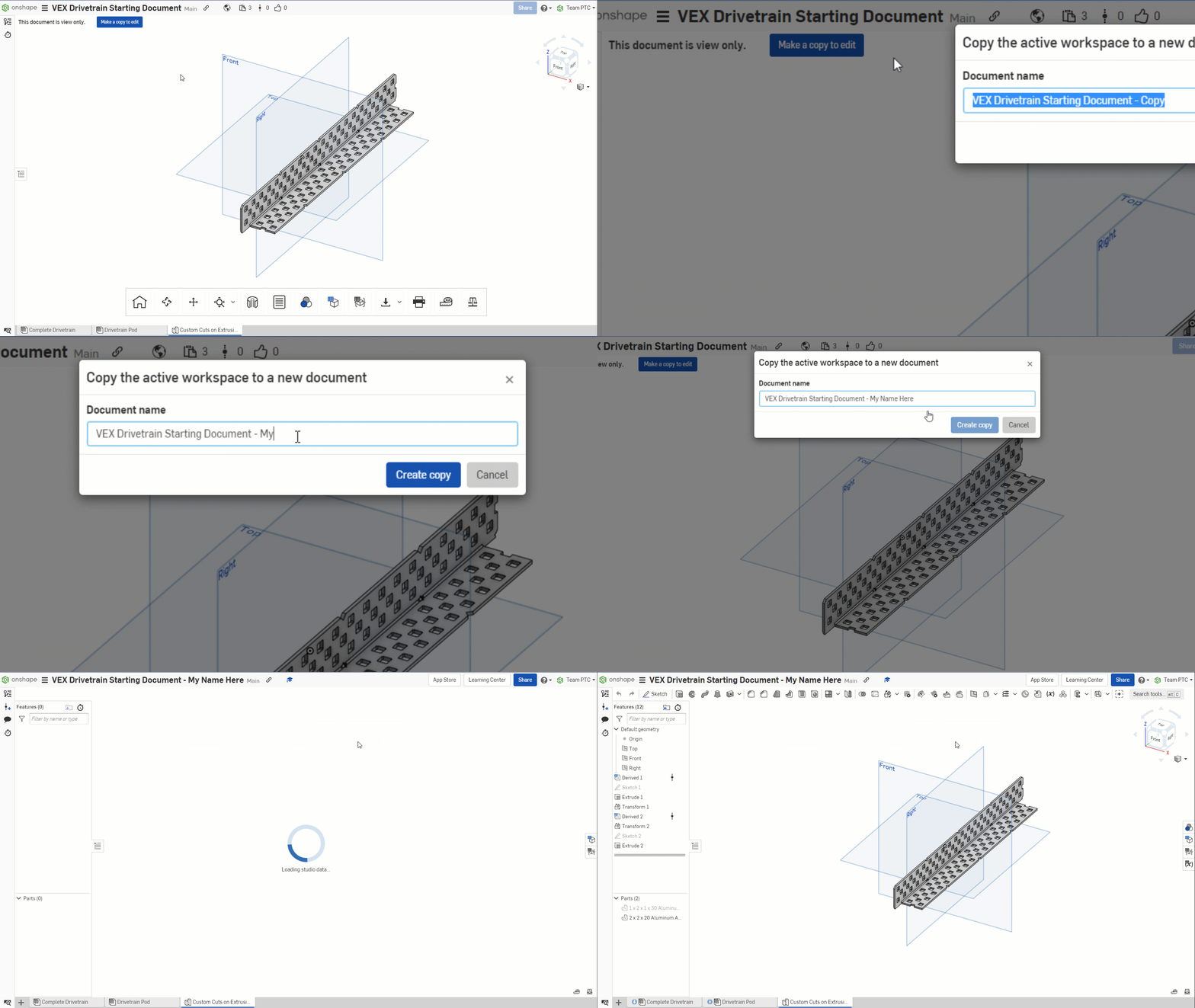
点击后在新标签页打开 Onshape 教程文档,然后复制到自己的账号
什么是 In-Context 建模?
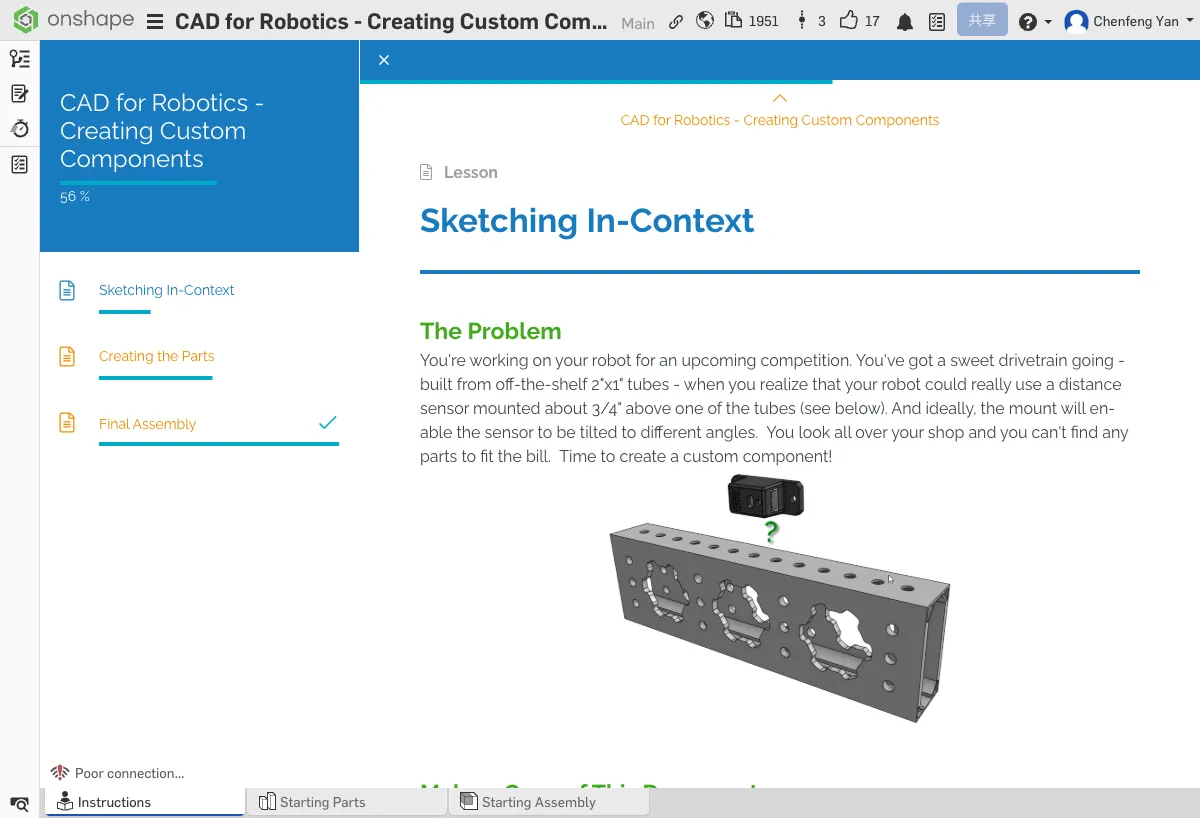
普通建模是在空白环境中从零设计,而 In-Context(上下文)建模是在装配体的环境中设计零件。你可以直接引用已有零件的几何体(边、面、孔位),让新零件和旧零件精确配合。
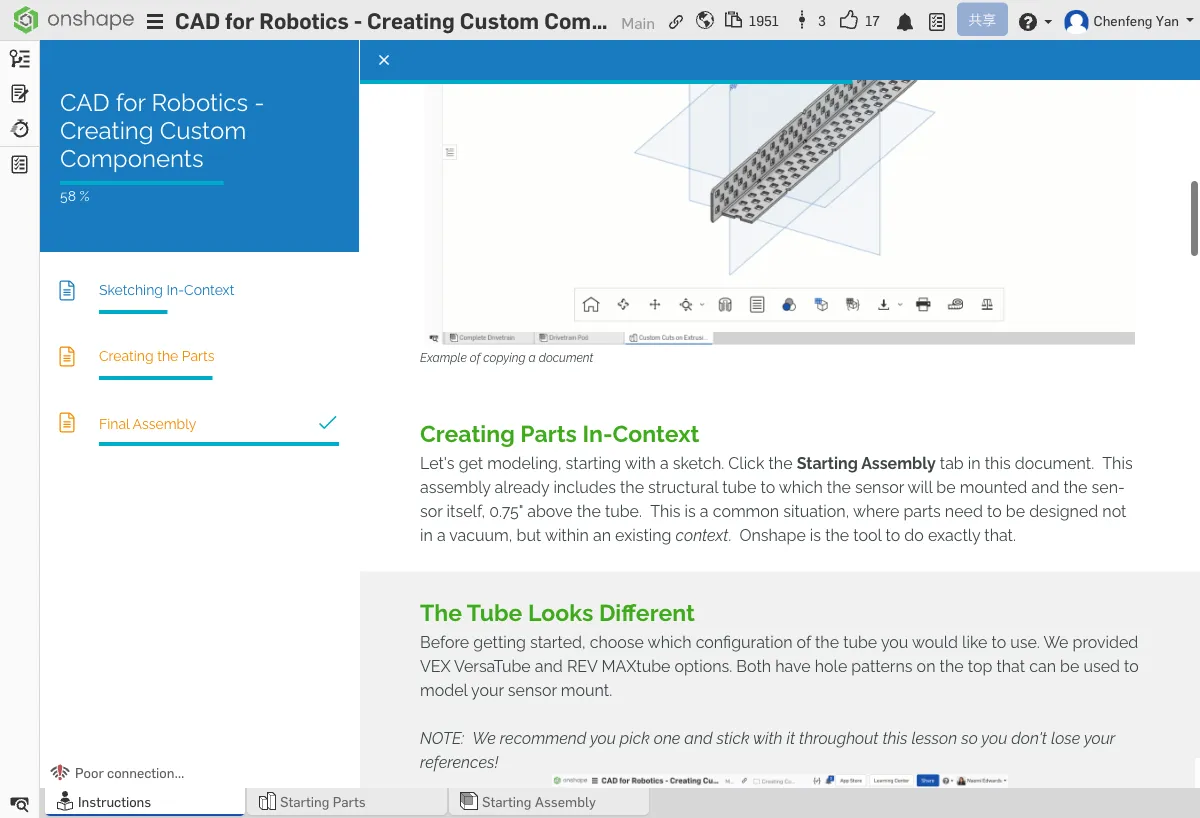
打开 Starting Assembly 标签页,里面已经放好了方管和距离传感器。
选择方管类型
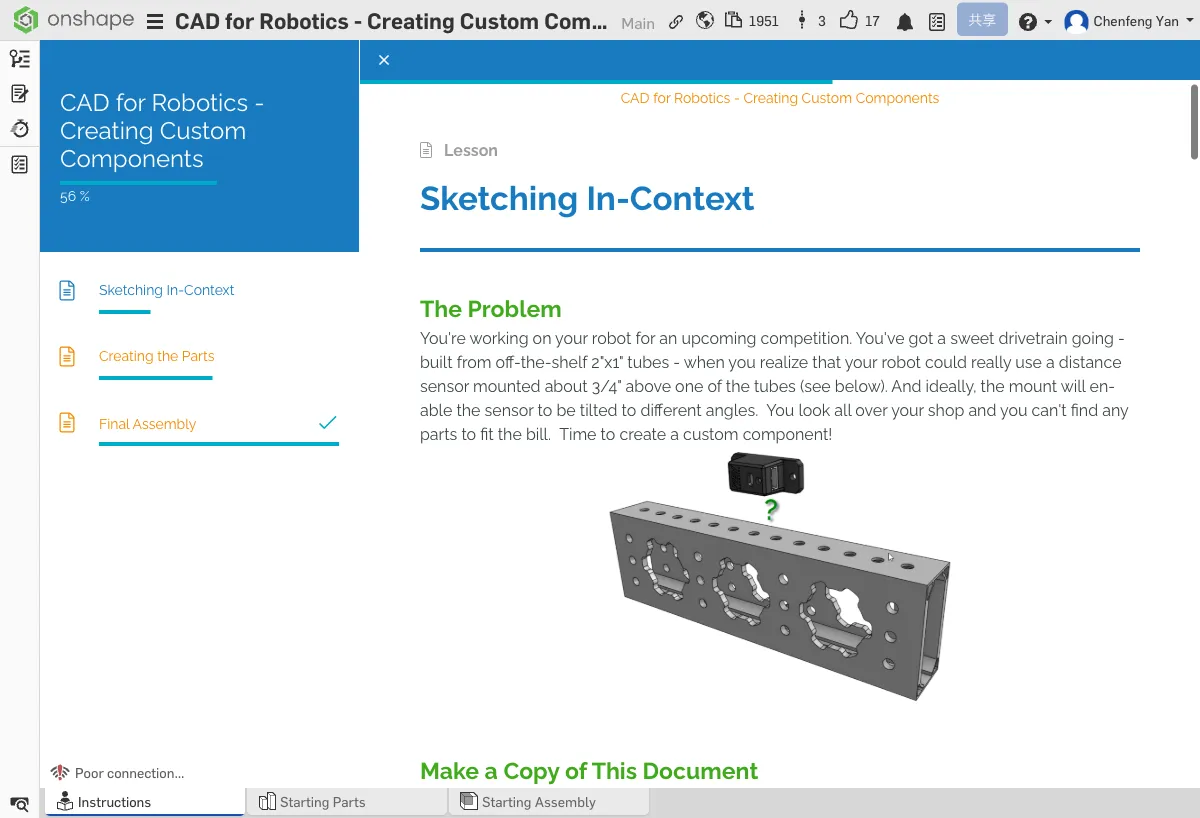
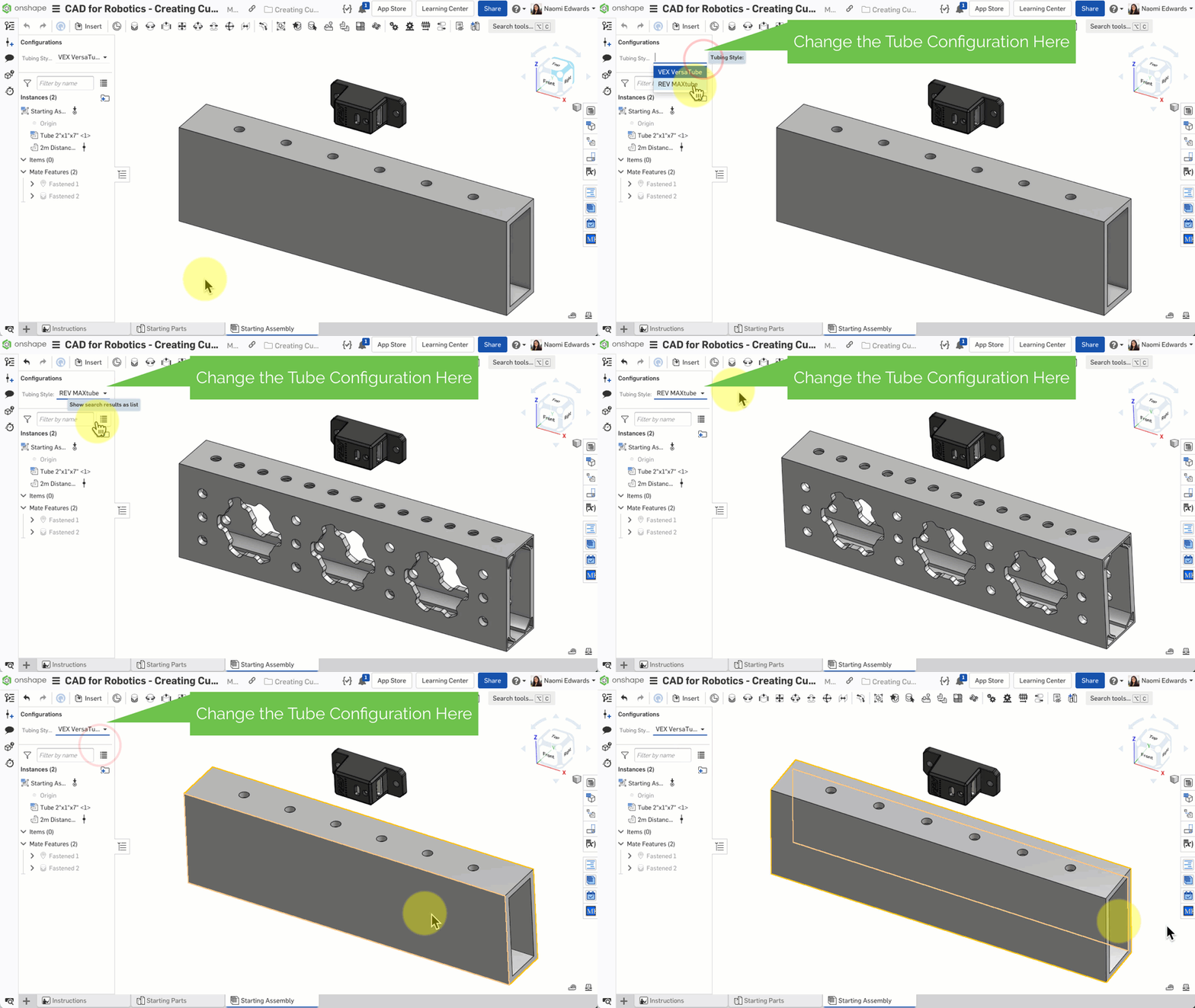
文档里提供了两种方管:VEX VersaTube 和 REV MAXtube。选一个就行,后面的操作完全一样。
创建 Part Studio In-Context
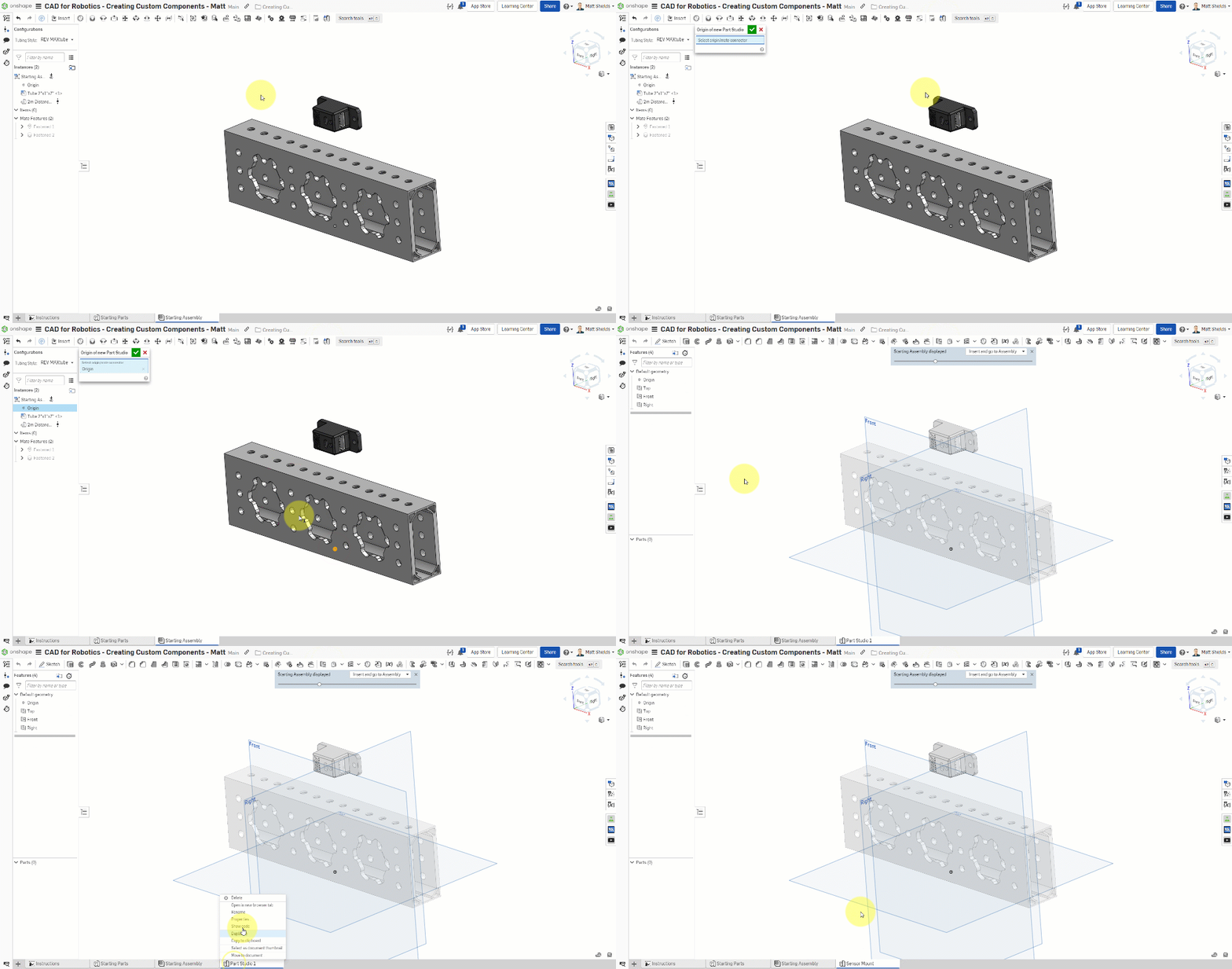
- 在装配体中点击 Create Part Studio in context
- 系统会让你选择原点,选择 Origin
- 点击 绿色对勾 ✓ 确认
- 你会进入一个新的 Part Studio,装配体以透明状态显示在背景中
- 在左侧特征树中,右键新建的 Part Studio,重命名为 Sensor Mount
创建草图
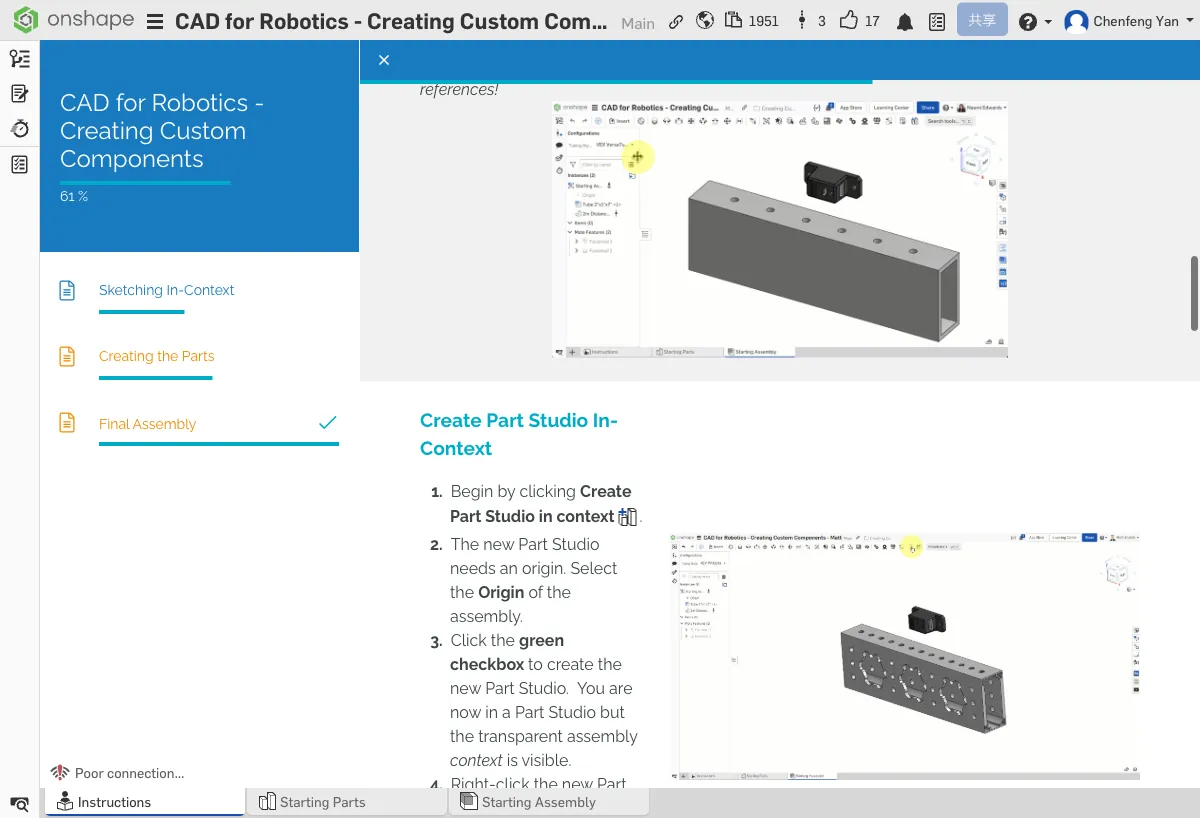
- 点击 Sketch(草图)工具 → 选择 Right 平面
- 按 N 键切换到正视图
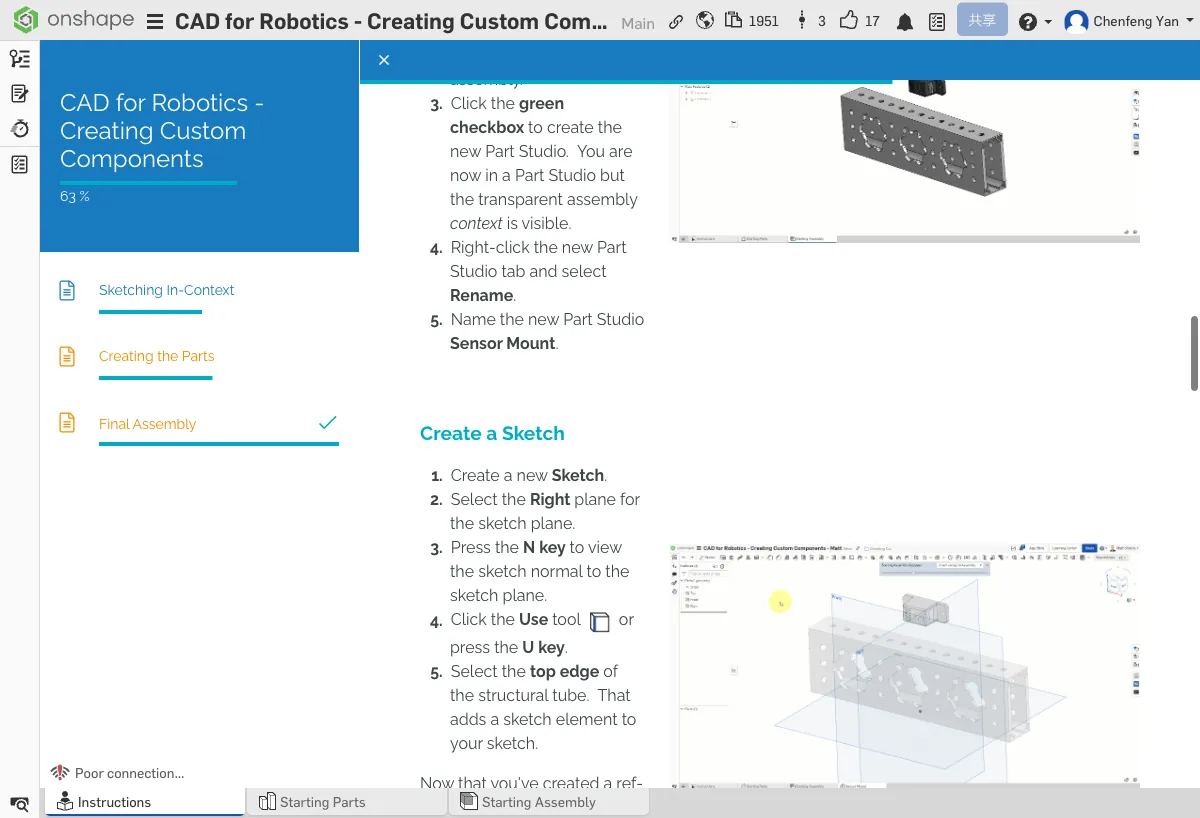
- 使用 Use 工具(快捷键 U)→ 选择方管的顶边
Use 工具会把方管顶边投影到你的草图平面上。这条线就是你和装配体之间的引用——如果方管位置变了,你的零件也会跟着更新。
进入 Part Studio 后,背景中应该能看到半透明的方管和传感器。Use 工具引用的方管顶边应该显示为紫色线条。
没关系,这步很多人都会遇到问题!
如果看不到透明的装配体:1) 检查 Assembly context 下拉菜单是否选了 Context 1 2) 如果下拉菜单是空的,说明 Part Studio 创建时没有正确选择 Origin 3) 试试删除这个 Part Studio 标签页,重新用 Create Part Studio in context
画线条和圆弧
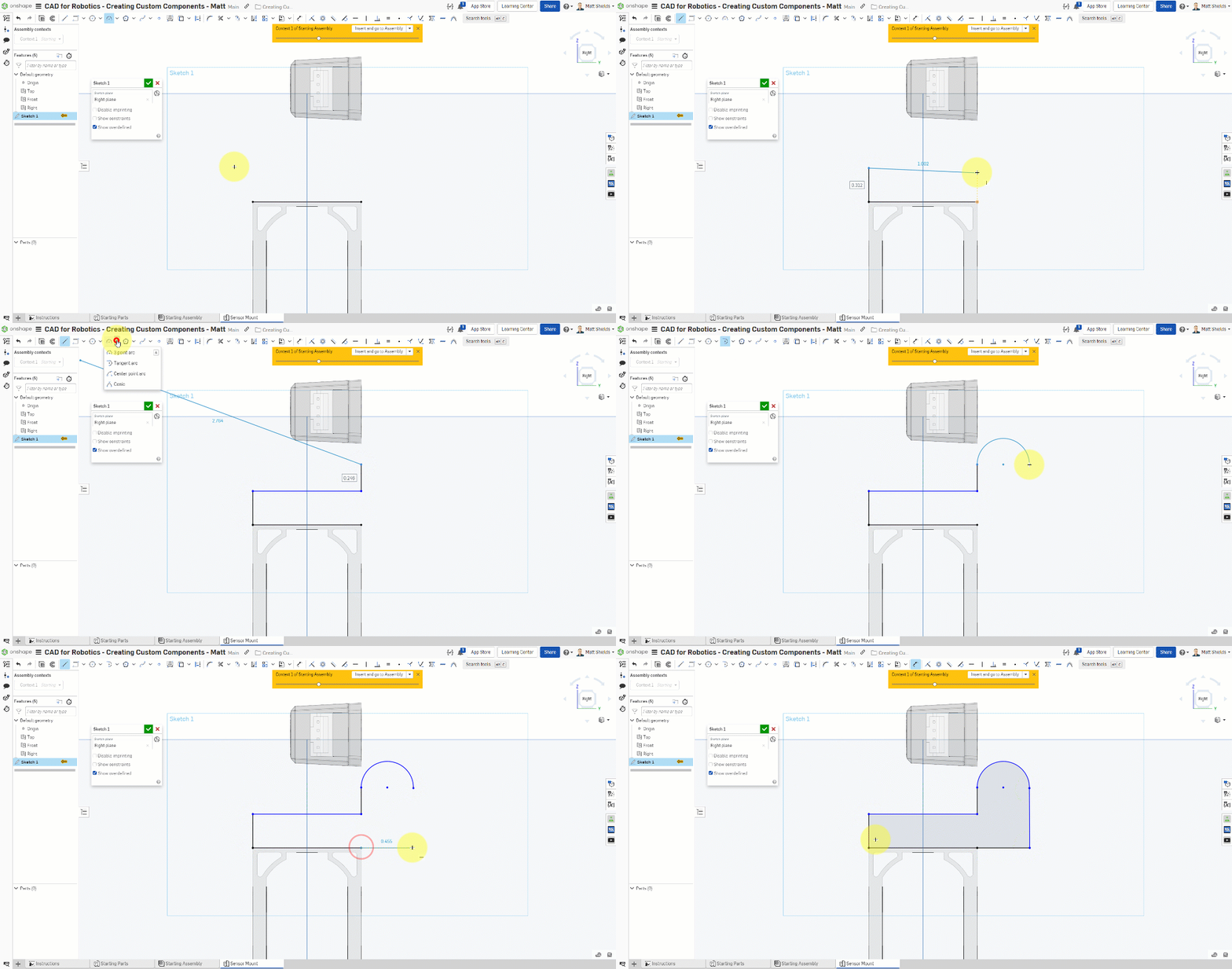
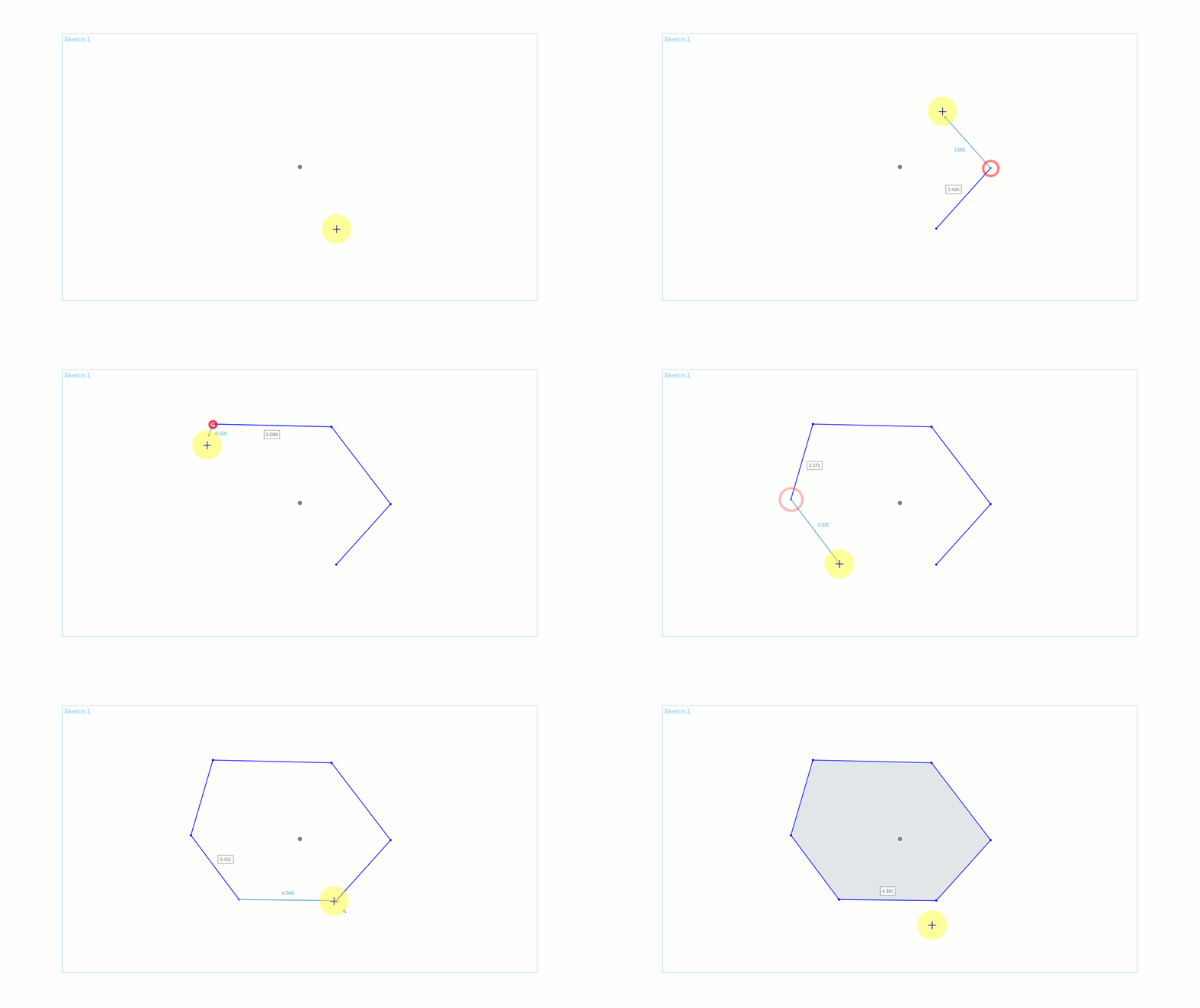
- 选择 Line 工具(快捷键 L)
- 从 Use 线的左端点向上画一条竖线
- 向右画一条横线
- 再向下画一条竖线
- 切换到 Tangent arc 工具,画一段圆弧连接
- 再用 Line 工具画两条线封闭轮廓
⚠️ 如果模型消失了
- 画着画着看不到模型了? — 按 F 键回到全局视图(Zoom to fit)
标注尺寸和约束
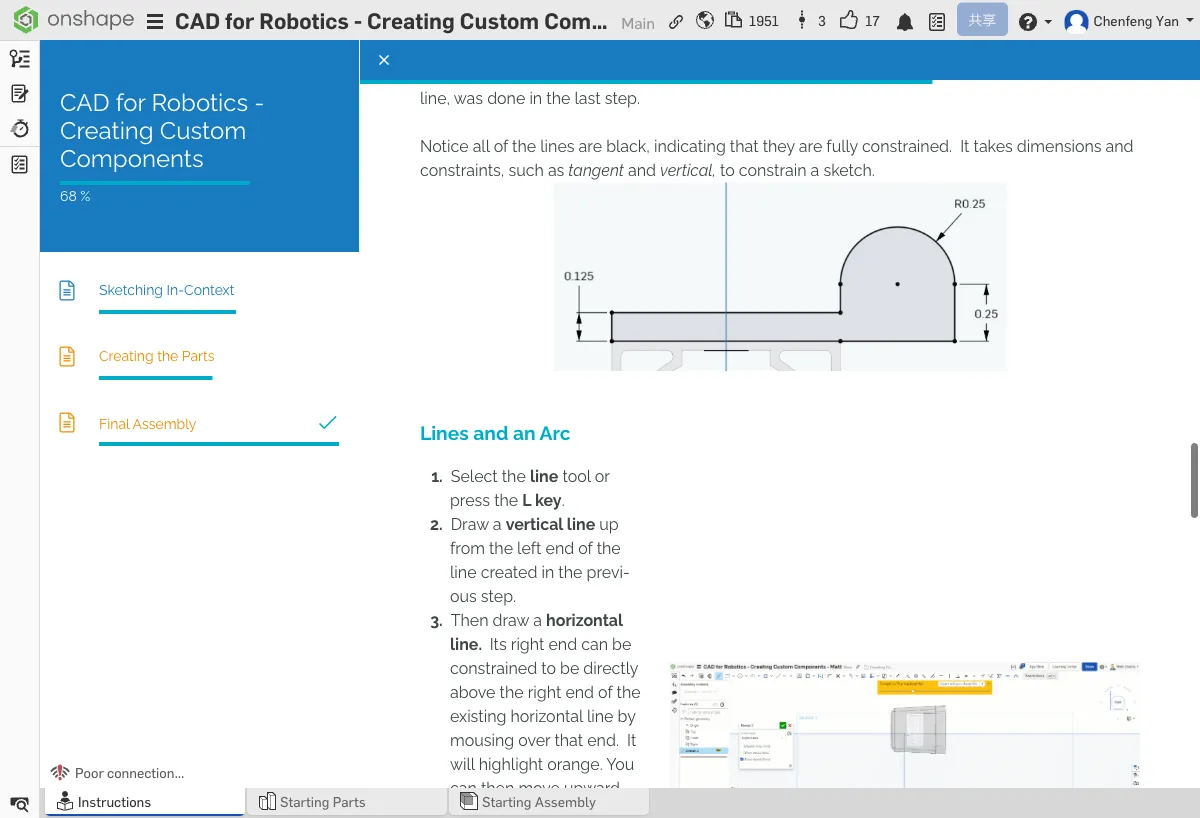
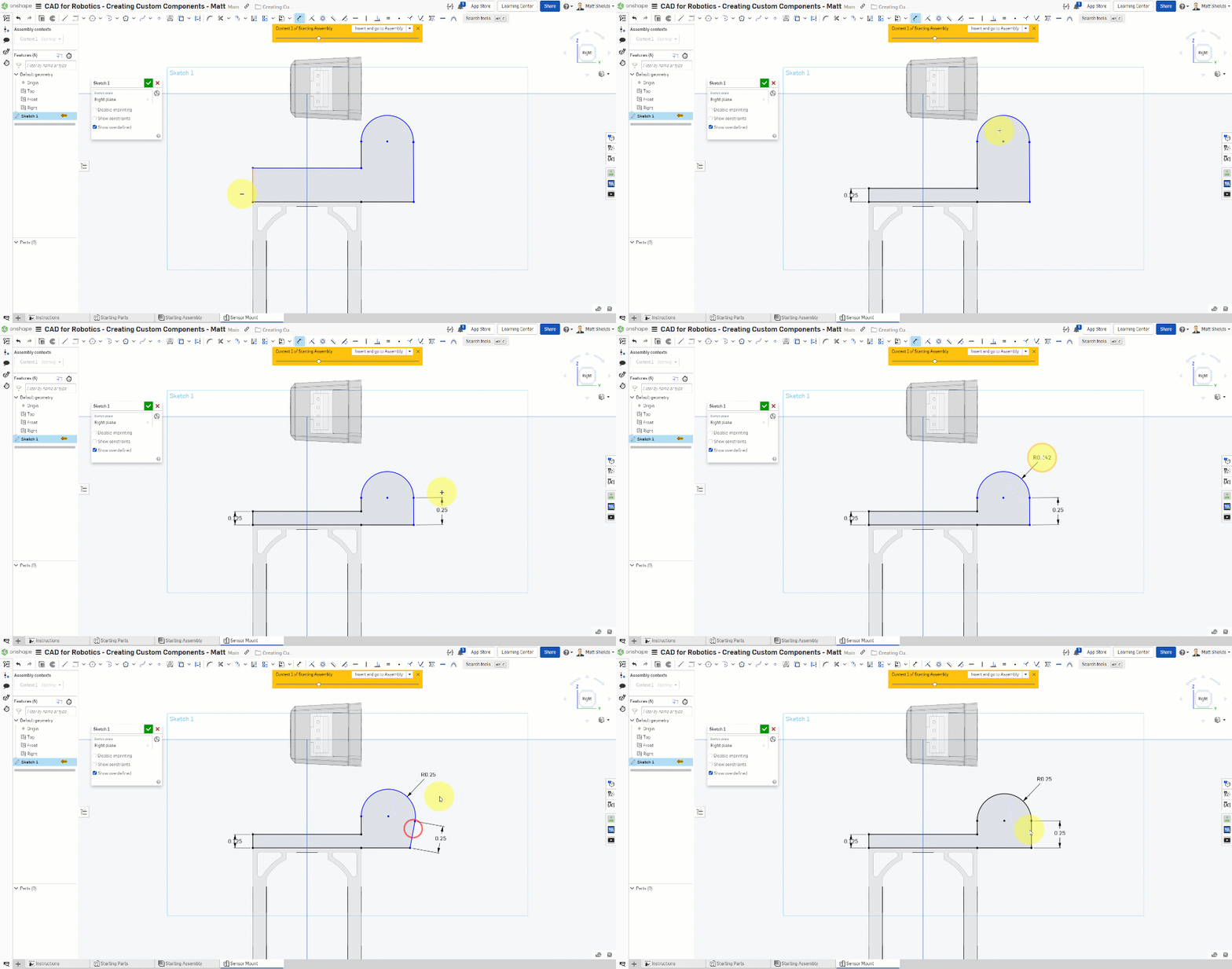
- 选择 Dimension 工具(快捷键 D)
- 标注左侧竖线长度:0.125 in
- 标注右侧竖线长度:0.25 in
- 标注圆弧半径:0.25 in
- 添加切线约束(快捷键 T)——让圆弧和直线在连接处平滑过渡
- 添加垂直约束(快捷键 V)——让竖线保持垂直
蓝色 = 未完全约束(还可以自由移动)
黑色 = 已完全约束(位置和尺寸完全确定)
提交草图前,确保所有线条都变成黑色!
所有线条都应该是黑色的。如果还有蓝色线条,说明还需要添加尺寸或约束。
没关系,这步很多人都会遇到问题!
如果草图线条不变黑:1) 蓝色=还有线没被约束,试着加更多尺寸 2) 用 Dimension 工具(D键)给每条线标尺寸 3) 检查是不是有线没连上——放大看两条线的端点是否真的重合
⚠️ 常见问题
- 标注尺寸后还有蓝色线条? — 检查是否遗漏了切线约束或垂直约束,这些几何约束也是"固定"线条位置的关键
- 尺寸标错了? — 双击尺寸数字可以修改
完成草图
确认所有线条都变成黑色后,点击 绿色对勾 ✓ 提交草图。
草图已经提交,在特征树中可以看到 Sketch 1。下一章我们将把这个草图拉伸成实体零件。
来自教学指南:你怎么知道自己在 In-Context 模式下?开启和关闭上下文后,工作区有什么变化?
小测验
在 Onshape 草图中,蓝色线条表示什么?黑色线条呢?
本章你学了什么
- In-context 建模可以引用装配体中的几何体
- Use 工具投影现有边到草图
- 蓝线=未约束,黑线=已约束