第十七章
演示与分享
0 / 2 步已完成
复制文档
和之前一样,先把教程配套文档复制到自己的 Onshape 账号。
打开教程文档
点击后在新标签页打开 Onshape 教程文档,然后复制到自己的账号
A. Onshape 作为作品集(Presenting Your Robot)
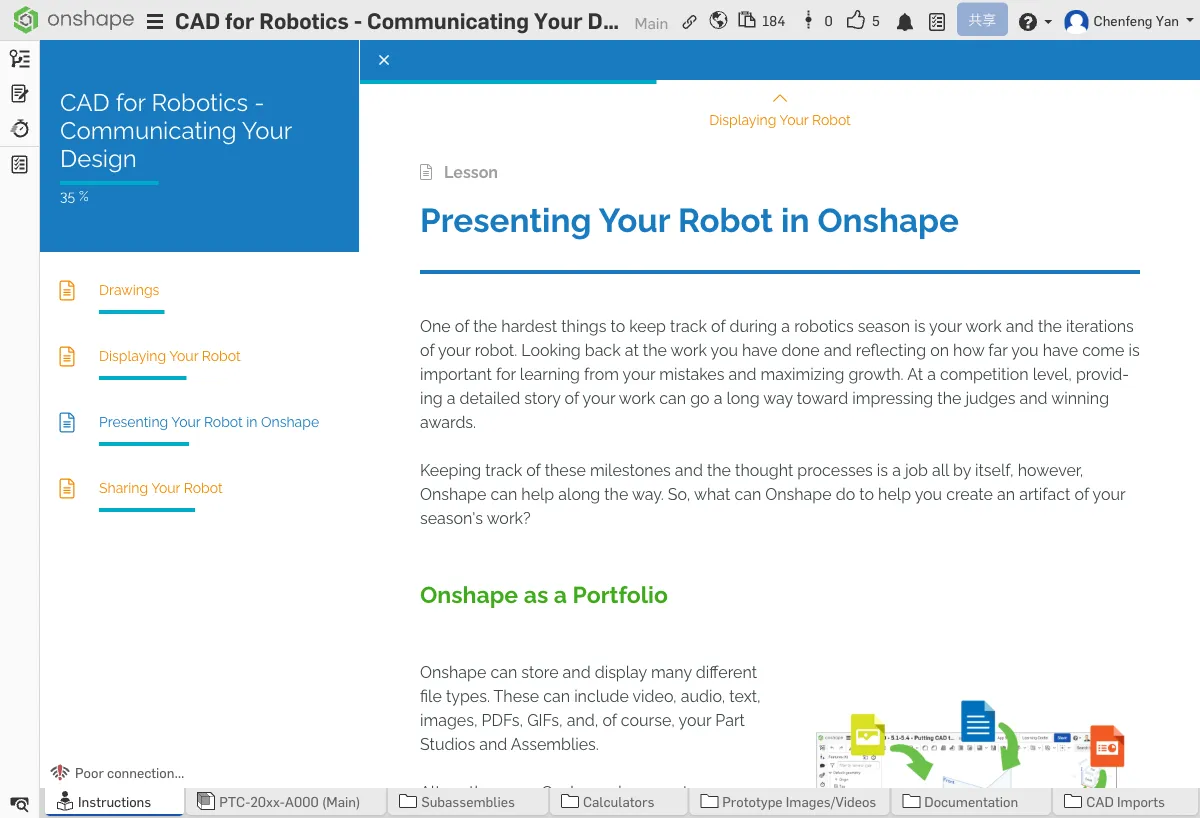
你的 Onshape 文档本身就是最好的作品集
你的文档就是作品集
你的 Onshape 文档不仅是设计工具,更是展示你团队工作成果的最佳作品集。一个组织良好的 Onshape 文档能让裁判和赞助商直观地了解你的设计能力。
嵌入 PDF
你可以在 Onshape 文档中创建 PDF 标签页,把设计文档直接放进来:
- 设计说明书
- 计算和分析报告
- 测试记录
嵌入其他文件
除了 PDF,你还可以添加图片、视频截图等文件到 Onshape 文档中,让所有资料集中在一个地方。
Link Tab(链接标签页)
使用 Link Tab 添加外部链接,让你的文档成为信息中心:
- 比赛规则手册链接
- 团队网站
- 机器人运行视频链接
- 相关参考资料
应该收集的文档
一个完整的 CAD 作品集应该包含:
- 设计迭代过程 — 不同版本的变化,展示你的设计是如何演进的
- 机器人实物照片和视频 — CAD 模型和实物的对比
- 测试数据和改进记录 — 测试发现的问题和对应的设计修改
- 比赛中的 GIF 动图 — 机器人在比赛中的精彩瞬间
Onshape 视图功能
Onshape 提供多种视图工具,帮助你从不同角度展示机器人设计:

Named Views(命名视图)— 保存常用视角,一键切换

View Cube(视图立方体)— 点击面或角快速切换标准视角

Section View(剖面视图)— 展示机器人内部结构

Exploded View(爆炸视图)— 展示装配关系和零件组成
构图和光照
拍好看的模型截图也有技巧:
- 角度选择 — 等轴测视图(45° 角)最能展示整体设计
- 背景 — 白色或浅灰色背景最专业
- 颜色搭配 — 给不同子系统用不同颜色,便于区分
- 隐藏不需要的零件 — 聚焦展示关键机构
检查点 1:你在 Onshape 文档中添加了至少一个 PDF 或 Link Tab 吗?
试着在你的文档中添加一个 Link Tab,链接到你的团队网站或比赛规则页面。
B. 分享机器人(Sharing Your Robot)
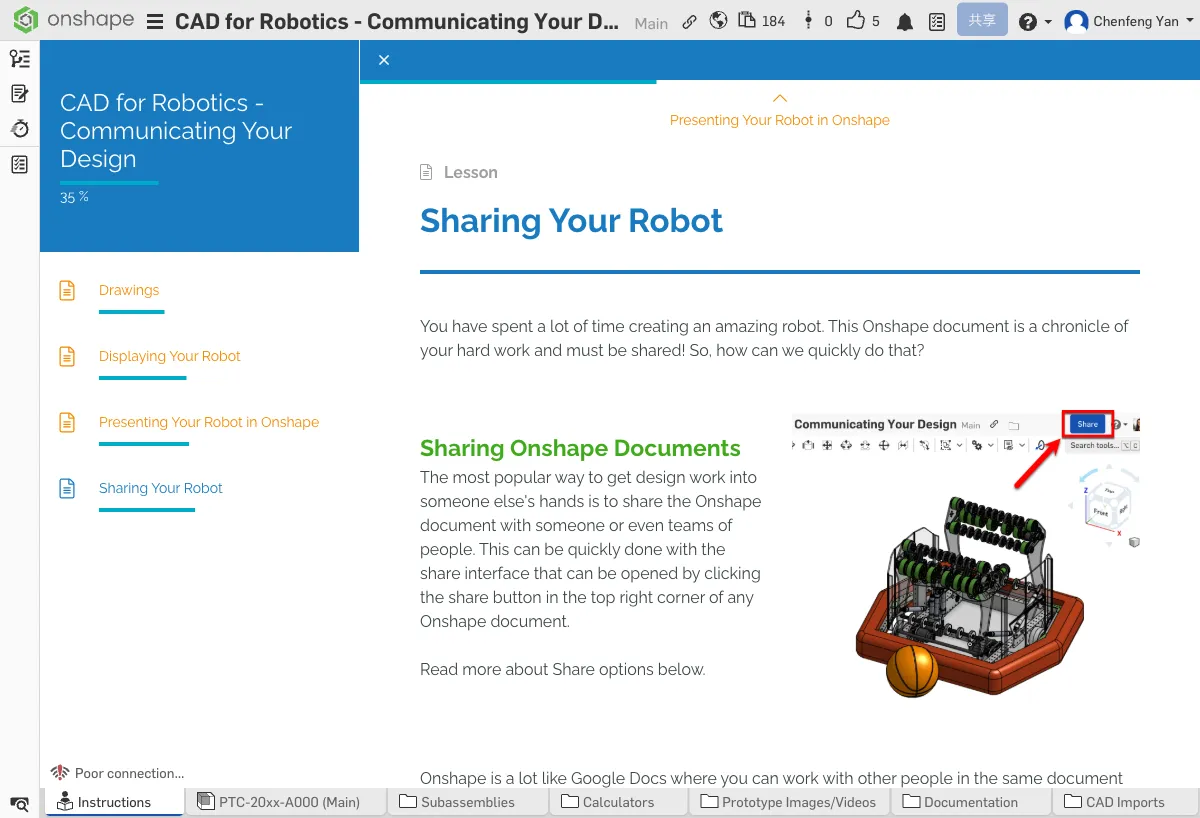
通过分享链接让裁判和赞助商查看你的设计
分享 Onshape 文档
Onshape 提供灵活的分享选项,你可以直接分享给个人或团队:
- 编辑权限 — 对方可以修改你的设计(谨慎使用)
- 查看权限 — 对方只能看,不能改
- 评论权限 — 对方可以查看并留下评论
比赛技巧:分享给裁判时,给查看权限就够了。这样裁判可以在自己的浏览器中旋转、缩放、查看你的机器人3D 模型,比看纸质图纸直观得多。
链接分享
除了直接分享给特定用户,你还可以生成公开查看链接:
- 任何拥有链接的人都能查看你的模型
- 适合放在工程笔记本中
- 可以生成 QR 码,裁判扫码就能 3D 查看你的机器人设计
分享的好处
为什么要花时间做好分享?因为好处是巨大的:
- 裁判体验 — 裁判不用看纸质图,直接 3D 查看,印象更深刻
- 展示 CAD 能力 — 一个精心组织的 Onshape 文档本身就是对团队能力的证明
- 赞助商印象 — 赞助商可以看到你团队的专业程度和认真态度
- 团队协作 — 方便队员之间共享设计,远程协作更高效
检查点 2:你知道怎么生成一个公开查看链接了吗?
打开你的 Onshape 文档,找到分享设置,尝试生成一个公开查看链接。想想你会把这个链接放在哪里?
小测验
在 Onshape 文档中嵌入 PDF 或外部文件的标签页叫什么?
本章你学了什么
- Onshape 文档本身就是作品集
- 可以嵌入 PDF、视频、外部链接
- 链接分享让裁判直接 3D 查看你的机器人