第十六章
工程图与展示
0 / 3 步已完成
复制文档
和之前一样,先把教程配套文档复制到自己的 Onshape 账号。
打开教程文档
点击后在新标签页打开 Onshape 教程文档,然后复制到自己的账号
A. 工程图(Drawings)
工程图是带尺寸标注的 2D 机械图纸
什么是工程图?
工程图是详细的机械制造说明,包含尺寸、公差、材料标注等信息。它是把你的 3D 设计转化成 2D 图纸的过程——工厂和加工车间就是看着工程图来制造零件的。
去哪学工程图?
Onshape Learning Center 有专门的 "Introduction to 2D Drawings" 课程,涵盖了工程图的完整知识。如果你想深入学习标注规范,推荐完成那门课程。
本章重点讲的是:机器人比赛中怎么用好工程图。
机器人比赛工程图最佳实践
好消息是:比赛中的工程图不需要像工厂图纸那样严格。你不用标注每一个公差和表面粗糙度。重点放在:
- 关键尺寸 — 安装孔距离、总体尺寸、关键配合面
- 设计意图 — 向裁判展示你理解为什么这样设计
- 清晰可读 — 裁判能快速看懂你的图
比赛技巧:工程图是向裁判展示你们团队技术能力的好工具。一张清晰的工程图比一堆文字描述更有说服力。
创建工程图模板
建议创建一个带有队伍 Logo 和信息的标准图框模板。这样每次创建新图纸时不用重复设置:
- 队伍名称和编号
- 比赛赛季
- 图纸编号和日期
- 比例尺
创建 BOM(物料清单)
BOM(Bill of Materials)列出装配体中的所有零件、数量和材料。Onshape 可以自动从装配体生成 BOM 表。
- 在工程图中插入 BOM 表格
- 检查零件名称和数量是否正确
- 添加材料和备注信息
BOM 帮助你清点零件、规划采购,也是工程笔记本的重要组成部分。
检查点 1:你理解了工程图在比赛中的作用吗?
想想工程图可以帮你向裁判展示什么。比赛中的工程图和工厂图纸有什么不同?
B. 展示机器人(Displaying Your Robot)
高质量的渲染图让你的设计更专业
快速截图
Onshape 的 Print 功能可以导出高质量 PNG 图片。这是最快速的获取模型截图的方法:
- 调整好视角
- 点击菜单中的 Print(或按 Ctrl+P)
- 保存为 PNG 图片

使用 Print 功能快速导出高质量 PNG 截图
相机和渲染选项
- 透视/正交视图 — 透视视图更真实,正交视图适合技术文档
- 背景颜色 — 白色背景适合文档和论文,深色背景适合展示
- 零件颜色和材质 — 给零件设置不同颜色和材质,让模型更逼真
命名视图(Named Views)
命名视图可以保存特定的摄像机角度和显示设置。设置好一个好看的角度后保存为命名视图,下次需要时一键恢复:
- 前视图、侧视图、等轴测视图
- 展示特定机构的特写角度
- 适合文档使用的标准视角
制作 GIF/动画
动态展示比静态图片更有冲击力。你可以用以下方法制作 GIF 动画:
- Onshape 动画功能 — 录制机器人运动(如抓取器开合、底盘转向)
- 屏幕录制 — 用录屏工具截取手动旋转模型的过程
- 用途 — GIF 适合放在工程笔记本、展板和团队网站上
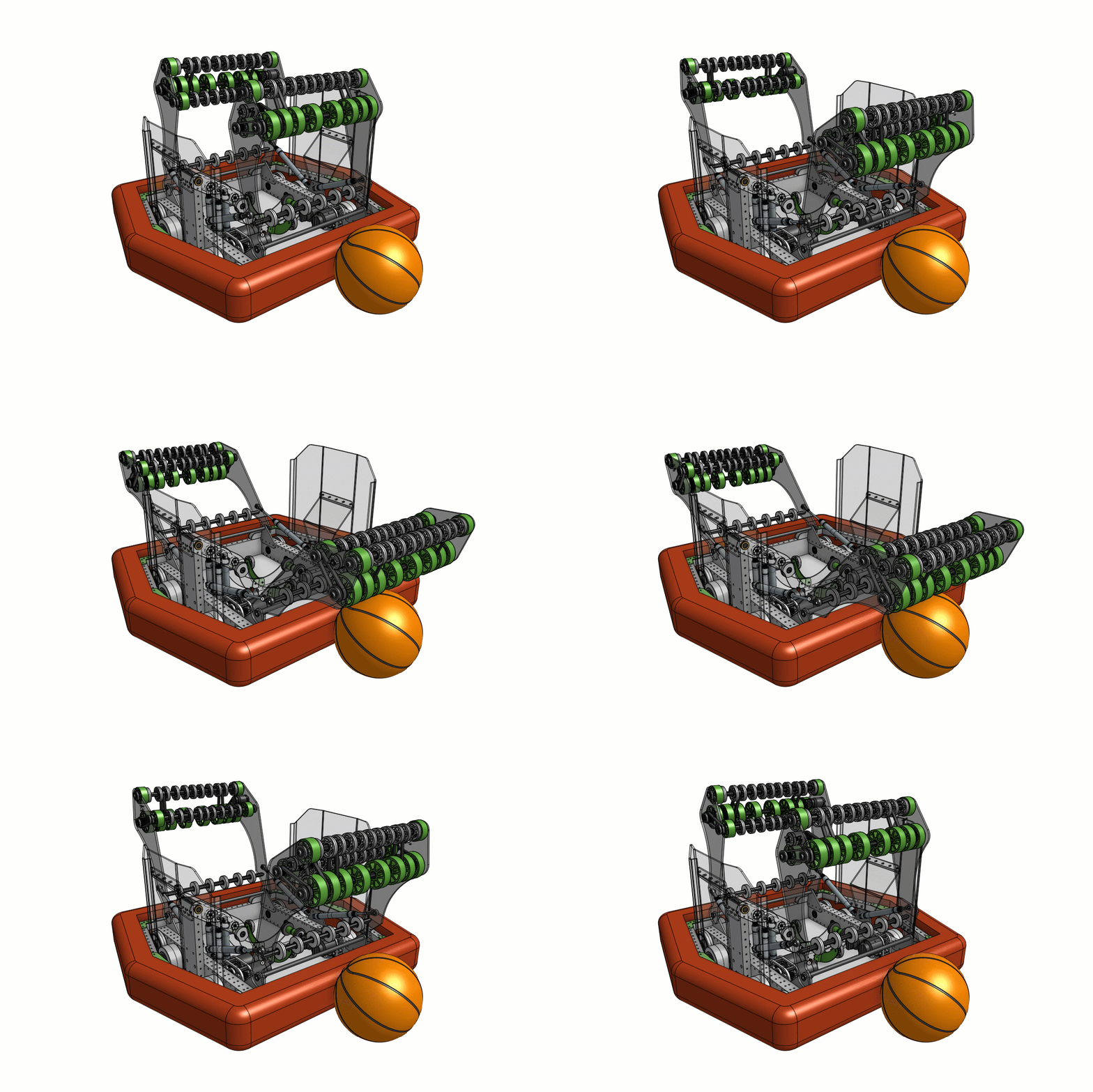
机器人进球系统(Intake)运行动画——这就是 GIF 展示的效果

制作 GIF 的操作步骤演示
故障排除:导出的图片背景不是白色?在 View 菜单中找到 Background Color 选项,改成白色后再导出。
检查点 2:你试过导出一张高质量渲染图吗?
打开你的模型,调整背景颜色为白色,设置好视角,用 Print 功能导出一张 PNG 图片。
检查点 3:你创建了一个命名视图吗?
保存一个你觉得最能展示机器人设计的角度作为命名视图,方便以后反复使用。
小测验
BOM 的全称是什么?
本章你学了什么
- 工程图标注关键尺寸给制造用
- Named Views 保存常用视角
- 可以导出高质量渲染图和 GIF